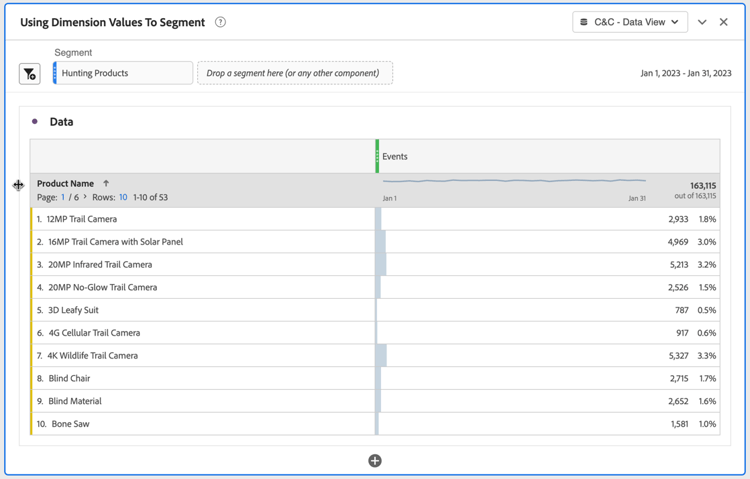
Du använder det dynamiska Hunting-värdet för Product Category för att segmentera produkter från jaktkategorin. För de BI-verktyg som inte har stöd för dynamisk hämtning av produktkategorivärden skapar du ett nytt segment i Customer Journey Analytics som segmenterar produkter i jaktproduktkategorin. Sedan vill du använda det nya segmentet för att rapportera produktnamn och förekomster (händelser) för produkter i jaktkategorin under januari 2023.
Customer Journey Analytics
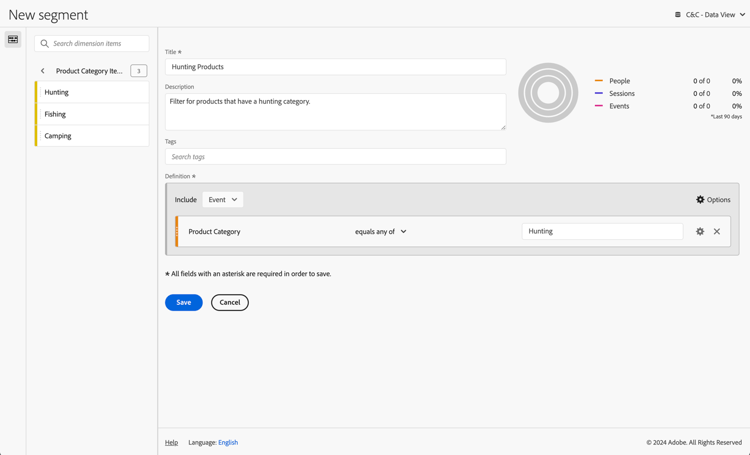
Skapa ett nytt segment med TitleHunting Products i Customer Journey Analytics.
Du kan sedan använda det segmentet i en exempelpanel Using Dimension Values To Filter för följande användningsområden:
Välj Home på menyn och välj sedan Refresh i verktygsfältet. Du måste uppdatera anslutningen för att kunna plocka upp det nya filtret som du just definierade i Customer Journey Analytics.
I rutan Data:
Välj daterange.
Välj product_category.
Välj product_name.
Välj sum occurrences.
En visualisering visar Error fetching data for this visual.
I rutan Filters:
Välj filterName is (All) från Filters on this visual.
Välj Basic filtering som Filter type.
Välj daterange is (All) från Filters on this visual.
Välj Advanced filtering som Filter type.
Definiera filtret för Show items when the valueis on or after1/1/2023Andis before2/1/2023.
Välj Basic filter som Filter type för product_category och välj Hunting i listan över möjliga värden.
Välj
om du vill ta bort filterName från Columns.
Välj
om du vill ta bort daterange från Columns.
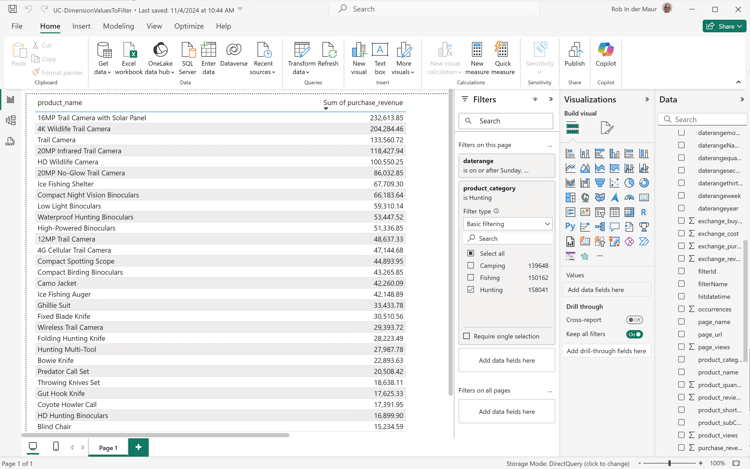
Tabellen uppdateras med det använda product_category-filtret. Ditt Power BI-skrivbord ska se ut så här nedan.
Skrivbord för Tablet PC
Skrivbordsdatorn Tableau stöder inte hämtning av den dynamiska listan över produktkategorier från Customer Journey Analytics. I det här användningsexemplet används det nyligen skapade filtret för Hunting Products och filternamnskriterierna används.
I vyn Data Source, under Data, på snabbmenyn på cc_data_view(prod:cja%3FFLATTEN), väljer du Refresh. Du måste uppdatera anslutningen för att kunna plocka upp det nya filtret som du just definierade i Customer Journey Analytics.
Välj fliken Sheet 1 längst ned om du vill växla från Data source. I vyn Sheet 1:
Dra posten Filter Name från listan Tables i hyllan Filters.
Kontrollera att Filter [Filter Name] är markerat i dialogrutan Select from list och välj Hunting Products i listan. Välj Apply och OK.
Dra Daterange-posten från listan Tables i hyllan Filters.
I dialogrutan Filter Field [Daterange] väljer du Range of Dates och sedan Next >.
I dialogrutan Filter [Daterange] väljer du Range of dates och sedan 01/01/2023 - 1/2/2023. Välj Apply och OK.
Dra Product Name från listan Tables till Rows.
Dra Occurrences-posten från listan Tables och släpp posten i fältet intill Columns. Värdet ändras till SUM(Occurrences).
Välj Text Table från Show Me.
Välj Fit Width i listrutan Fit.
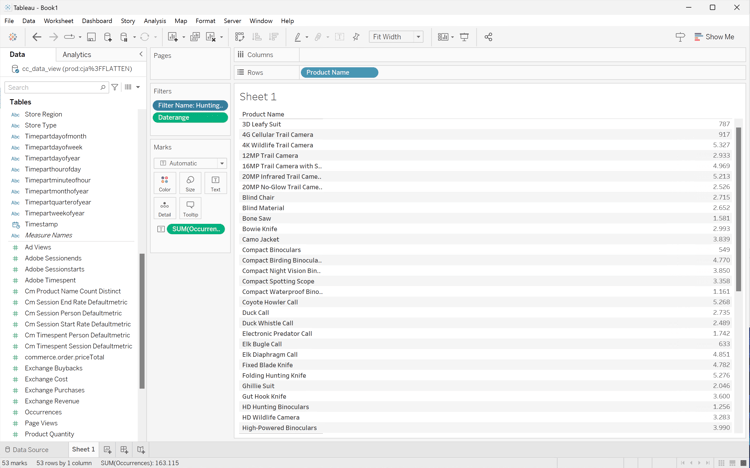
Ditt skrivbord ska se ut så här nedan.
Sökare
I 1. Uppdatera anslutningen i Explore-gränssnittet för Looker. Välj
Clear cache and refresh.
Kontrollera att du har en ren konfiguration i gränssnittet Explore för Looker. Om inte väljer du
Remove fields and filters.
Välj + Filter under Filters.
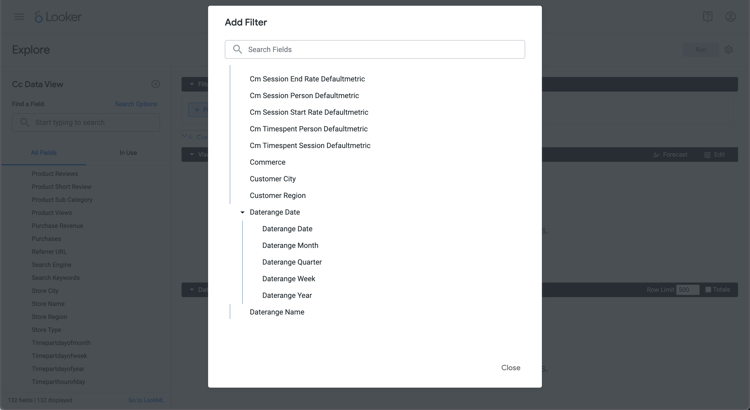
I dialogrutan Add Filter:
Välj ‣ Cc Data View
Välj ‣ Daterange Date och sedan Daterange Date i listan med fält.
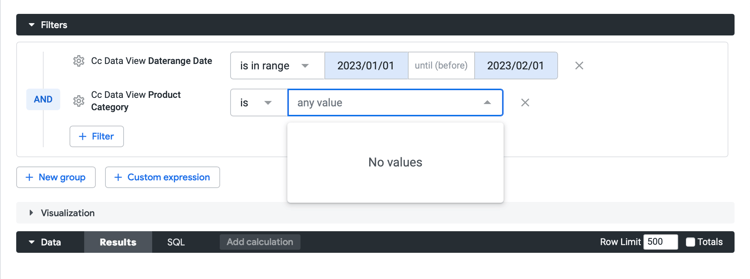
Ange filtret Cc Data View Daterange Date som is in range2023/01/01until (before)2023/02/01.
Välj + Filter under Filters om du vill lägga till ytterligare ett filter.
I dialogrutan Add Filter:
Välj ‣ Cc Data View
Välj ‣ Product Category i listan med fält.
Kontrollera is som markering för filtret.
-uppslag visar inte listan över möjliga värden för Product Category.
Jupyter-anteckningsbok
Ange följande satser i en ny cell.
code language-python
data = %sql SELECT DISTINCT product_category FROM cc_data_view WHERE daterange BETWEEN '2023-01-01' AND '2024-01-01';
style = {'description_width': 'initial'}
category_filter = widgets.Dropdown(
   options=[d for d, in data],
   description='Product Category:',
   style=style
)
display(category_filter)
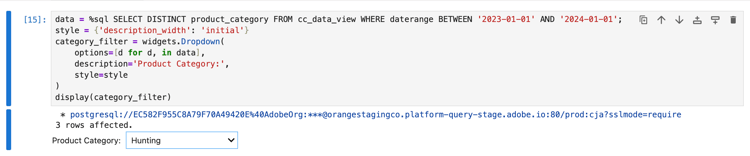
Kör cellen. Du bör se utdata som liknar skärmbilden nedan.
Välj Hunting i listrutan.
Ange följande satser i en ny cell.
code language-python
import seaborn as sns
import matplotlib.pyplot as plt
data = %sql SELECT product_name AS `Product Name`, COUNT(*) AS Events \
            FROM cc_data_view \
            WHERE daterange BETWEEN '2023-01-01' AND '2023-02-01' \
            AND product_category = '{category_filter.value}' \
            GROUP BY 1 \
            ORDER BY Events DESC \
            LIMIT 10;
df = data.DataFrame()
df = df.groupby('Product Name', as_index=False).sum()
plt.figure(figsize=(15, 3))
sns.barplot(x='Events', y='Product Name', data=df)
plt.show()
display(data)
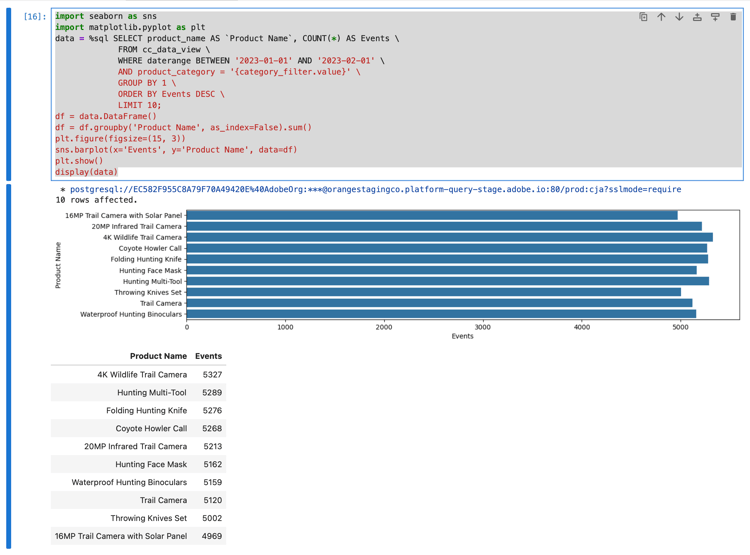
Kör cellen. Du bör se utdata som liknar skärmbilden nedan.
RStudio
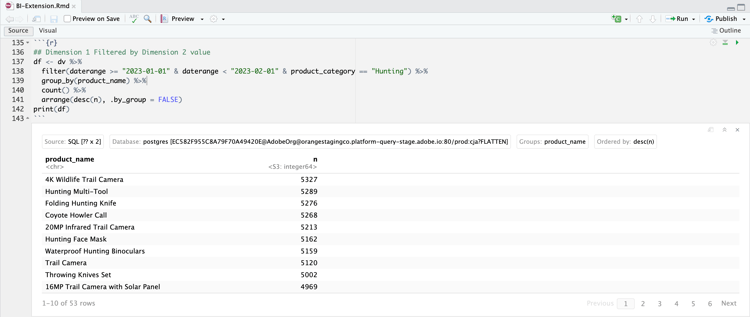
Ange följande kodblock i ett nytt segment. Se till att du använder en lämplig kategori. Till exempel Hunting.