I det här användningsexemplet ställs anslutningen in från BI-verktyget till Customer Journey Analytics, tillgängliga datavyer listas och en datavy väljs som ska användas.
Customer Journey Analytics
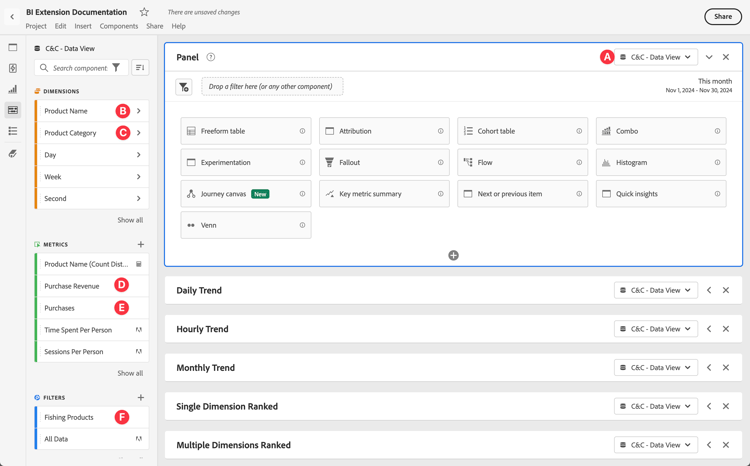
Instruktionerna avser en exempelmiljö med följande objekt:
Datavy: C&C - Data View 🅐.
Dimensioner: Product Name 🅑 och Product Category 🅒.
Mätvärden: Purchase Revenue 🅓 och Purchases 🅔.
Filter: Fishing Products 🅕.
När du går igenom användningsexemplen ersätter du de här exempelobjekten med objekt som passar just din miljö.
BI-verktyg
tabs
Power BI Desktop
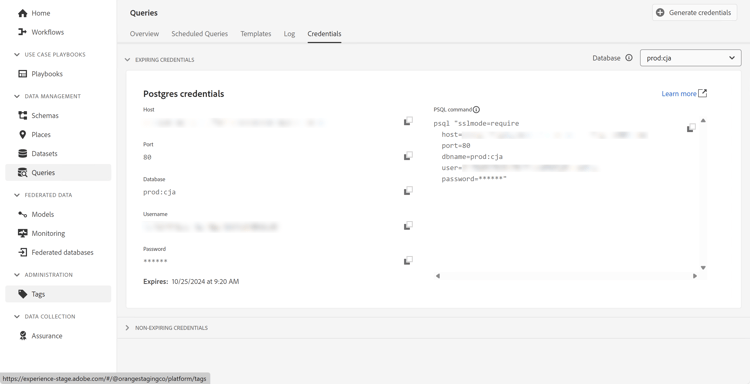
Få åtkomst till de nödvändiga autentiseringsuppgifterna och parametrarna från användargränssnittet för Experience Platform Query Service.
Navigera till din Experience Platform-sandlåda.
Välj
Queries i den vänstra listen.
Välj fliken Credentials i gränssnittet Queries.
Välj prod:cja i listrutan Database.
Starta Power BI Desktop.
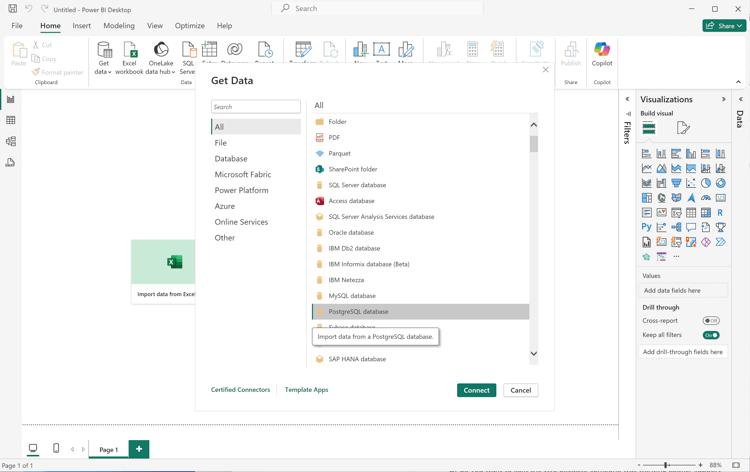
Välj Get data from other sources i huvudgränssnittet.
I dialogrutan Get Data:
Sök efter och välj PostgreSQL database.
Välj Connect.
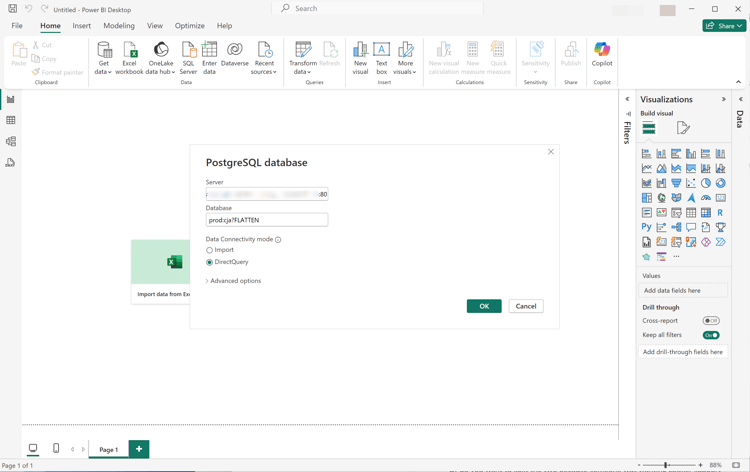
I dialogrutan PostgreSQL database:
Använd
om du vill kopiera och klistra in värdena Host och Port från panelen Experience Platform QueryExpiring Credentials, avgränsade med : som värde för Server. Till exempel: examplecompany.platform-query.adobe.io:80.
Använd
om du vill kopiera och klistra in värdet Database från panelen QueryExpiring Credentials i Experience Platform. Lägg till ?FLATTEN i värdet som du klistrar in. Exempel: prod:cja?FLATTEN.
Välj DirectQuery som Data connectivity mode.
Välj OK.
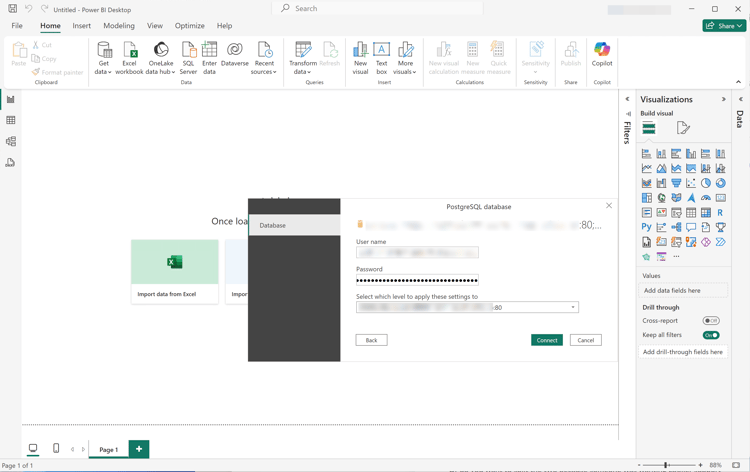
I dialogrutan PostgreSQL database - Database:
Använd
om du vill kopiera värdena Username och Password från panelen Experience Platform QueryExpiring Credentials i fälten User name och Password. Om du använder en icke-förfallande autentiseringsuppgift ska du använda lösenordet för dina icke-förfallande autentiseringsuppgifter.
Kontrollera att listrutan för Select which level to apply these settings to är inställd på Server som du har definierat tidigare.
Välj Connect.
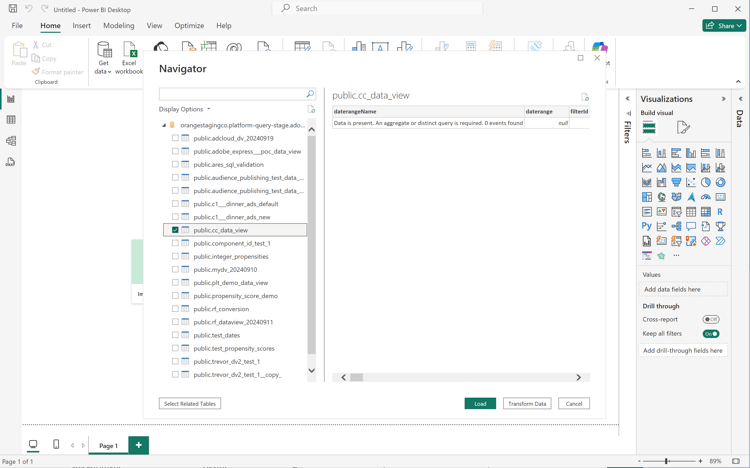
I dialogrutan Navigator hämtas datavyer. Den här hämtningen kan ta en stund. När du har hämtat det här ser du följande i Power BI Desktop.
Välj public.cc_data_view i listan i den vänstra panelen.
Du har två alternativ:
Välj Load om du vill fortsätta och slutföra konfigurationen.
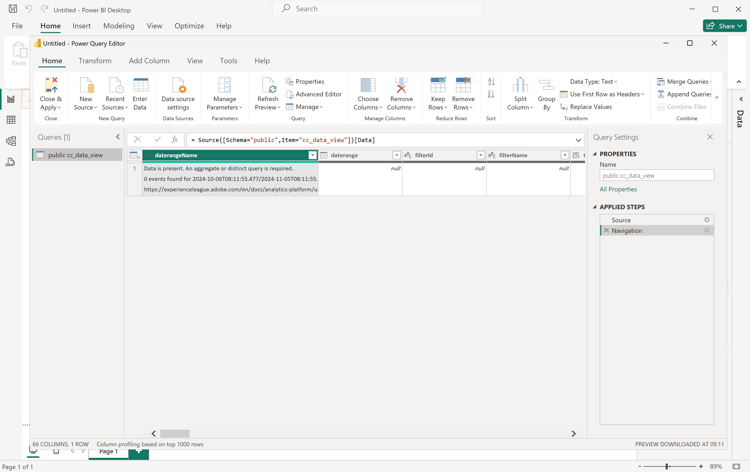
Välj Transform Data. En dialogruta visas där du kan välja att använda omformningar som en del av konfigurationen.
Välj Close & Apply.
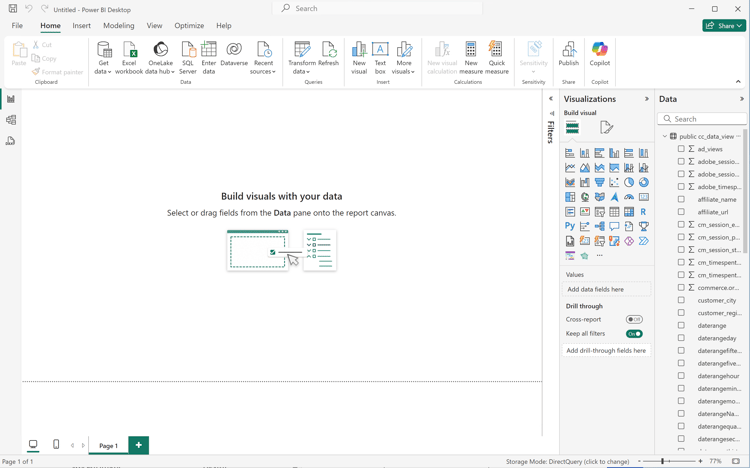
Efter en stund visas public.cc_data_view i rutan Data. Välj
om du vill visa mått och mått.
Till FLATTEN eller inte
Power BI Desktop stöder följande scenarier för parametern FLATTEN. Mer information finns i Förenkla kapslade data.
Få åtkomst till de nödvändiga autentiseringsuppgifterna och parametrarna från användargränssnittet för Experience Platform Query Service.
Navigera till din Experience Platform-sandlåda.
Välj
Queries i den vänstra listen.
Välj fliken Credentials i gränssnittet Queries.
Välj prod:cja i listrutan Database.
Starta Tableu.
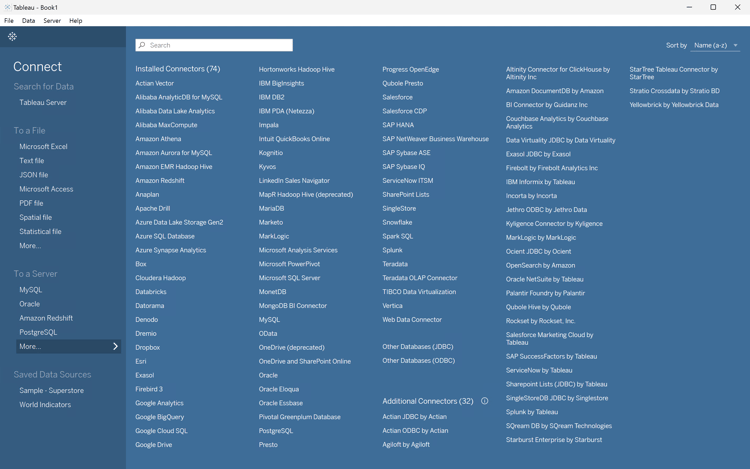
Välj PostgreSQL från den vänstra listen under To a Server. Om den inte är tillgänglig väljer du More… och sedan PostgreSQL i Installed Connectors .
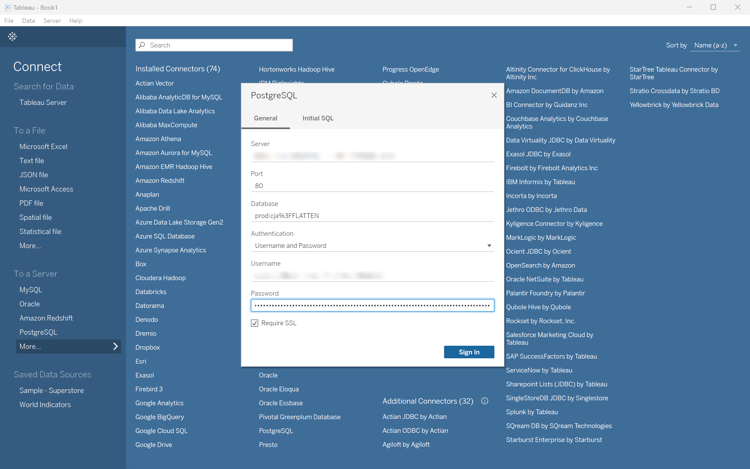
I dialogrutan PostgreSQL går du till fliken General:
Använd
för att kopiera och klistra in Host från Experience Platform QueryExpiring Credentials-panelen till Server.
Använd
för att kopiera och klistra in Port från Experience Platform QueryExpiring Credentials-panelen till Port.
Använd
för att kopiera och klistra in Database från Experience Platform QueryExpiring Credentials-panelen till Database. Lägg till %3FFLATTEN i värdet som du klistrar in. Till exempel: prod:cja%3FFLATTEN.
Välj Username and Password i listrutan Authentication.
Använd
för att kopiera och klistra in Username från Experience Platform QueryExpiring Credentials-panelen till Username.
Använd
för att kopiera och klistra in Password från Experience Platform QueryExpiring Credentials-panelen till Password. Om du använder en icke-förfallande autentiseringsuppgift ska du använda lösenordet för dina icke-förfallande autentiseringsuppgifter.
Kontrollera att Require SSL är markerad.
Välj Sign In.
Du ser en Progressing Request-dialogruta medan Skrivbord på Tablet PC verifierar anslutningen.
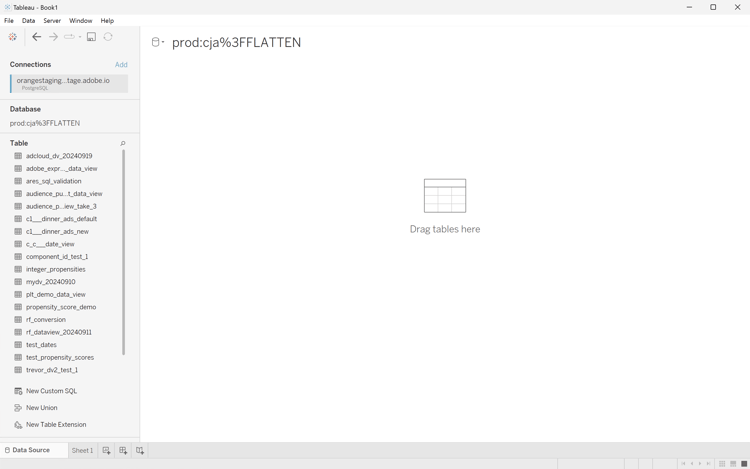
I huvudfönstret visas på sidan Data Source i den vänstra rutan:
Namnet på anslutningen, under Connections.
Namnet på databasen, under Database.
En lista med tabeller, under Table.
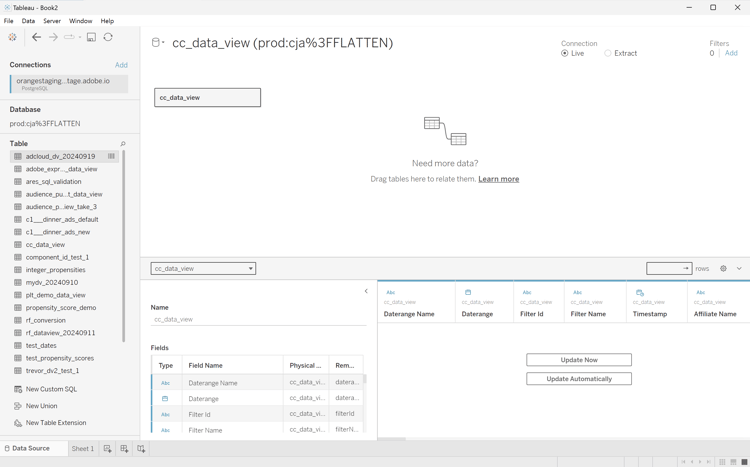
Dra cc_data_view-posten och släpp posten i huvudvyn som läser Drag tables här.
I huvudfönstret visas information om datavyn cc_data_view.
Till FLATTEN eller inte
Tableu Desktop stöder följande scenarier för parametern FLATTEN. Mer information finns i Förenkla kapslade data.
Få åtkomst till de nödvändiga autentiseringsuppgifterna och parametrarna från användargränssnittet för Experience Platform Query Service.
Navigera till din Experience Platform-sandlåda.
Välj
Queries i den vänstra listen.
Välj fliken Credentials i gränssnittet Queries.
Välj prod:cja i listrutan Database.
Logga in på Looker
Välj Admin i den vänstra listen.
Välj Connections.
Välj Add Connection.
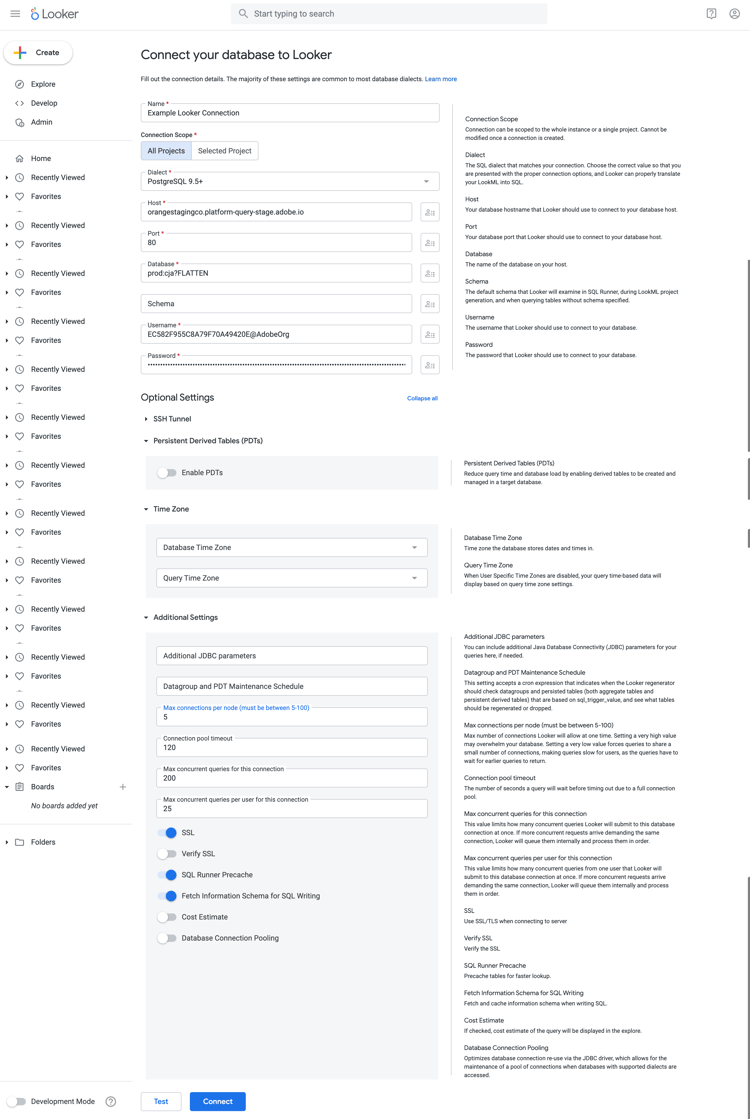
I Connect your database to Looker screen.
Ange en Name för din anslutning, till exempel Example Looker Connection.
Kontrollera att All Projects är markerat som Connection Scope.
Välj PostgreSQL 9.5+ som dialekt.
Använd
om du vill kopiera och klistra in värdet Host från panelen Experience Platform QueryExpiring Credentials som värde för Host. Till exempel: examplecompany.platform-query.adobe.io.
Använd
om du vill kopiera och klistra in värdet Port från panelen Experience Platform QueryExpiring Credentials som värde för Port. Till exempel: 80.
Använd
om du vill kopiera och klistra in värdet Database från panelen Experience Platform QueryExpiring Credentials som värde för Database. Lägg till %3FFLATTEN i värdet som du klistrar in. Exempel: prod:cja%3FFLATTEN.
Använd
om du vill kopiera och klistra in värdet Username från panelen Experience Platform QueryExpiring Credentials som värde för Username.
Använd
om du vill kopiera och klistra in värdet Password från panelen Experience Platform QueryExpiring Credentials som värde för Password.
Välj Expand all vid Optional Settings.
Ange Max connections per nod till 5.
Kontrollera att SSL är aktiverat.
Välj Test om du vill testa anslutningen. En banderoll visas högst upp på skärmen med ett meddelande som Success, can connect JDBC ….
Välj Connect om du vill upprätta och spara anslutningen.
Den nya anslutningen visas i gränssnittet Connections.
Välj ¥ från Admin om du vill gå till huvudnavigeringen i den vänstra listen.
Välj Develop.
Välj Projects.
Välj New Model i LookML-projekt.
För att vara säker på att du inte påverkar andra användare. Välj Ange utvecklingsläge när du uppmanas till det.
I Create Model-upplevelsen:
I ➊ Select Database Connection:
Välj din databasanslutning i Select database connection. Till exempel: example_looker_connection.
Namnge projektet i Create a new LookML Project for this model. För example: example_looker_project.
Välj Next.
I ➋ Select Tables:
Välj public och kontrollera sedan att datavyn för Customer Journey Analytics är markerad. Till exempel:
cc_data_view.
Välj Next.
I ➌ Select Primary Keys:
Välj Next.
I ➍ Select Explores to Create:
Se till att du väljer vyn. Till exempel: cc_data_view.view.
Välj Next.
I ➎ Enter Model Name:
Ge modellen ett namn. Till exempel: example_looker_model.
Välj Complete and Explore Data.
Du omdirigeras till Explore-gränssnittet för Looker, redo att utforska data.
Till FLATTEN eller inte
Looker stöder följande scenarier för parametern FLATTEN. Mer information finns i Förenkla kapslade data.
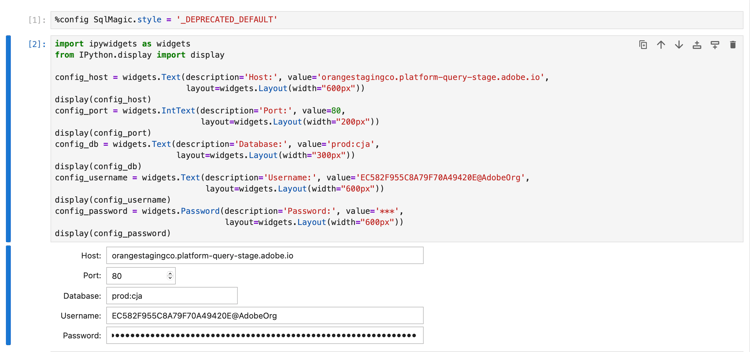
Ange konfigurationsparametrarna för anslutningen i en ny cell. Använd
om du vill kopiera och klistra in värden från panelen Experience Platform QueryExpiring Credentials till de värden som krävs för konfigurationsparametrarna. Till exempel:
Använd
för att kopiera och klistra in lösenordet från panelen Experience Platform QueryExpiring Credentials till fältet Password i Jupyter Notebook.
I en ny cell anger du programsatserna för att läsa in SQL-tillägget, det bibliotek som krävs och ansluta till Customer Journey Analytics.
code language-python
%load_ext sql
from sqlalchemy import create_engine
%sql postgresql://{config_username.value}:{config_password.value}@{config_host.value}:{config_port.value}/{config_db.value}?sslmode=require
Kör skalet. Du ska inte se några utdata, men cellen ska köras utan någon varning.
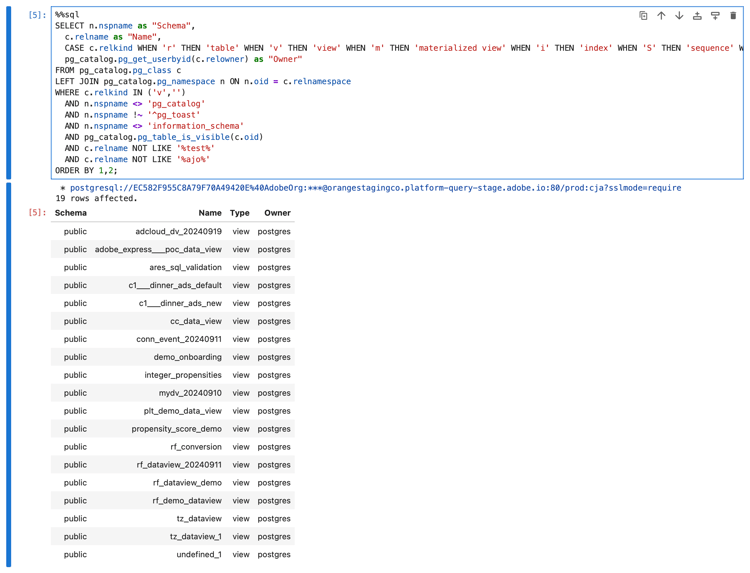
I ett nytt anrop anger du programsatserna för att få en lista över tillgängliga datavyer baserade på anslutningen.
code language-python
%%sql
SELECT n.nspname as "Schema",
   c.relname as "Name",
   CASE c.relkind WHEN 'r' THEN 'table' WHEN 'v' THEN 'view' WHEN 'm' THEN 'materialized view' WHEN 'i' THEN 'index' WHEN 'S' THEN 'sequence' WHEN 's' THEN 'special' WHEN 't' THEN 'TOAST table' WHEN 'f' THEN 'foreign table' WHEN 'p' THEN 'partitioned table' WHEN 'I' THEN 'partitioned index' END as "Type",
   pg_catalog.pg_get_userbyid(c.relowner) as "Owner"
FROM pg_catalog.pg_class c
LEFT JOIN pg_catalog.pg_namespace n ON n.oid = c.relnamespace
WHERE c.relkind IN ('v','')
   AND n.nspname <> 'pg_catalog'
   AND n.nspname !~ '^pg_toast'
   AND n.nspname <> 'information_schema'
   AND pg_catalog.pg_table_is_visible(c.oid)
   AND c.relname NOT LIKE '%test%'
   AND c.relname NOT LIKE '%ajo%'
ORDER BY 1,2;
Kör skalet. Du bör se utdatamodeller som liknar skärmbilden nedan.
för anteckningsbok för jupyter
Du bör se cc_data_view i listan med datavyer.
Till FLATTEN eller inte
Jupyter Notebook stöder följande scenarier för parametern FLATTEN. Mer information finns i Förenkla kapslade data.
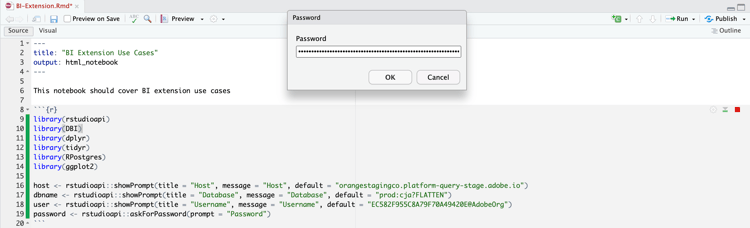
I ditt första segment anger du följande programsatser. Använd
om du vill kopiera och klistra in värden från panelen Experience Platform QueryExpiring Credentials till de värden som krävs för de olika parametrarna, till exempel host, dbname och user. Till exempel: