Sortera

I det här fallet vill du rapportera om inköpsinkomster och inköp för produktnamn under januari 2023, sorterade i fallande inköpsintäktsorder.

Customer Journey Analytics

Ett exempel på Sort-panel för användningsfallet:
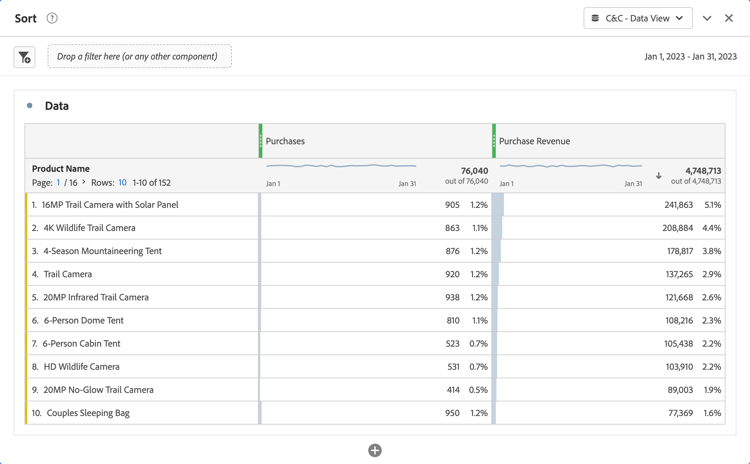
Panelen Customer Journey Analytics-sortering

BI-verktyg
note prerequisites
PREREQUISITES
Kontrollera att du har verifierat en lyckad anslutning, kan visa datavyer och använda en datavy för BI-verktyget som du vill testa det här användningsfallet för.
tabs
Power BI Desktop
  1. I rutan Data:

    1. Välj daterange.
    2. Välj product_namr.
    3. Välj sum purchase_revenue.
    4. Välj sum purchases.
  2. I rutan Filters:

    1. Välj daterange is (All) från Filters on this visual.
    2. Välj Advanced filtering som Filter type.
    3. Definiera filtret för Show items when the value is on or after 1/1/2023 And is before 2/1/2023.
  3. I rutan Visualiseringar:

    1. Välj CrossSize75 om du vill ta bort daterange från kolumner.
    2. Dra Sum of purchase_revenue längst ned på Column objekt.
  4. I rapporten väljer du Sum of purchase_revenue för att sortera tabellen i fallande ordning efter inköpsintäkt.

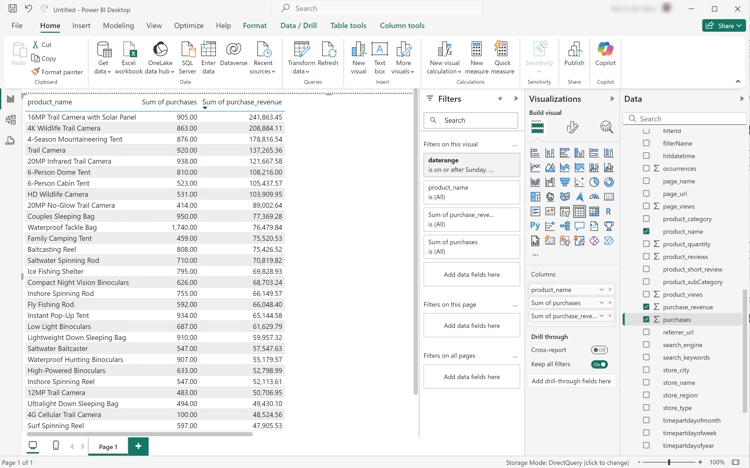
    Ditt Power BI-skrivbord ska se ut så här nedan.

    Power BI Desktop använder datumintervallnamn för att filtrera

Frågan som körs av Power BI Desktop med BI-tillägget innehåller inte någon sort-sats. Avsaknaden av en sort-sats tyder på att sorteringen körs på klientsidan.

code language-sql
select "_"."product_name",
    "_"."a0",
    "_"."a1"
from
(
    select "rows"."product_name" as "product_name",
        sum("rows"."purchases") as "a0",
        sum("rows"."purchase_revenue") as "a1"
    from
    (
        select "_"."daterangeName",
            "_"."daterange",
            "_"."filterId",
            "_"."filterName",
            "_"."timestamp",
            "_"."affiliate_name",
            "_"."affiliate_url",
            "_"."commerce.order.priceTotal",
            "_"."customer_city",
            "_"."customer_region",
            "_"."daterangeday",
            "_"."daterangefifteenminute",
            "_"."daterangefiveminute",
            "_"."daterangehour",
            "_"."daterangeminute",
            "_"."daterangemonth",
            "_"."daterangequarter",
            "_"."daterangesecond",
            "_"."daterangethirtyminute",
            "_"."daterangeweek",
            "_"."daterangeyear",
            "_"."hitdatetime",
            "_"."page_name",
            "_"."page_url",
            "_"."product_category",
            "_"."product_name",
            "_"."product_short_review",
            "_"."product_subCategory",
            "_"."referrer_url",
            "_"."search_engine",
            "_"."search_keywords",
            "_"."store_city",
            "_"."store_name",
            "_"."store_region",
            "_"."store_type",
            "_"."timepartdayofmonth",
            "_"."timepartdayofweek",
            "_"."timepartdayofyear",
            "_"."timeparthourofday",
            "_"."timepartminuteofhour",
            "_"."timepartmonthofyear",
            "_"."timepartquarterofyear",
            "_"."timepartweekofyear",
            "_"."cm_session_end_rate_defaultmetric",
            "_"."cm_session_person_defaultmetric",
            "_"."cm_session_start_rate_defaultmetric",
            "_"."cm_timespent_person_defaultmetric",
            "_"."cm_timespent_session_defaultmetric",
            "_"."cm_product_name_count_distinct",
            "_"."ad_views",
            "_"."adobe_sessionends",
            "_"."adobe_sessionstarts",
            "_"."adobe_timespent",
            "_"."exchange_buybacks",
            "_"."exchange_cost",
            "_"."exchange_purchases",
            "_"."exchange_revenue",
            "_"."occurrences",
            "_"."page_views",
            "_"."product_quantity",
            "_"."product_reviews",
            "_"."product_views",
            "_"."purchase_revenue",
            "_"."purchases",
            "_"."visitors",
            "_"."visits"
        from "public"."cc_data_view" "_"
        where "_"."daterange" < date '2023-02-01' and "_"."daterange" >= date '2023-01-01'
    ) "rows"
    group by "product_name"
) "_"
where not "_"."a0" is null or not "_"."a1" is null
limit 1000001
Skrivbord för Tablet PC
  1. Välj fliken Sheet 1 längst ned om du vill växla från Data source. I vyn Sheet 1:

    1. Dra Daterange-posten från listan Tables i hyllan Filters.

    2. I dialogrutan Filter Field [Daterange] väljer du Range of Dates och sedan Next >.

    3. I dialogrutan Filter [Daterange] väljer du Range of dates och sedan 01/01/2023 - 1/2/2023. Välj Apply och OK.

    4. Dra Product Name från listan Tables och släpp posten i fältet intill Rows.

    5. Dra Purchases-posten från listan Tables och släpp posten i fältet intill Columns. Värdet ändras till SUM(Purchases).

    6. Dra Purchase Revenue-posten från listan Tables och släpp posten i fältet intill Columns, intill SUM(Purchases). Värdet ändras till SUM(Purchase Revenue).

    7. Välj Text Table från Show Me.

    8. Välj Fit Width i listrutan Fit.

    9. Markera kolumnrubriken Purchase Revenue och sortera tabellen i den här kolumnen i fallande ordning.

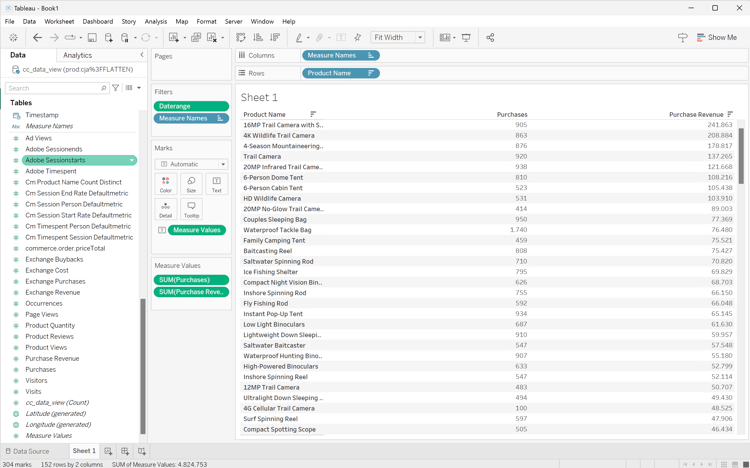
      Ditt skrivbord ska se ut så här nedan.

      Skrivbordssortering för surfplatta

Frågan som körs av Tableau Desktop med BI-tillägget innehåller inte någon sort-sats. Avsaknaden av den här sort-satsen tyder på att sorteringen körs på klientsidan.

code language-sql
SELECT CAST("cc_data_view"."product_name" AS TEXT) AS "product_name",
  SUM("cc_data_view"."occurrences") AS "sum:occurrences:ok",
  SUM("cc_data_view"."purchase_revenue") AS "sum:purchase_revenue:ok",
  SUM("cc_data_view"."purchases") AS "sum:purchases:ok"
FROM "public"."cc_data_view" "cc_data_view"
WHERE (("cc_data_view"."daterange" >= (DATE '2023-01-01')) AND ("cc_data_view"."daterange" <= (DATE '2023-02-01')))
GROUP BY 1
Sökare
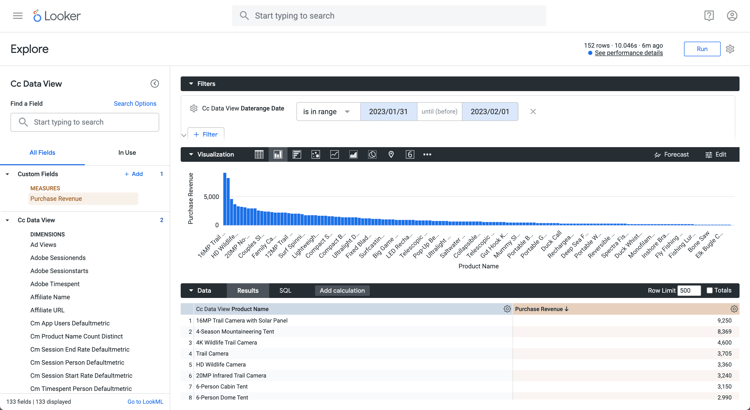
  1. Uppdatera anslutningen i Explore-gränssnittet för Looker. Välj Inställning Clear cache and refresh.

  2. Kontrollera att du har en ren konfiguration i gränssnittet Explore för Looker. Om inte väljer du Inställning Remove fields and filters.

  3. Välj + Filter under Filters.

  4. I dialogrutan Add Filter:

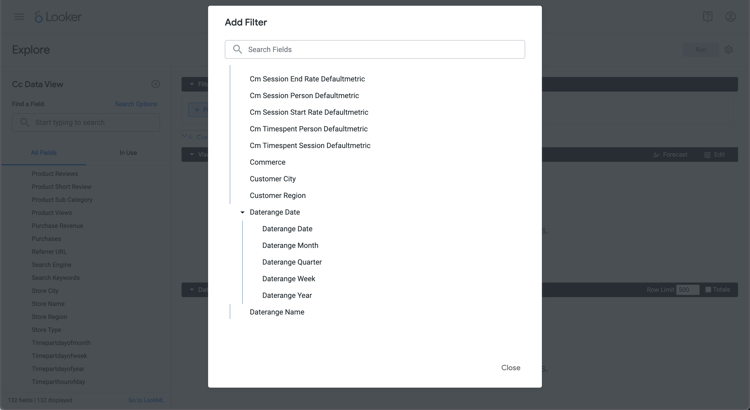
    1. Välj ‣ Cc Data View
    2. Välj ‣ Daterange Date och sedan Daterange Date i listan med fält.
      Looker-filter
  5. Ange filtret Cc Data View Daterange Date som is in range 2023/01/01 until (before) 2023/02/01.

  6. Välj ‣ Cc Data View i avsnittet Product Name i den vänstra listen.

  7. Från avsnittet ‣ Custom Fields i den vänstra listen:

    1. Välj Custom Measure i listrutan + Add.

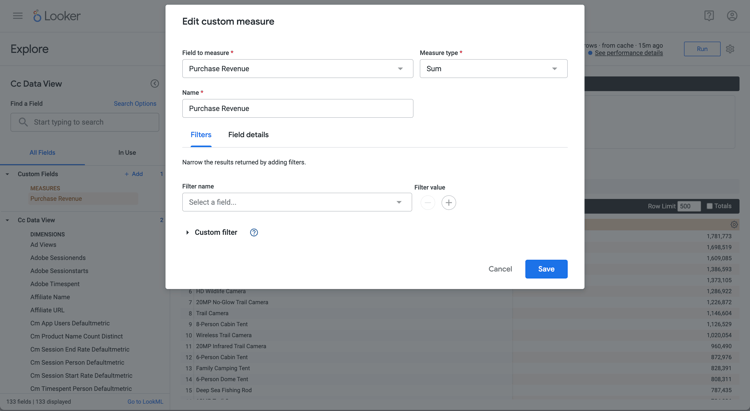
    2. I dialogrutan Create custom measure:

      1. Välj Purchase Revenue i listrutan Field to measure.
      2. Välj Sum i listrutan Measure type.
      3. Ange ett anpassat fältnamn för Name. Till exempel: Sum of Purchase Revenue.
      4. Klicka på fliken Field details.
      5. Välj Decimals i listrutan Format och kontrollera att 0 anges i Decimals.
        Sök efter anpassat måttfält
      6. Välj Save.
  8. Se till att du väljer (Descending, Sort Order: 1) i kolumnen Purchase Revenue.

  9. Välj Run.

  10. Välj ‣ Visualization.

En visualisering och en tabell som liknar den visas nedan.

Distinkt antal sökare

Frågan som genereras av Looker med BI-tillägget inkluderar ORDER BY, vilket betyder att sorteringen utförs med Looker och BI-tillägget.

code language-sql
-- Looker Query Context '{"user_id":6,"history_slug":"fc83573987b999306eaf6e1a3f2cde70","instance_slug":"71d4667f0b76c0011463658f45c3f7a3"}'
SELECT
    cc_data_view."product_name"  AS "cc_data_view.product_name",
    COALESCE(SUM(CAST(( cc_data_view."purchase_revenue"  ) AS DOUBLE PRECISION)), 0) AS "purchase_revenue"
FROM
    "public"."cc_data_view" AS "cc_data_view"
WHERE ((( cc_data_view."daterange"  ) >= (DATE_TRUNC('day', DATE '2024-01-31')) AND ( cc_data_view."daterange"  ) < (DATE_TRUNC('day', DATE '2023-02-01'))))
GROUP BY
    1
ORDER BY
    2 DESC
FETCH NEXT 500 ROWS ONLY
Jupyter-anteckningsbok
  1. Ange följande satser i en ny cell.

    code language-python
    data = %sql SELECT product_name AS `Product Name`, SUM(purchase_revenue) AS `Purchase Revenue`, SUM(purchases) AS `Purchases` \
                FROM cc_data_view \
                WHERE daterange BETWEEN '2023-01-01' AND '2023-02-01' \
                GROUP BY 1 \
                ORDER BY `Purchase Revenue` DESC \
                LIMIT 5;
    display(data)
    
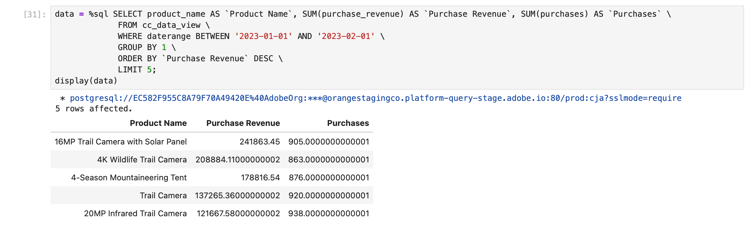
  2. Kör cellen. Du bör se utdata som liknar skärmbilden nedan.

    Jupyter-anteckningsboksresultat

Frågan körs av BI-tillägget enligt definitionen i Jupyter-anteckningsbok.

RStudio
  1. Ange följande programsatser mellan {r} ` och ` i ett nytt segment.

    code language-r
    ## Dimension 1 Sorted
    df <- dv %>%
       filter(daterange >= "2023-01-01" & daterange < "2023-02-01") %>%
       group_by(product_name) %>%
       summarise(purchase_revenue = sum(purchase_revenue), purchases = sum(purchases), .groups = "keep") %>%
       arrange(desc(purchase_revenue), .by_group = FALSE)
    print(df)
    
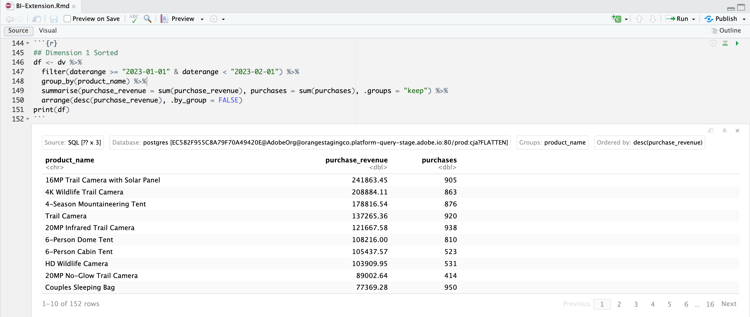
  2. Kör segmentet. Du bör se utdata som liknar skärmbilden nedan.

    Resultat av Gällande ljud

Frågan som genereras av RStudio med BI-tillägget inkluderar ORDER BY, vilket innebär att ordningen tillämpas via RStudio och BI-tillägget.

code language-sql
SELECT
  "product_name",
  SUM("purchase_revenue") AS "purchase_revenue",
  SUM("purchases") AS "purchases"
FROM (
  SELECT "cc_data_view".*
  FROM "cc_data_view"
  WHERE ("daterange" >= '2023-01-01' AND "daterange" < '2023-02-01')
) AS "q01"
GROUP BY "product_name"
ORDER BY "purchase_revenue" DESC
LIMIT 1000
recommendation-more-help
080e5213-7aa2-40d6-9dba-18945e892f79