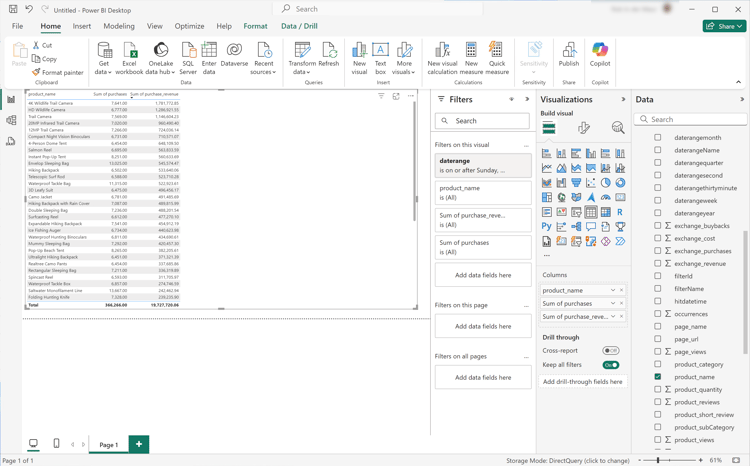
En tom tabell visas endast med kolumnrubrikerna för det markerade elementet. Förstora visualiseringen för bättre synlighet.
I rutan Filters:
Välj daterange is (All) från Filters on this visual.
Välj Relative date som Filter type.
Definiera filtret för Show items when the valueis in the last1calendar years.
Välj Apply filter.
Tabellen uppdateras med det använda daterange-filtret.
I rutan Visualization:
Använd
för att ta bort daterange från Columns.
Dra Sum of purchases_revenue under Sum of purchases i Columns.
I tabellvisualiseringen:
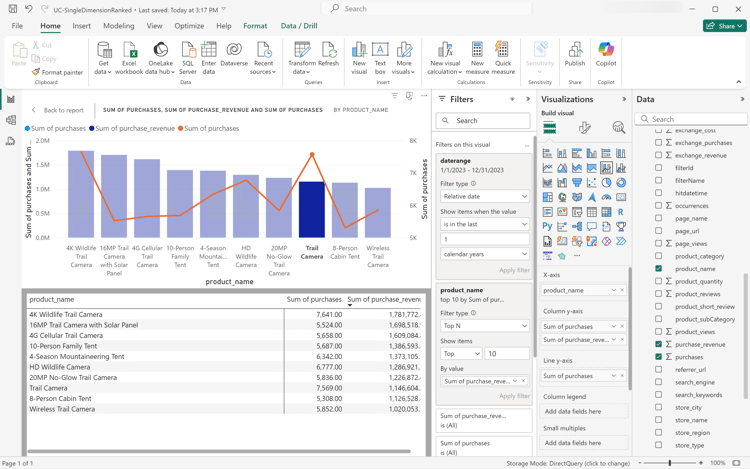
Välj Sum of purchase_revenue om du vill sortera produktnamnen i fallande inköpsintäktsordning. Ditt Power BI-skrivbord ska se ut så här nedan.
I rutan Filters:
Välj product_name is (All).
Ange Filter type till Top N.
Definiera filtret för Show itemsTop10By value.
Dra och släpp purchase_revenue i By valueAdd data fields here.
Välj Apply filter.
Tabellen uppdateras med värden för inköpsintäkter synkroniserat med frihandstabellens visualisering i Analysis Workspace.
I rutan Visualizations:
Välj visualisering för Line and stacked column chart.
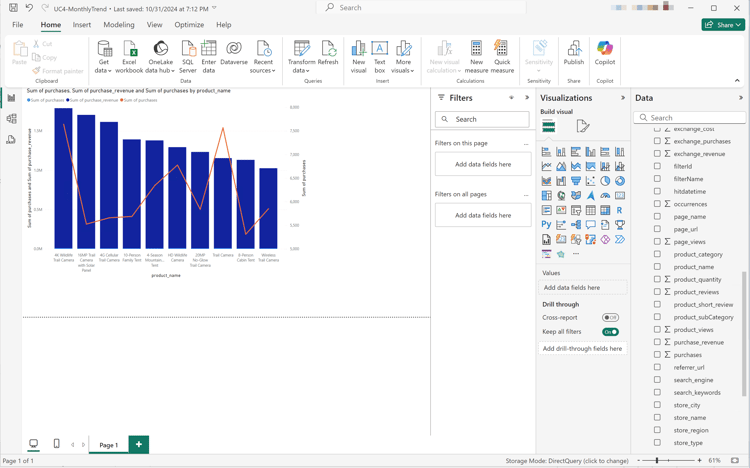
En visualisering av ett linjediagram och ett skiktat stapeldiagram ersätter tabellen med samma data som tabellen.
Dra och släpp purchases på Line y-axis i rutan Visualizations.
Linjediagrammet och det staplade stapeldiagrammet uppdateras. Ditt Power BI-skrivbord ska se ut så här nedan.
Visualisering av linjediagram och skiktade stapeldiagram:
Välj
.
Välj Show as a table på snabbmenyn.
Huvudvyn uppdateras för att visa både en radvisualisering och en tabell.
Skrivbord för Tablet PC
Välj fliken Sheet 1 längst ned om du vill växla från Data source. I vyn Sheet 1:
Dra posten Daterange från listan Tables i rutan Data och släpp posten på hyllan Filters.
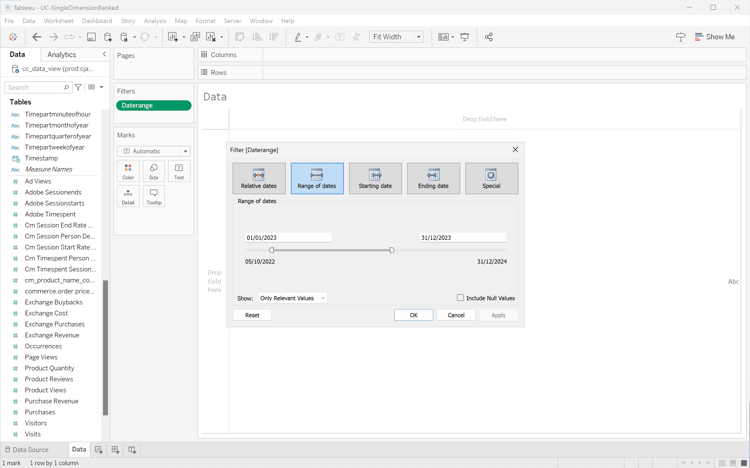
I dialogrutan Filters Field [Daterange] väljer du Range of Dates och sedan Next >.
I dialogrutan Filter [Daterange] väljer du Range of dates och anger en punkt på 01/01/2023 - 31/12/2023. Välj Apply och OK.
Dra och släpp Product Name från listan Tables i rutan Data och släpp posten i fältet bredvid Rows.
Dra och släpp Purchases från listan Tables (*Måttnamn *)i rutan Dataoch släpp posten i fältet bredvid Rows. Värdet konverteras automatiskt till SUM(Purchases).
Dra och släpp Purchase Revenue från listan Tables (*Måttnamn *)i rutan Dataoch släpp posten i fältet intill Columnsoch vänster från SUM(Purchases). Värdet konverteras automatiskt till SUM(Purchase Revenue).
Om du vill beställa båda diagrammen i fallande inköpsintäktsordning för du muspekaren över rubriken Purchase Revenue och väljer sorteringsikonen.
Om du vill begränsa antalet poster i diagrammen väljer du SUM(Purchase Revenue) i Rows och väljer Filter i listrutan.
I dialogrutan Filter [Purchase Revenue] väljer du Range of values och anger lämpliga värden. Till exempel: 1,000,000 - 2,000,000. Välj Apply och OK.
Om du vill konvertera de två stapeldiagrammen till ett dubbelkombinationsdiagram väljer du SUM(Purchases) i Rows och väljer Dual Axis i listrutan. Stolpdiagrammen omformas till en punktdiagram.
Så här ändrar du punktdiagram till ett stapeldiagram:
Välj SUM(Purchases) i området Marks och välj Line i listrutan.
Välj SUM(Purchase Revenue) i området Marks och välj Bar i listrutan.
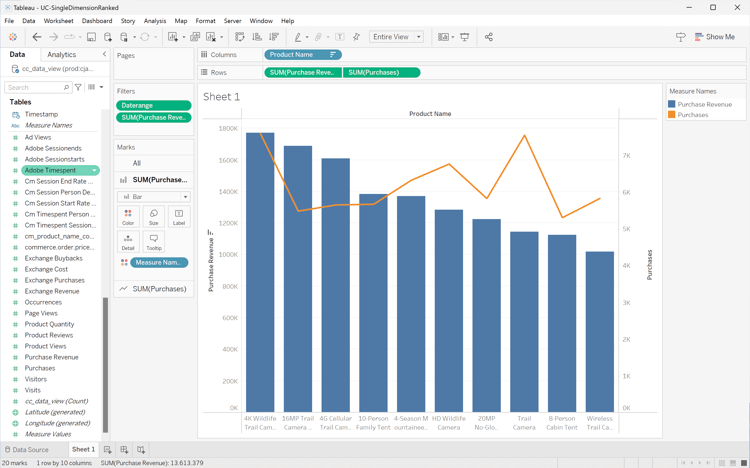
Ditt skrivbord ska se ut så här nedan.
Välj Duplicate på snabbmenyn på fliken Sheet 1 om du vill skapa ett andra blad.
Välj Rename på snabbmenyn på fliken Sheet 1 om du vill byta namn på bladet till Data.
Välj Rename på snabbmenyn på fliken Sheet 1 (2) om du vill byta namn på bladet till Graph.
Kontrollera att bladet Data är markerat.
Välj Show me längst upp till höger och välj Text table (övre vänstra visualiseringen) för att ändra innehållet i de två diagrammen till en tabell.
Om du vill beställa inköpsintäkt i fallande ordning för du över Purchase Revenue i tabellen och väljer
.
Välj Entire View i listrutan Fit.
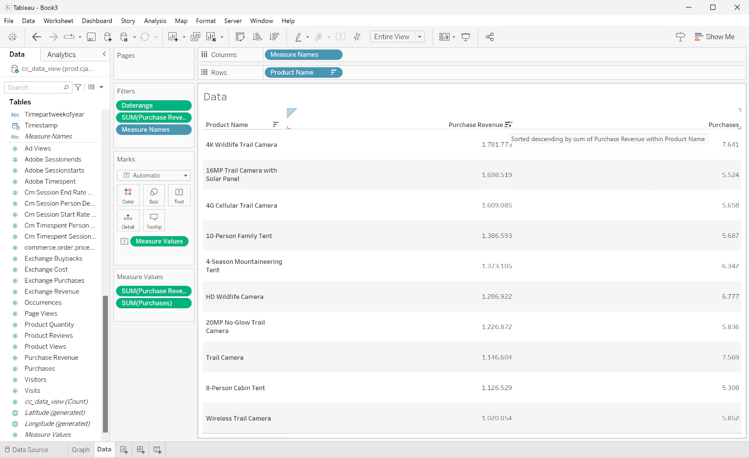
Ditt skrivbord ska se ut så här nedan.
Skapa en ny New Dashboard-vy genom att klicka på tabbknappen Dashboard 1 (längst ned). I vyn Dashboard 1:
Dra och släpp Graph-bladet från Sheets-hyllan till Dashboard 1-vyn som läser Drop sheets här.
Dra och släpp Data-bladet från Sheets-hyllan nedanför Graph-bladet till Dashboard 1-vyn.
Markera bladet Data i vyn och ändra Entire View till Fix Width.
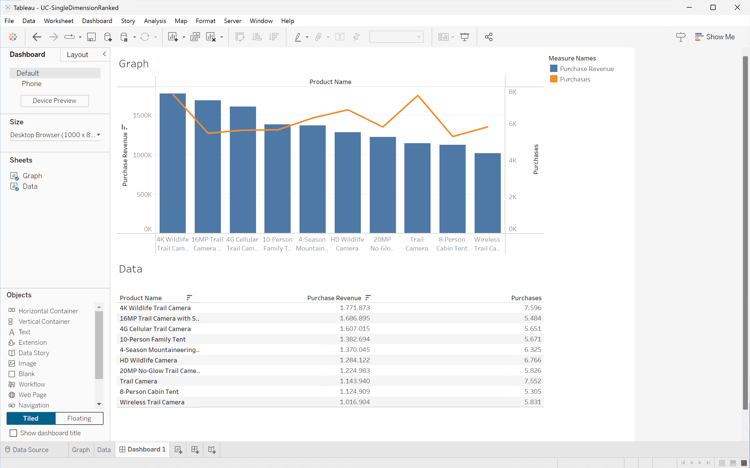
Dashboard 1-vyn ska se ut så här nedan.
Sökare
Kontrollera att du har en ren konfiguration i gränssnittet Explore för Looker. Om inte väljer du
Remove fields and filters.
Välj + Filter under Filters.
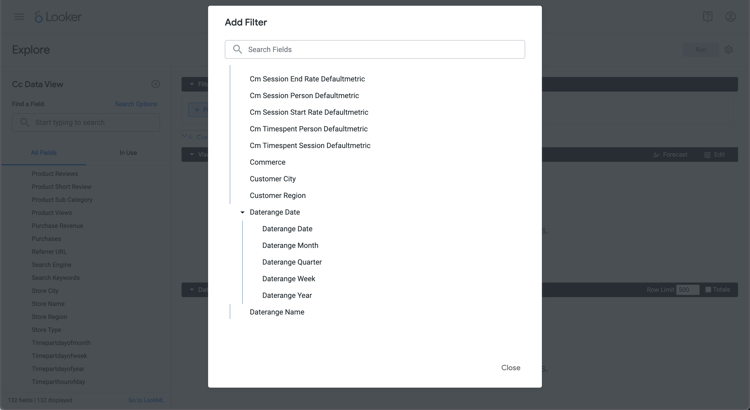
I dialogrutan Add Filter:
Välj ‣ Cc Data View
Välj ‣ Daterange Date och sedan Daterange Date i listan med fält.
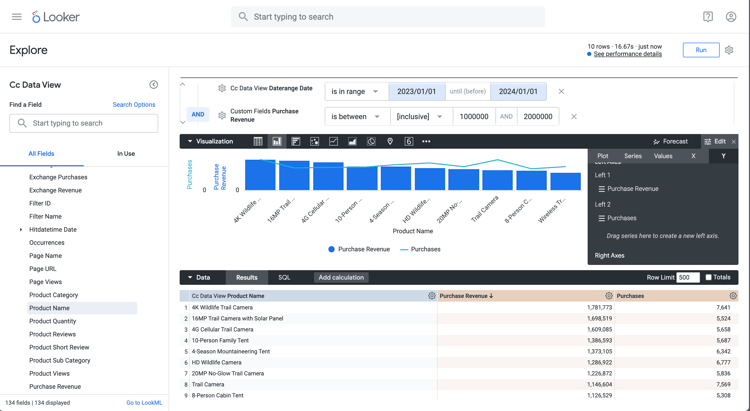
Ange filtret Cc Data View Daterange Date som is in range2023/01/01until (before)2024/01/01.
Välj ‣ Cc Data View i avsnittet Product Name i den vänstra listen.
Från avsnittet ‣ Custom Fields i den vänstra listen:
Välj Custom Measure i listrutan + Add.
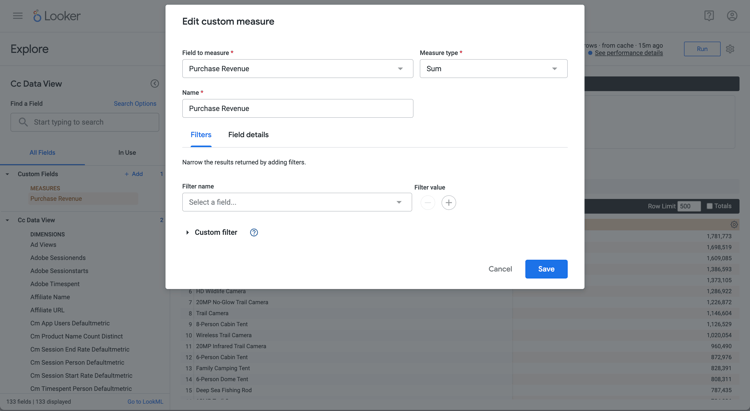
I dialogrutan Create custom measure:
Välj Purchase Revenue i listrutan Field to measure.
Välj Sum i listrutan Measure type.
Ange ett anpassat fältnamn för Name. Till exempel: Purchase Revenue.
Klicka på fliken Field details.
Välj Decimals i listrutan Format och kontrollera att 0 anges i Decimals.
Välj Save.
Välj Custom Measure en gång till på den nedrullningsbara menyn + Add. I dialogrutan Create custom:
Välj Purchases i listrutan Field to measure.
Välj Sum i listrutan Measure type.
Ange ett anpassat fältnamn för Name. Till exempel: Sum of Purchases.
Klicka på fliken Field details.
Välj Decimals i listrutan Format och kontrollera att 0 anges i Decimals.
Välj Save.
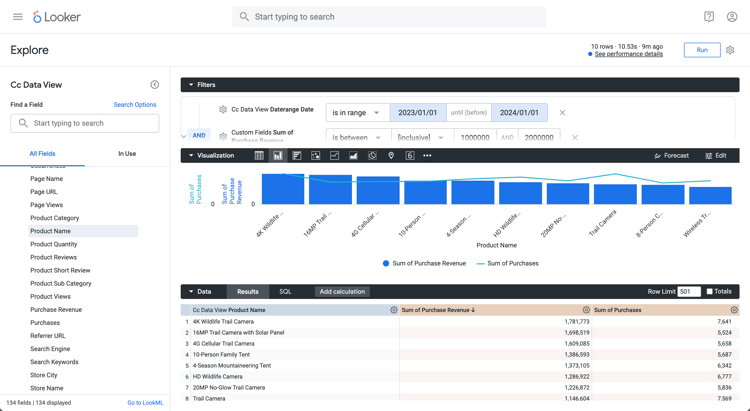
Båda fälten läggs automatiskt till i datavyn.
Välj + Filter om du vill lägga till ytterligare Filters och begränsa data.
I dialogrutan Add Filter väljer du ‣ Custom Fields och sedan Purchase Revenue.
Gör lämpliga markeringar och ange de föreslagna värdena, så att filtret läser is between inclusive1000000AND2000000.
Välj Run.
Välj ‣ Visualization om du vill visa radinvisualiseringen.
Välj Edit i Visualization för att uppdatera visualiseringen. I popup-dialogrutan:
Klicka på fliken Series.
Bläddra ned för att se Purchases och ändra Type till Line.
Klicka på fliken Y.
Dra Purchases från behållaren Left 1 till den plats där den läser ***Dra serien hit för att skapa en ny vänsteraxel ***. Den här åtgärden skapar en Left 2-behållare.
Välj
bredvid Edit för att dölja popup-dialogrutan
En visualisering och en tabell som liknar den visas nedan.
Jupyter-anteckningsbok
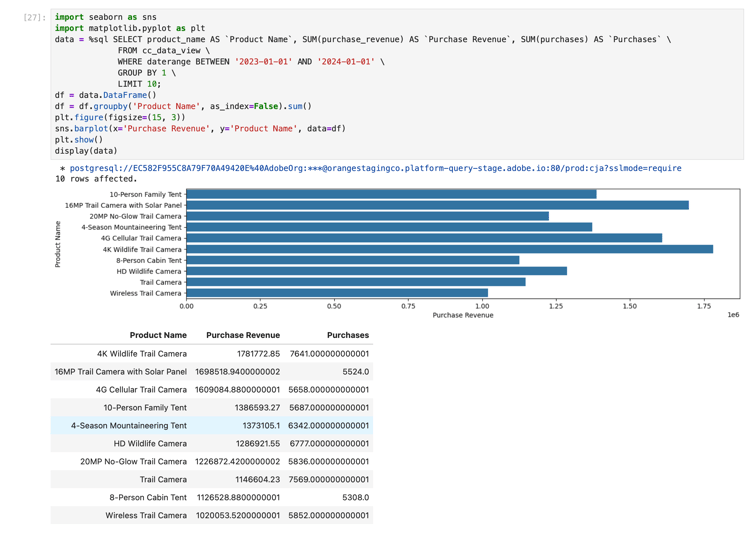
Ange följande satser i en ny cell.
code language-none
import seaborn as sns
import matplotlib.pyplot as plt
data = %sql SELECT product_name AS `Product Name`, SUM(purchase_revenue) AS `Purchase Revenue`, SUM(purchases) AS `Purchases` \
            FROM cc_data_view \
            WHERE daterange BETWEEN '2023-01-01' AND '2024-01-01' \
            GROUP BY 1 \
            LIMIT 10;
df = data.DataFrame()
df = df.groupby('Product Name', as_index=False).sum()
plt.figure(figsize=(15, 3))
sns.barplot(x='Purchase Revenue', y='Product Name', data=df)
plt.show()
display(data)
Kör cellen. Du bör se utdata som liknar skärmbilden nedan.