Flera dimensioner rankade

I det här fallet vill du visa en tabell som delar upp inköpsinkomster och inköp för produktnamn inom produktkategorier under 2023. Dessutom vill du använda visualiseringar för att illustrera både produktkategorifördelningen och bidragen till produktnamn inom varje produktkategori.

Customer Journey Analytics

Ett exempel på Multiple Dimension Ranked-panel för användningsfallet:
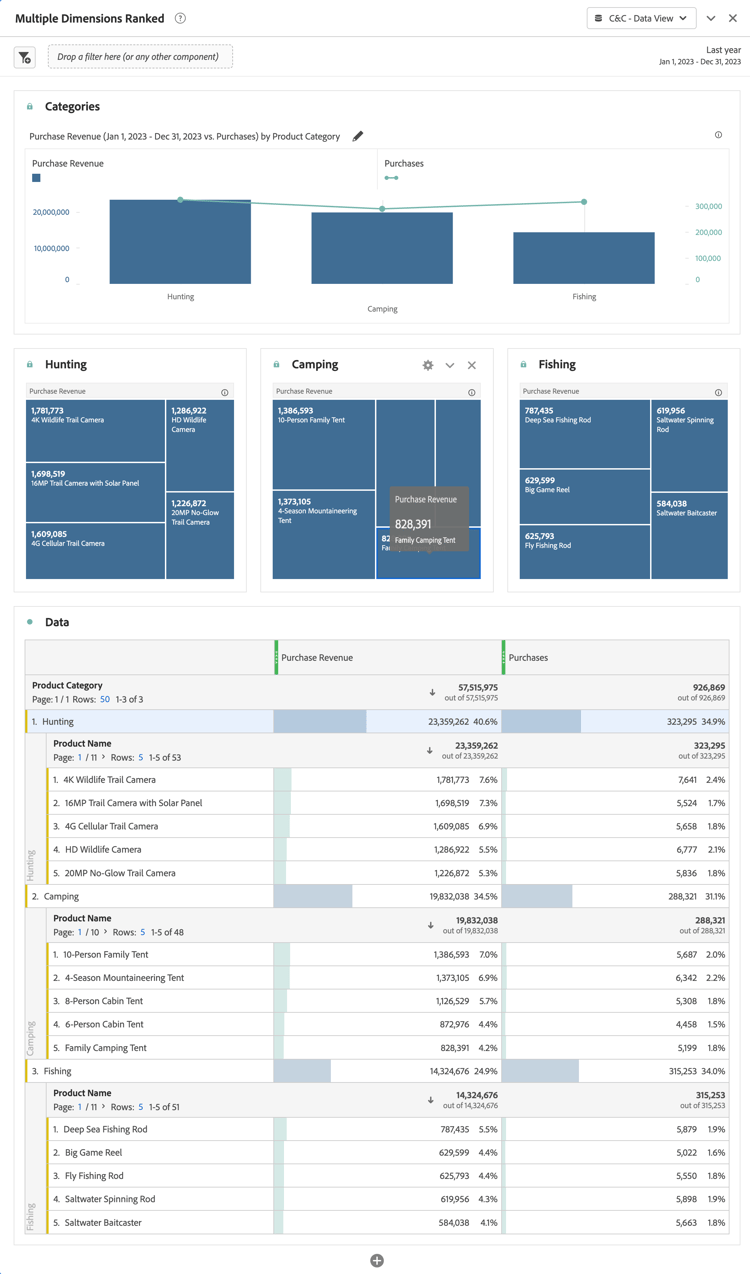
Customer Journey Analytics Multiple Dimension Ranked panel

BI-verktyg
note prerequisites
PREREQUISITES
Kontrollera att du har verifierat en lyckad anslutning, kan visa datavyer och använda en datavy för BI-verktyget som du vill testa det här användningsfallet för.
tabs
Power BI Desktop
  1. Om du vill vara säker på att datumintervallet gäller för alla visualiseringar drar och släpper du daterangeday från rutan Data till Filters on this page.

    1. Välj daterangeday is (All) från Filters on this page.
    2. Välj Relative date som Filter type.
    3. Definiera filtret för Show items when the value is in the last 1 calendar years.
    4. Välj Apply filter.
  2. I rutan Data:

    1. Välj datarangeday.
    2. Välj product_category.
    3. Välj product_name.
    4. Välj sum purchase_revenue
    5. Välj sum purchases
  3. Om du vill ändra det lodräta stapeldiagrammet till en tabell kontrollerar du att tabellen är markerad och väljer Matrix i rutan Visualizations.

    • Dra product_name från Columns och släpp fältet under product_categor​y i Rows i rutan Visualization.
  4. Om du vill begränsa antalet produkter som visas i tabellen väljer du product_name is (All) i rutan Filters.

    1. Välj Advanced filtering.
    2. Välj Filter type Top N Show items Top 15 By Value.
    3. Dra purchases från rutan Data till rutan Add data fields here.
    4. Välj Apply filter.
  5. Om du vill förbättra läsbarheten väljer du View på den översta menyn, väljer Page View > Actual size och ändrar storlek på tabellvisualiseringen.

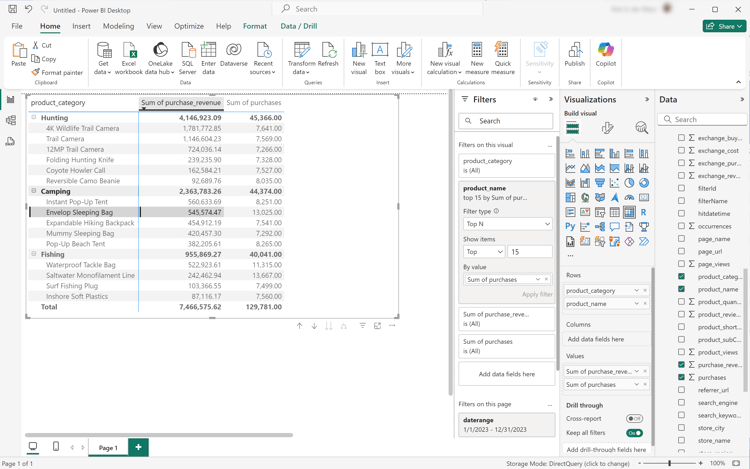
  6. Om du vill dela upp varje kategori i tabellen väljer du + på produktkategorinivå. Ditt Power BI-skrivbord ska se ut så här nedan.

    Power BI-matristabell med flera dimensioner för stationära datorer

  7. Välj Home på den översta menyn och välj New visual. En ny visuell vy läggs till i rapporten.

  8. I rutan Data:

    1. Välj product_category.
    2. Välj product_name.
    3. Välj purchase_revenue.
  9. Om du vill ändra det visuella objektet markerar du stapeldiagrammet och väljer Treemap i rutan Visualizations.

  10. Se till att product_category visas under Category och att product_name visas under Details i rutan Visualizations.

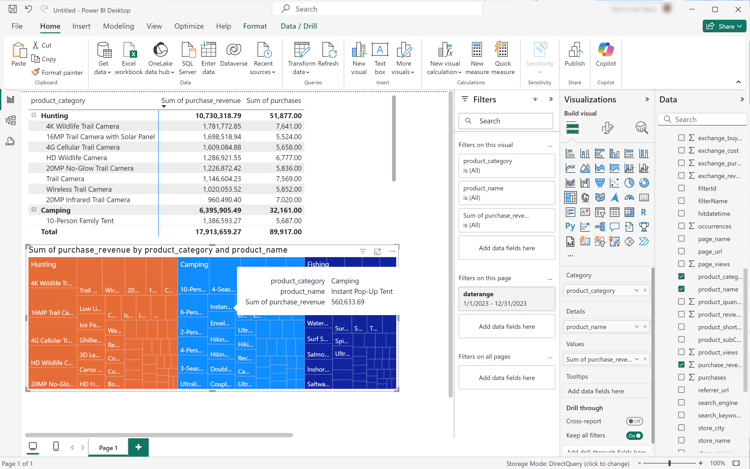
    Ditt Power BI-skrivbord ska se ut så här nedan.

    Power BI Multiple Dimensions, rankat treemap

  11. Välj Home på den översta menyn och välj New visual. En ny visuell vy läggs till i rapporten.

  12. I rutan Data:

    1. Välj product_category.
    2. Välj purchase_revenue.
    3. Välj purchase.
  13. I rutan Visualizations:

    1. Välj Line and stacked column chart om du vill ändra visualiseringen.
    2. Dra sum_of_purchases från Column y-axis till Line y-axis.
  14. Blanda om de enskilda visualiseringarna i rapporten.

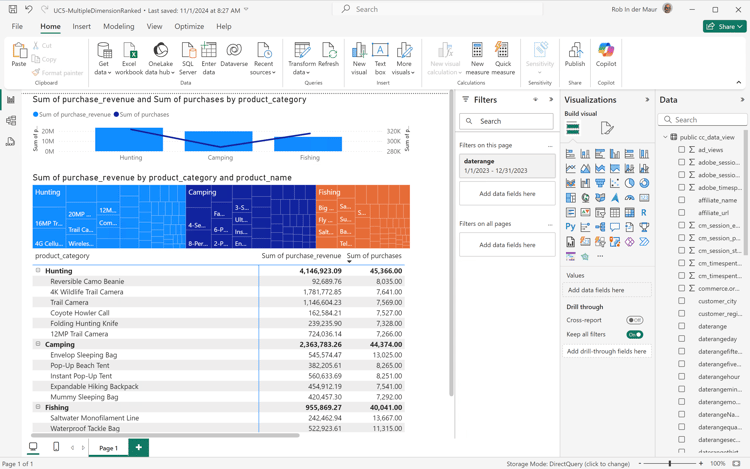
    Ditt Power BI-skrivbord ska se ut så här nedan.

    Flera dimensioner för Power BI Desktop Rankad sist

Skrivbord för Tablet PC
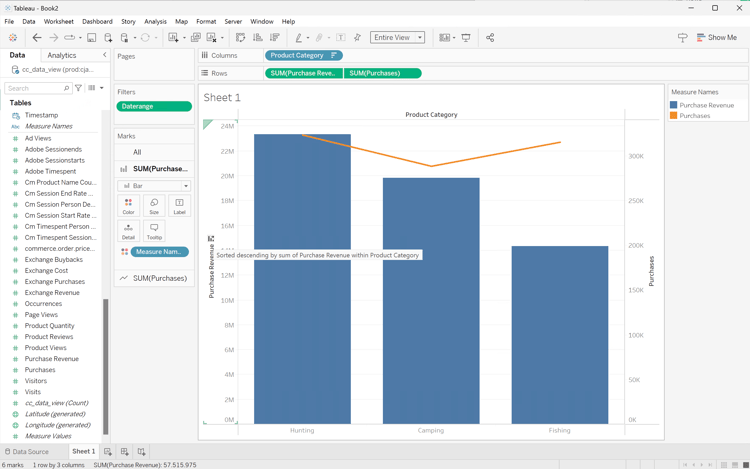
  1. Välj fliken Sheet 1 längst ned om du vill växla från Data source. I vyn Sheet 1:

    1. Dra posten Daterange från listan Tables i rutan Data och släpp posten på hyllan Filters.

    2. I dialogrutan Filters Field [Daterange] väljer du Range of Dates och sedan Next >.

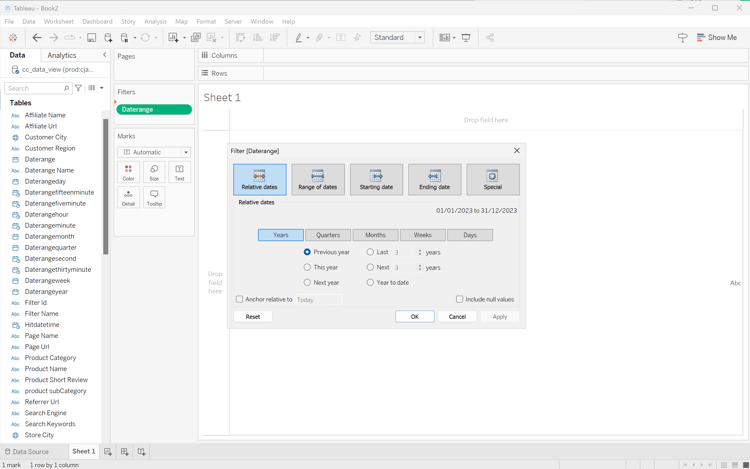
    3. I dialogrutan Filter [Daterange] väljer du Relative dates, väljer Years och anger Previous year. Välj Apply och OK.

      Ditt skrivbord ska se ut så här nedan.

      Tableau Desktop Multiple Dimension Ranked Filter

    4. Dra Product Category och släpp intill Columns.

    5. Dra Purchase Revenue och släpp intill Rows. Värdet ändras till SUM(Purchase Revenue).

    6. Dra inköp och släpp bredvid Rows. Värdet ändras till SUM(Purchases).

    7. Välj SUM(Purchases) och välj Dual Axis i listrutan.

    8. Välj SUM(Purchases) i Marks och välj Line i listrutan.

    9. Välj SUM(Purchase Revenue) i Marks och välj Bar i listrutan.

    10. Välj Entire View på menyn Fit.

    11. Markera rubriken Purchase Revenue i diagrammet och kontrollera att inköpsinkomsterna är i stigande ordning.

      Ditt skrivbord ska se ut så här nedan.

      Flera dimensioner rankade för Tableu Desktop

  2. Byt namn på aktuellt Sheet 1-blad till Category.

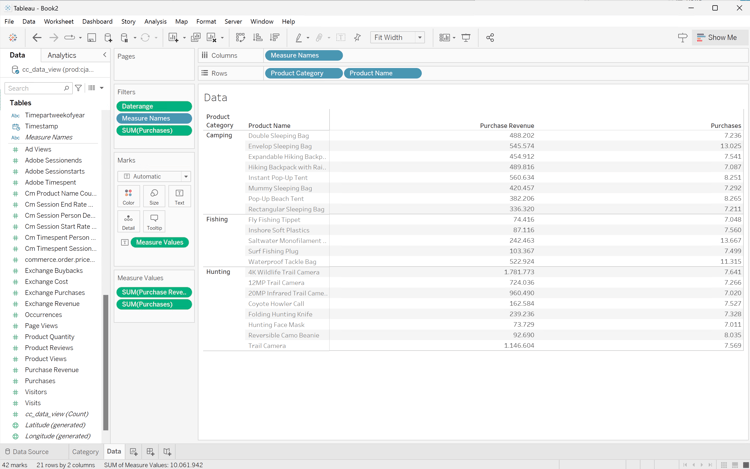
  3. Välj New Worksheet om du vill skapa ett nytt blad och ändra namnet till Data.

    1. Dra posten Daterange från listan Tables i rutan Data och släpp posten på hyllan Filters.

    2. I dialogrutan Filters Field [Daterange] väljer du Range of Dates och sedan Next >.

    3. I dialogrutan Filter [Daterange] väljer du Relative dates, väljer Years och anger Previous year. Välj Apply och OK.

    4. Dra Purchase Revenue från rutan Data till Columns. Värdet ändras till SUM(Purchase Revenue).

    5. Dra Purchase från Data-rutan till Columns, intill Purchase Revenue. Värdet ändras till SUM(Purchases).

    6. Dra Product Category från rutan Data till Rows.

    7. Dra Product Name från rutan Data till Rows, bredvid Product Category.

    8. Om du vill ändra de två vågräta staplarna till en tabell väljer du Text Table från Show Me.

    9. Om du vill begränsa antalet produkter väljer du Purchases i Measure Values. Välj Filter i listrutan.

    10. I dialogrutan Filter [Purchases] väljer du At least och anger 7000. Välj Apply och OK.

    11. Välj Fit Width i listrutan the Anpassa.

      Ditt skrivbord ska se ut så här nedan.

      Skrivbordsdator med flera Dimension-rankade data

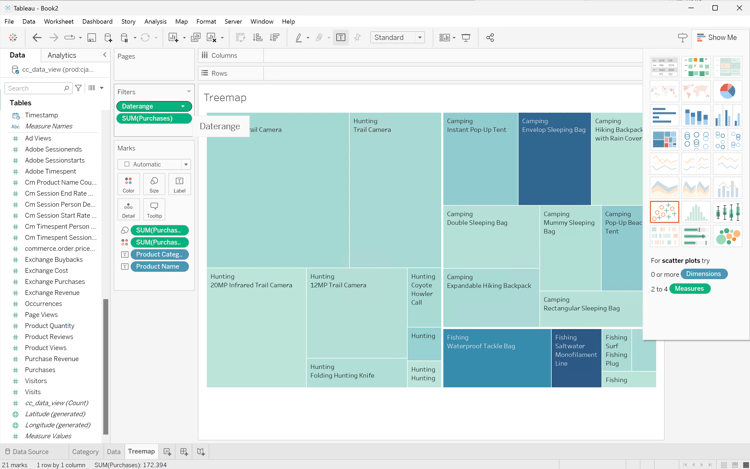
  4. Välj New worksheet om du vill skapa ett nytt blad och ändra namnet till Treemap.

    1. Dra posten Daterange från listan Tables i rutan Data och släpp posten på hyllan Filters.

    2. I dialogrutan Filters Field [Daterange] väljer du Range of Dates och sedan Next >.

    3. I dialogrutan Filter [Daterange] väljer du Relative dates, väljer Years och anger Previous year. Välj Apply och OK.

    4. Dra Purchase Revenue från rutan Data till Rows. Värdena ändras till SUM(Purchase Revenue).

    5. Dra Purchase från rutan Data till Rows, bredvid Purchase Revenue. Värdet ändras till SUM(Purchases).

    6. Dra Product Category från rutan Data till Columns.

    7. Dra Product Name från rutan Data till Columns.

    8. Om du vill ändra de två vertikala stapeldiagrammen till en treemap väljer du Treemap från Show Me.

    9. Om du vill begränsa antalet produkter väljer du Purchases i Measure Values. Välj Filter i listrutan.

    10. I dialogrutan Filter [Purchases] väljer du At least och anger 7000. Välj Apply och OK.

    11. Välj Fit Width i listrutan Fit.

      Ditt skrivbord ska se ut så här nedan.

      Skrivbordsdator med flera Dimension-rankade data

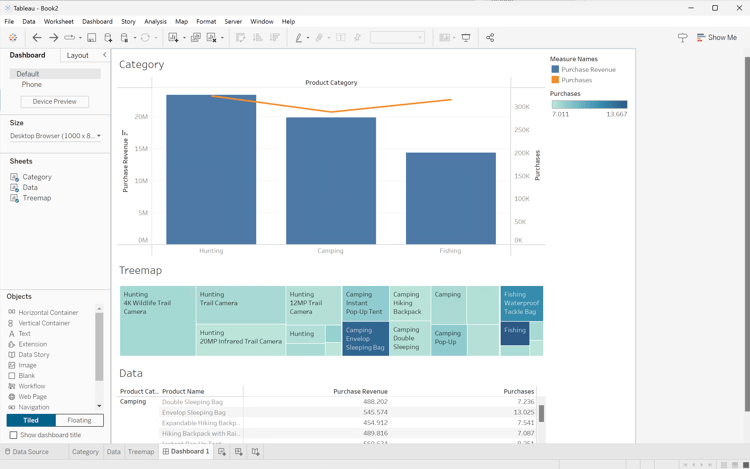
  5. Skapa en ny New Dashboard-vy genom att klicka på tabbknappen Dashboard 1 (längst ned). I vyn Dashboard 1:

    1. Dra och släpp Category-bladet från Sheets-hyllan till Dashboard 1-vyn som läser Drop sheets här.
    2. Dra och släpp Treemap-bladet från Sheets-hyllan under Category-bladet i vyn Dashboard 1.
    3. Dra och släpp Data-bladet från Sheets-hyllan under Treemap-bladet i vyn Dashboard 1.
    4. Ändra storlek på alla blad i vyn.

    Dashboard 1-vyn ska se ut så här nedan.

    Instrumentpanel för bordsdator

Sökare
  1. Kontrollera att du har en ren konfiguration i gränssnittet Explore för Looker. Om inte väljer du Inställning Remove fields and filters.

  2. Välj + Filter under Filters.

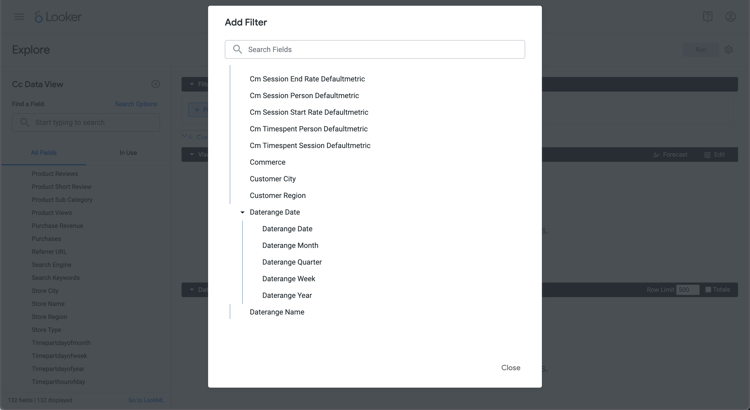
  3. I dialogrutan Add Filter:

    1. Välj ‣ Cc Data View
    2. Välj ‣ Daterange Date och sedan Daterange Date i listan med fält.
      Looker-filter
  4. Ange filtret Cc Data View Daterange Date som is in range 2023/01/01 until (before) 2024/01/01.

  5. Från avsnittet ‣ Cc Data View i den vänstra listen:

    1. Välj Product Category.
    2. Välj Product Name.
  6. Från avsnittet ‣ Custom Fields i den vänstra listen:

    1. Välj Custom Measure i listrutan + Add.

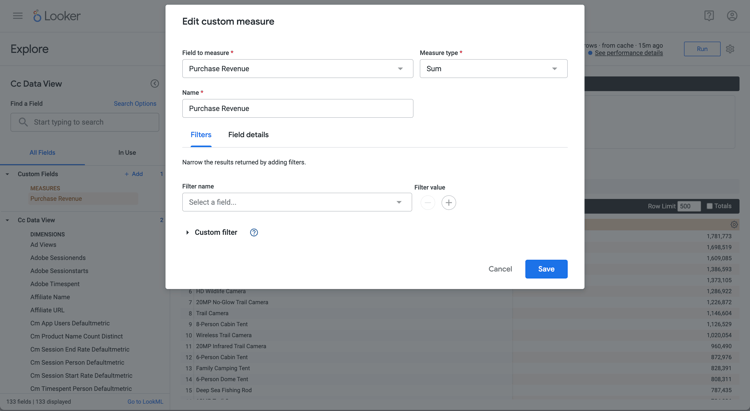
    2. I dialogrutan Create custom measure:

      1. Välj Purchase Revenue i listrutan Field to measure.
      2. Välj Sum i listrutan Measure type.
      3. Ange ett anpassat fältnamn för Name. Till exempel: Sum of Purchase Revenue.
      4. Klicka på fliken Field details.
      5. Välj Decimals i listrutan Format och kontrollera att 0 anges i Decimals.
        Sök efter anpassat måttfält
      6. Välj Save.
    3. Välj Custom Measure en gång till på den nedrullningsbara menyn + Add. I dialogrutan Create custom:

      1. Välj Purchases i listrutan Field to measure.
      2. Välj Sum i listrutan Measure type.
      3. Ange ett anpassat fältnamn för Name. Till exempel: Sum of Purchases.
      4. Klicka på fliken Field details.
      5. Välj Decimals i listrutan Format och kontrollera att 0 anges i Decimals.
      6. Välj Save.
    4. Båda fälten läggs automatiskt till i datavyn.

  7. Välj Filters i avsnittet + Filter. I dialogrutan Add Filter. Välj ‣ Custom Fields och sedan Purchase Revenue.

  8. Välj is > och ange 800000 för att begränsa resultaten.

  9. Välj Run.

  10. Välj ‣ Visualization om du vill visa radinvisualiseringen.

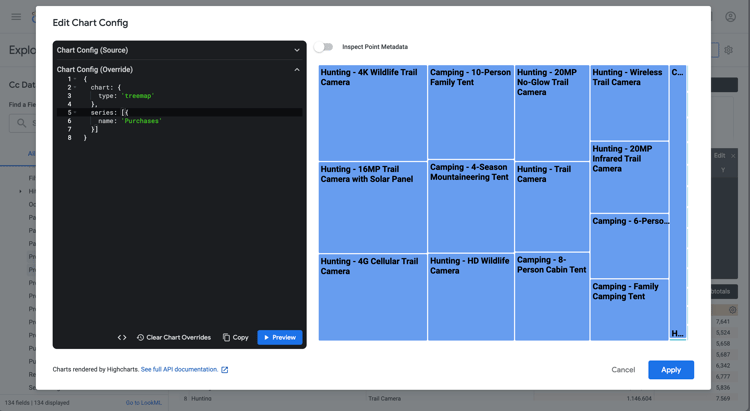
  11. Välj Edit i Visualization för att uppdatera visualiseringen. I popup-dialogrutan:

    1. Klicka på fliken Plot.

    2. Rulla ned och välj Edit Chart Config.

    3. Ändra JSON i Chart Config (Override) som i skärmbilden nedan och välj sedan Preview.

      Looker-serialiseringskonfiguration

    4. Välj Apply.

    5. Välj CrossSize75 bredvid Edit för att dölja popup-dialogrutan

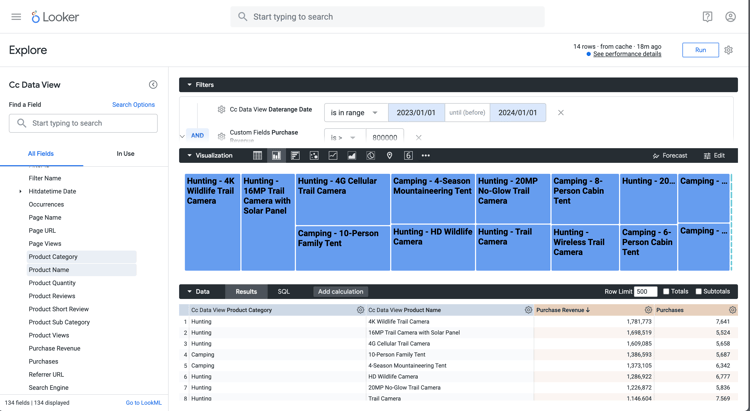
En visualisering och en tabell som liknar den visas nedan.

Sökresultat, daglig trend

Jupyter-anteckningsbok
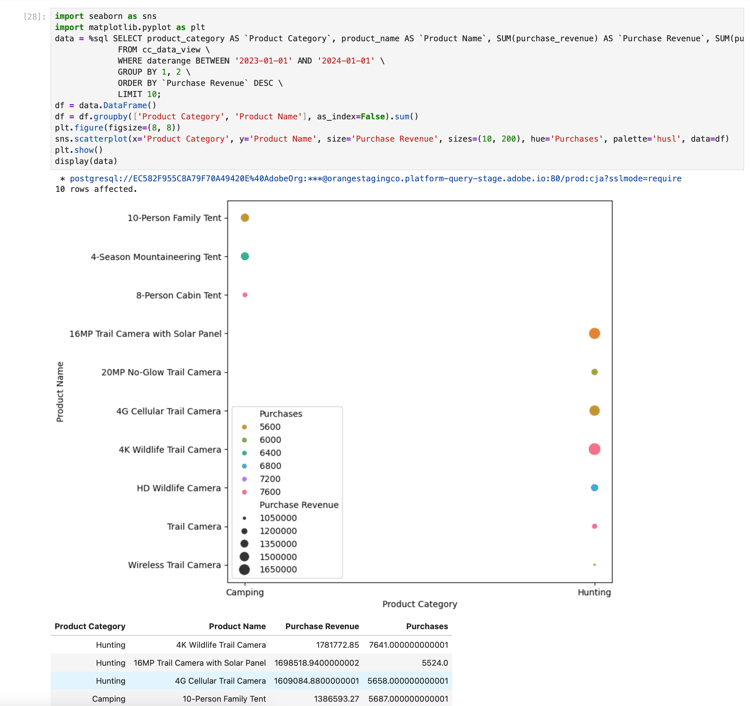
  1. Ange följande satser i en ny cell.

    code language-none
    import seaborn as sns
    import matplotlib.pyplot as plt
    data = %sql SELECT product_category AS `Product Category`, product_name AS `Product Name`, SUM(purchase_revenue) AS `Purchase Revenue`, SUM(purchases) AS `Purchases` \
                FROM cc_data_view \
                WHERE daterange BETWEEN '2023-01-01' AND '2024-01-01' \
                GROUP BY 1, 2 \
                ORDER BY `Purchase Revenue` DESC \
                LIMIT 10;
    df = data.DataFrame()
    df = df.groupby(['Product Category', 'Product Name'], as_index=False).sum()
    plt.figure(figsize=(8, 8))
    sns.scatterplot(x='Product Category', y='Product Name', size='Purchase Revenue', sizes=(10, 200), hue='Purchases', palette='husl', data=df)
    plt.show()
    display(data)
    
  2. Kör cellen. Du bör se utdata som liknar skärmbilden nedan.

    Jupyter-anteckningsboksresultat

RStudio
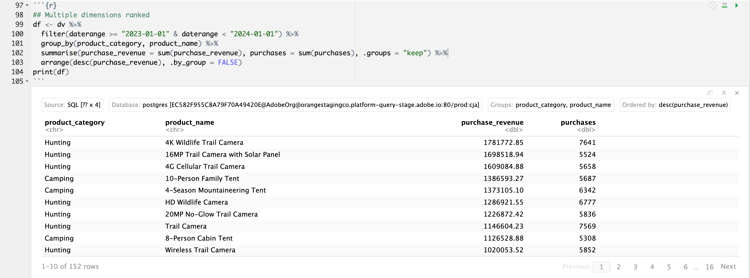
  1. Ange följande programsatser mellan {r} ` och ` i ett nytt segment.

    code language-r
    ## Multiple dimensions ranked
    df <- dv %>%
       filter(daterange >= "2023-01-01" & daterange < "2024-01-01") %>%
       group_by(product_category, product_name) %>%
       summarise(purchase_revenue = sum(purchase_revenue), purchases = sum(purchases), .groups = "keep") %>%
       arrange(desc(purchase_revenue), .by_group = FALSE)
    print(df)
    
  2. Kör segmentet. Du bör se utdata som liknar skärmbilden nedan.

    Resultat av Gällande ljud

recommendation-more-help
080e5213-7aa2-40d6-9dba-18945e892f79