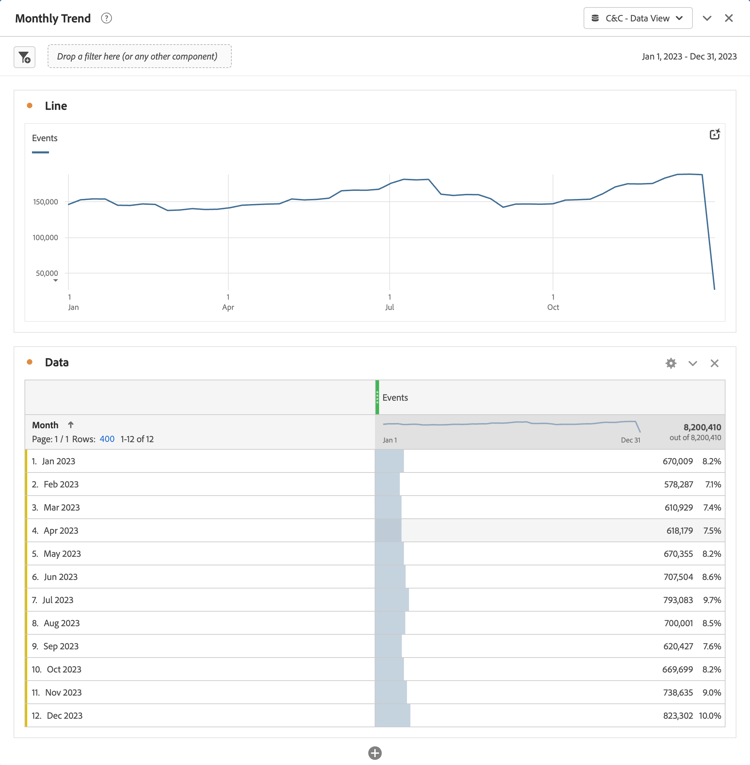
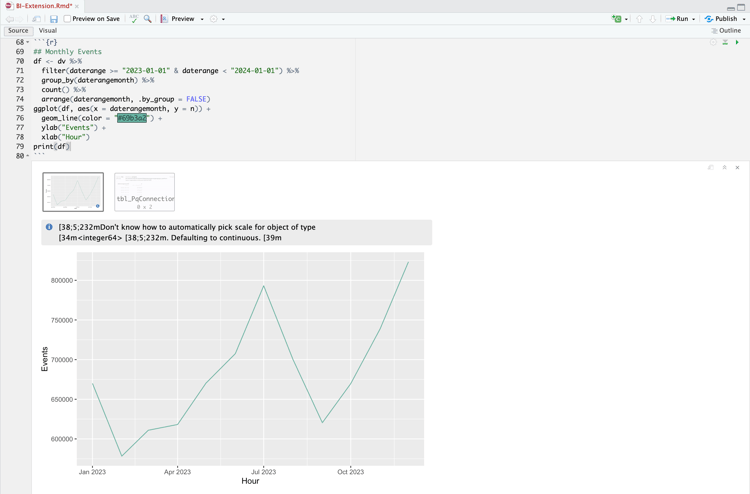
En tabell visas med förekomsterna för den aktuella månaden. Förstora visualiseringen för bättre synlighet.
I rutan Filters:
Välj daterangemonth is (All) från Filters on this visual.
Välj Advanced filtering som Filter type.
Definiera filtret för Show items when the valueis on or after1/1/2023Andis before1/1/2024. Du kan använda kalenderikonen för att välja och välja datum.
Välj Apply filter.
Tabellen uppdateras med det använda daterangemonth-filtret.
I rutan Visualizations:
Välj visualisering för Line chart.
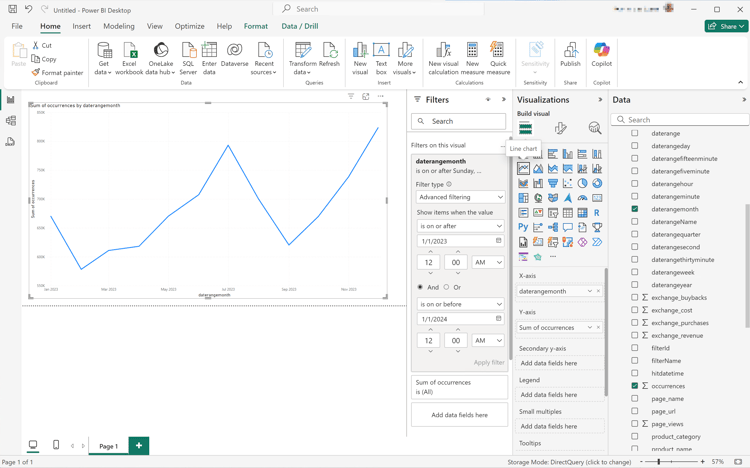
En linjediagramvisualisering ersätter tabellen och använder samma data som tabellen. Ditt Power BI-skrivbord ska se ut så här nedan.
Visualisering av linjediagram:
Välj
.
Välj Show as a table på snabbmenyn.
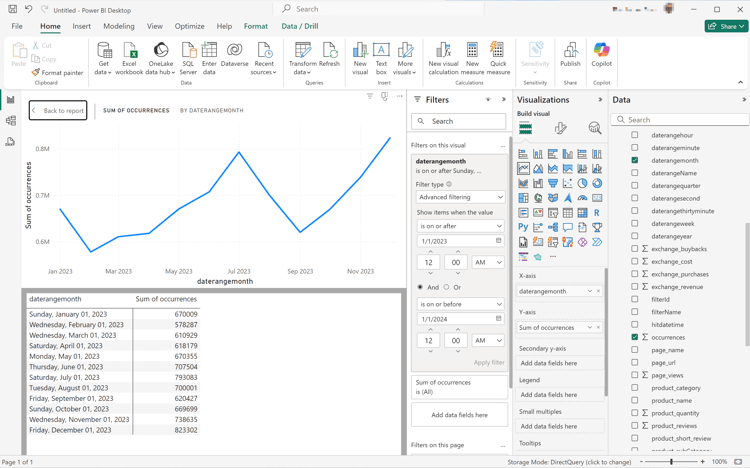
Huvudvyn uppdateras för att visa både en radvisualisering och en tabell. Ditt Power BI-skrivbord ska se ut så här nedan.
Skrivbord för Tablet PC
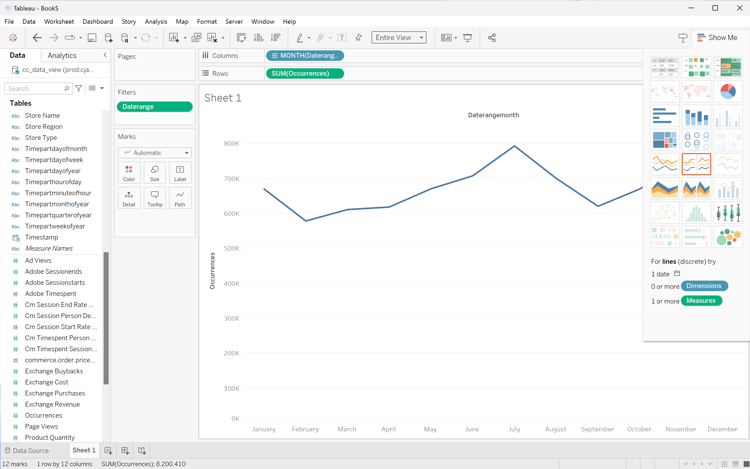
Välj fliken Sheet 1 längst ned om du vill växla från Data source. I vyn Sheet 1:
Dra posten Daterange från listan Tables i rutan Data och släpp posten på hyllan Filters.
I dialogrutan Filters Field [Daterange] väljer du Range of Dates och sedan Next >.
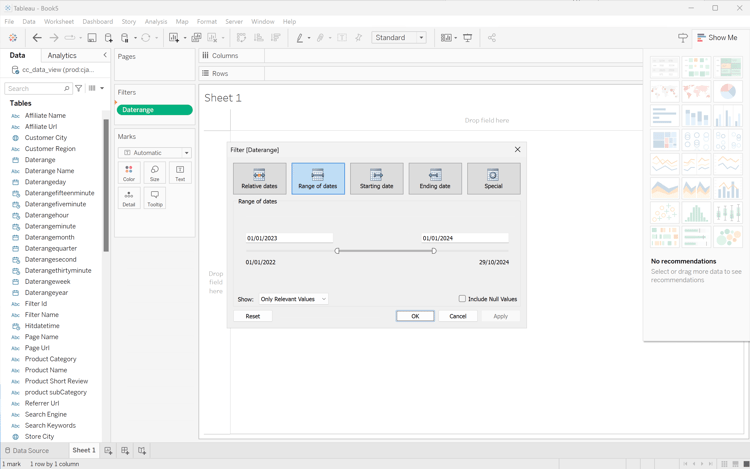
I dialogrutan Filter [Daterange] väljer du Range of dates och anger en punkt på 01/01/2023 - 01/01/2024.
Dra och släpp Daterangeday från listan Tables i rutan Data och släpp posten i fältet bredvid Columns.
Välj MONTH i listrutan Daterangeday så att värdet uppdateras till MONTH(Daterangeday).
Dra och släpp Occurrences från listan Tables (*Måttnamn *)i rutan Dataoch släpp posten i fältet bredvid Rows. Värdet konverteras automatiskt till SUM(Occurrences).
Ändra Standard till Entire View från den nedrullningsbara menyn Fit i verktygsfältet.
Ditt skrivbord ska se ut så här nedan.
Välj Duplicate på snabbmenyn på fliken Sheet 1 om du vill skapa ett andra blad.
Välj Rename på snabbmenyn på fliken Sheet 1 om du vill byta namn på bladet till Graph.
Välj Rename på snabbmenyn på fliken Sheet 1 (2) om du vill byta namn på bladet till Data.
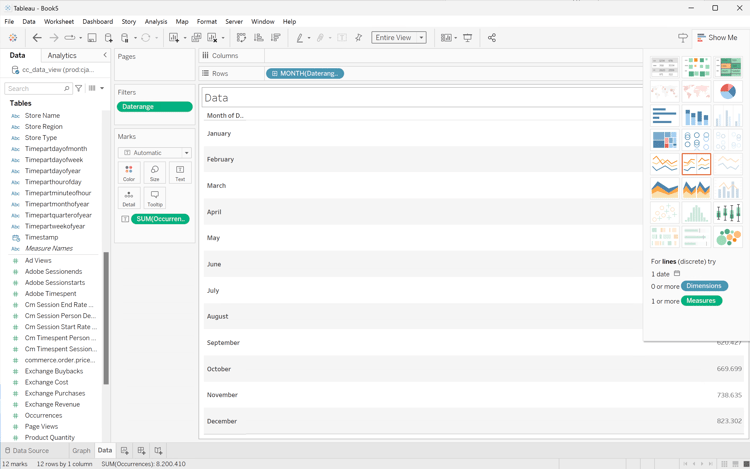
Kontrollera att bladet Data är markerat. I datavyn:
Välj Show me längst upp till höger och välj Text table (övre vänstra visualiseringen) för att ändra innehållet i datavyn till en tabell.
Dra MONTH(Daterangeday) från Columns till Rows.
Ändra Standard till Entire View från den nedrullningsbara menyn Fit i verktygsfältet.
Ditt skrivbord ska se ut så här nedan.
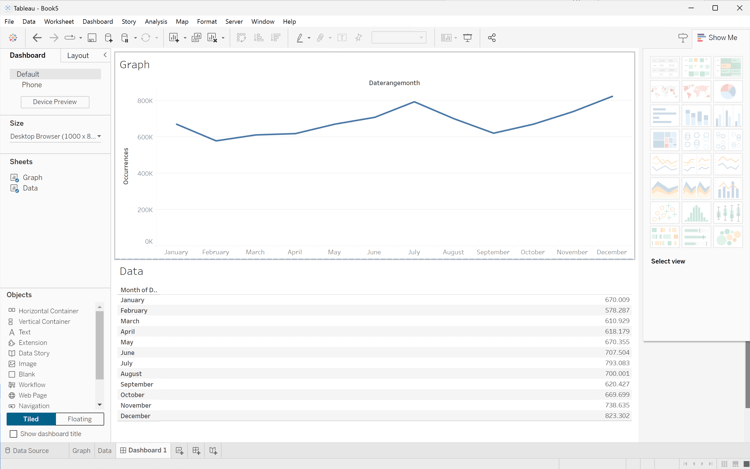
Skapa en ny New Dashboard-vy genom att klicka på tabbknappen Dashboard 1 (längst ned). I vyn Dashboard 1:
Dra och släpp Graph-bladet från Sheets-hyllan till Dashboard 1-vyn som läser Drop sheets här.
Dra och släpp Data-bladet från Sheets-hyllan nedanför Graph-bladet till Dashboard 1-vyn.
Markera bladet Data i vyn och ändra Entire View till Fix Width.
Ditt skrivbord ska se ut så här nedan.
Sökare
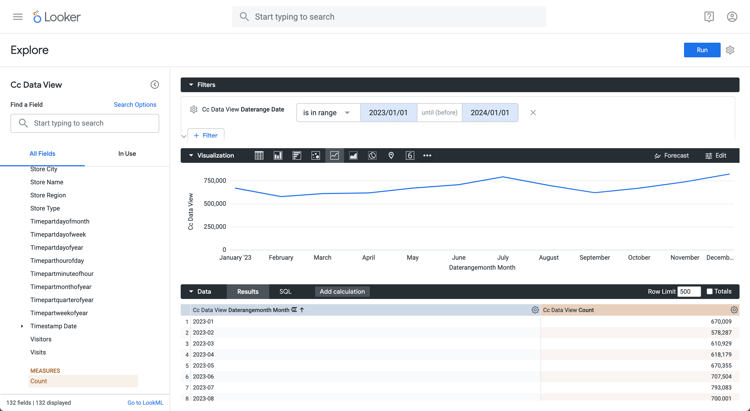
Kontrollera att du har en ren konfiguration i gränssnittet Explore för Looker. Om inte väljer du
Remove fields and filters.
Välj + Filter under Filters.
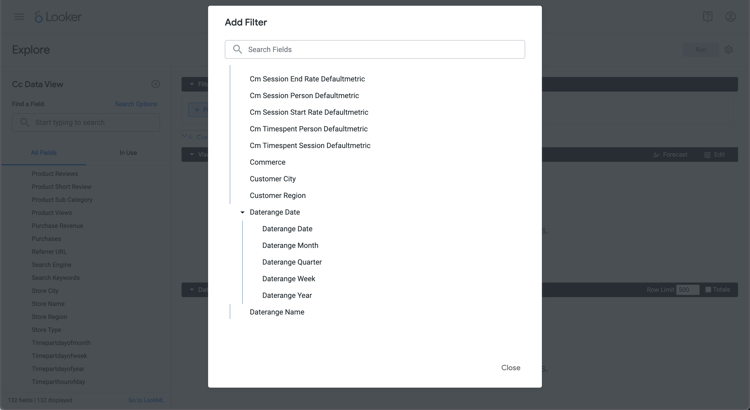
I dialogrutan Add Filter:
Välj ‣ Cc Data View
Välj ‣ Daterange Date och sedan Daterange Date i listan med fält.
Ange filtret Cc Data View Daterange Date som is in range2023/01/01until (before)2024/01/01.
Från vänster Cc Data View-räl,
Välj ‣ Daterangemonth Date och sedan Month i listan med DIMENSIONS.
Välj Count under MEASURES i den vänstra listen (längst ned).
Välj Run.
Välj ‣ Visualization om du vill visa radinvisualiseringen.
En visualisering och en tabell som liknar den visas nedan.
Jupyter-anteckningsbok
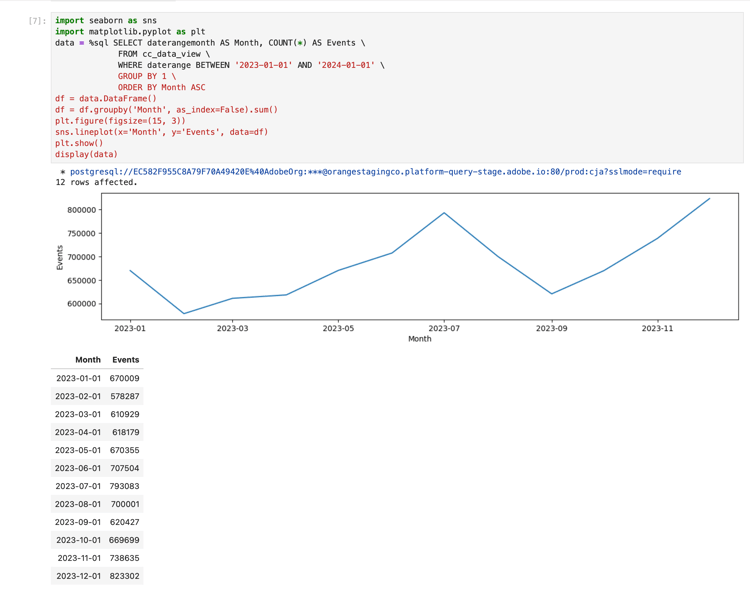
Ange följande satser i en ny cell.
code language-python
import seaborn as sns
import matplotlib.pyplot as plt
data = %sql SELECT daterangemonth AS Month, COUNT(*) AS Events \
            FROM cc_data_view \
            WHERE daterange BETWEEN '2023-01-01' AND '2024-01-01' \
            GROUP BY 1 \
            ORDER BY Month ASC
df = data.DataFrame()
df = df.groupby('Month', as_index=False).sum()
plt.figure(figsize=(15, 3))
sns.lineplot(x='Month', y='Events', data=df)
plt.show()
display(data)
Kör cellen. Du bör se utdata som liknar skärmbilden nedan.