Räkna distinkta värdedimensioner

I det här fallet vill du ha det tydliga antalet produktnamn som rapporterades i januari 2023.

Customer Journey Analytics

Om du vill rapportera ett distinkt antal produktnamn anger du ett beräknat mått i Customer Journey Analytics, med Title Product Name (Count Distinct) och External Id product_name_count_distinct.
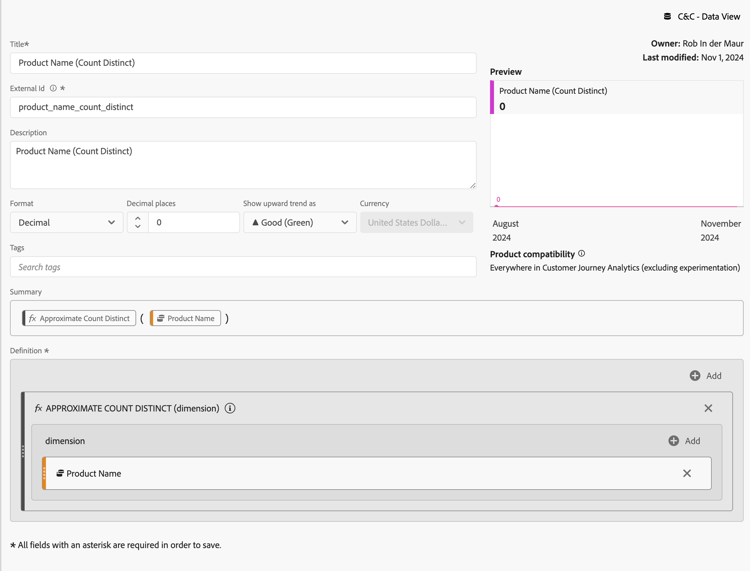
Beräknade Customer Journey Analytics-produktnamn (Distincr Count)

Du kan sedan använda det måttet i en Count Distinct Dimension Values-panel för följande användningsfall:
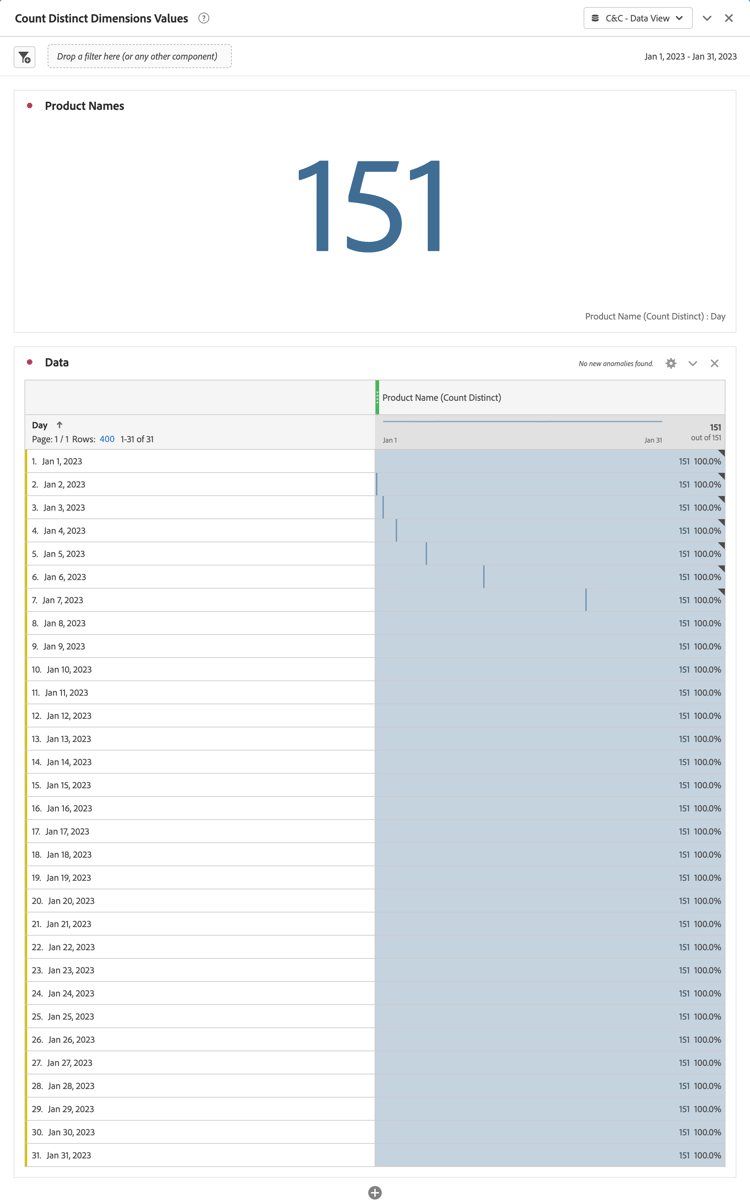
Customer Journey Analytics Distinct Count-värden

BI-verktyg
note prerequisites
PREREQUISITES
Kontrollera att du har verifierat en lyckad anslutning, kan visa datavyer och använda en datavy för BI-verktyget som du vill testa det här användningsfallet för.
tabs
Power BI Desktop
  1. Om du vill vara säker på att datumintervallet gäller för alla visualiseringar drar och släpper du daterangeday från rutan Data till Filters på den här sidan.

    1. Välj daterangeday is (All) från Filters on this page.
    2. Välj Advanced filtering som Filter type.
    3. Definiera filtret för Show items when the value is on or after 1/1/2023 And is before 2/1/2023.
    4. Välj Apply filter.
  2. I rutan Data:

    1. Välj datarangeday.
    2. Välj sum cm_product_name_count_distinct, som är det beräknade måttet som definieras i Customer Journey Analytics.
  3. Om du vill ändra det lodräta stapeldiagrammet till en tabell kontrollerar du att diagrammet är markerat och väljer Table i rutan Visualizations.

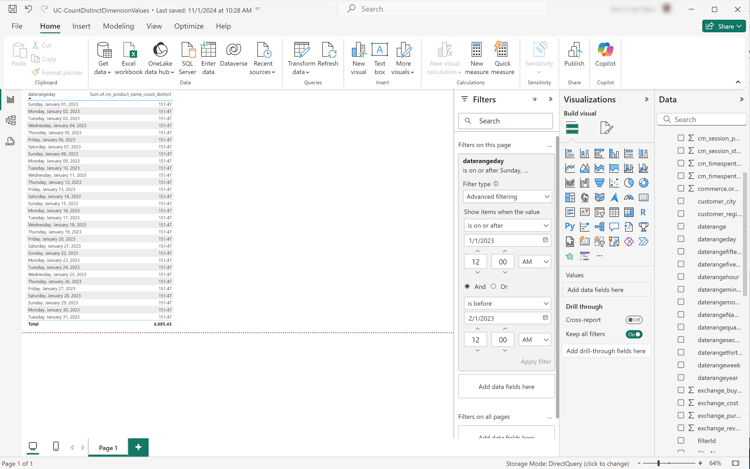
    Ditt Power BI-skrivbord ska se ut så här nedan.

    Distinkt tabell för antal Power BI-skrivbord (Multiple Count)

  4. Välj tabellvisualisering. Välj Copy > Copy visual på snabbmenyn.

  5. Klistra in visualiseringen med ctrl-v. Den exakta kopian av visualiseringen överlappar den ursprungliga. Flytta den åt höger i rapportområdet.

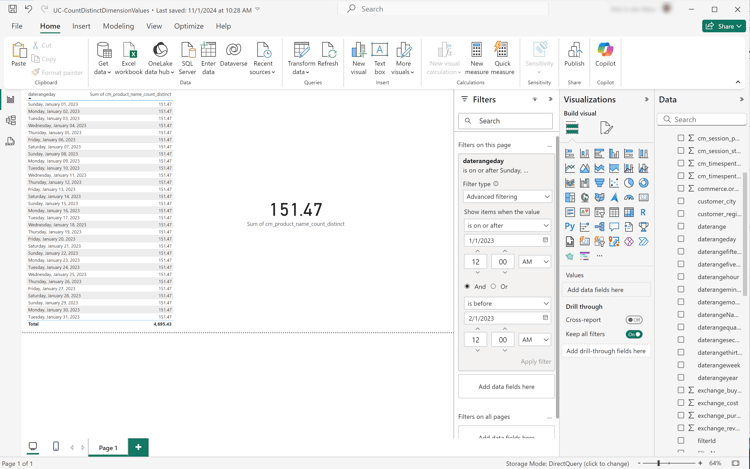
  6. Om du vill ändra den kopierade visualiseringen från en tabell till ett kort väljer du Card från Visualizations.

    Ditt Power BI-skrivbord ska se ut så här nedan.

    Distinkt tabell för antal Power BI-skrivbord (Multiple Count)

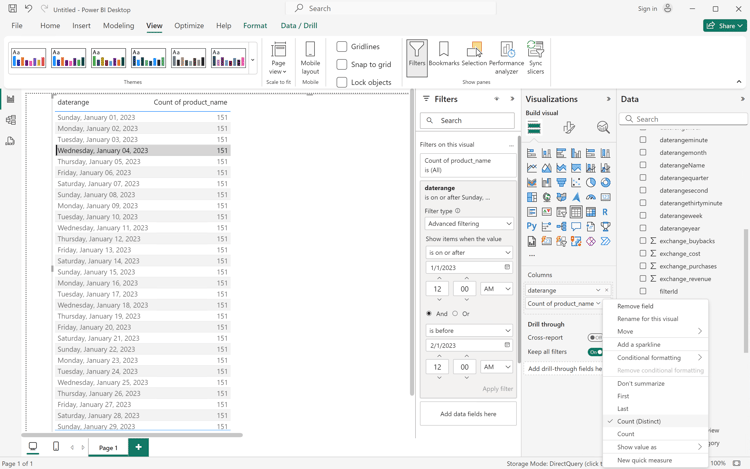
Du kan också använda funktionen för antal som skiljer sig från Power BI.

  1. Välj dimensionen product_name.

  2. Använd funktionen Count (Distinct) på dimensionen product_name i Columns.

    Distinkt antal för Power BI

Skrivbord för Tablet PC
  1. Välj fliken Sheet 1 längst ned om du vill växla från Data source. I vyn Sheet 1:

    1. Dra posten Daterange från listan Tables i rutan Data och släpp posten på hyllan Filters.

    2. I dialogrutan Filter Field [Daterange] väljer du Range of Dates och sedan Next >.

    3. I dialogrutan Filter [Daterange] väljer du Range of dates och sedan 01/01/2023 - 31/1/2023. Välj Apply och OK.

    4. Dra Cm Product Name Count Distinct till Rows. Värdet ändras till SUM(Cm Product Name Count Distinct). Det här fältet är det beräknade mått som du har definierat i Customer Journey Analytics.

    5. Dra Daterangeday och släpp intill Columns. Välj Daterangeday och välj Day i listrutan.

    6. Om du vill ändra radinvisualiseringen till en tabell väljer du Text Table från Show Me.

    7. Välj Swap Rows and Columns i verktygsfältet.

    8. Välj Fit Width i listrutan Fit.

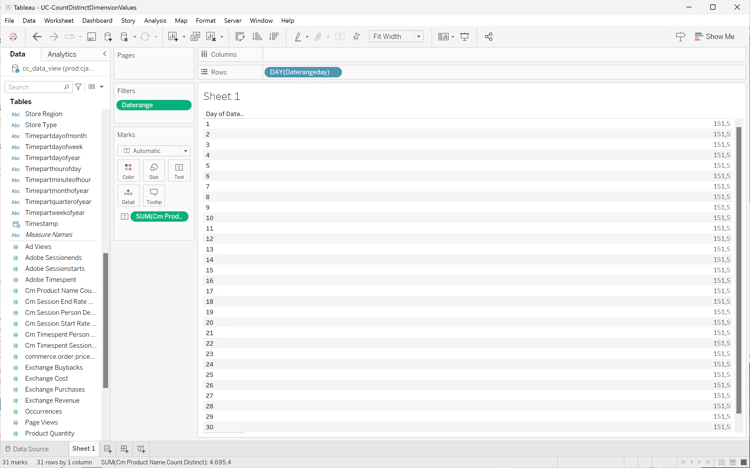
      Ditt skrivbord ska se ut så här nedan.

      Tableau Desktop Multiple Dimension Ranked Filter

  2. Välj Duplicate på snabbmenyn på fliken Sheet 1 om du vill skapa ett andra blad.

  3. Välj Rename på snabbmenyn på fliken Sheet 1 om du vill byta namn på bladet till Data.

  4. Välj Rename på snabbmenyn på fliken Sheet 1 (2) om du vill byta namn på bladet till Card.

  5. Kontrollera att du har valt vyn Card.

  6. Välj DAY(Daterangeday) och välj Month i listrutan. Värdet ändras till MONTH(Daterangeday).

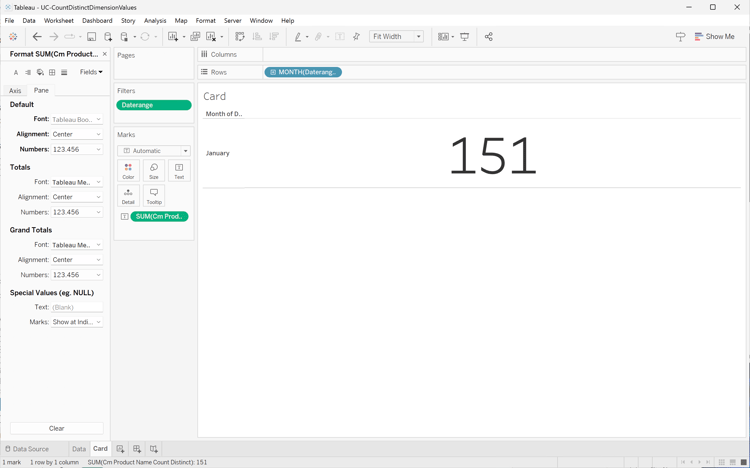
  7. Välj SUM(Cm Product Name Count Distinct) i Marks och välj Format i listrutan.

  8. Om du vill ändra teckenstorleken väljer du Format SUM(CM Product Name Count Distinct) i Font i rutan Default och väljer 72 som teckenstorlek.

  9. Om du vill justera talet väljer du Automatic bredvid Alignment och anger Horizontal till centrerad.

  10. Om du vill använda heltal markerar du 123.456 bredvid Numbers och väljer Number (Custom). Ange Decimal places till 0.

    Ditt skrivbord ska se ut så här nedan.

    Tableau Desktop Multiple Dimension Ranked Filter

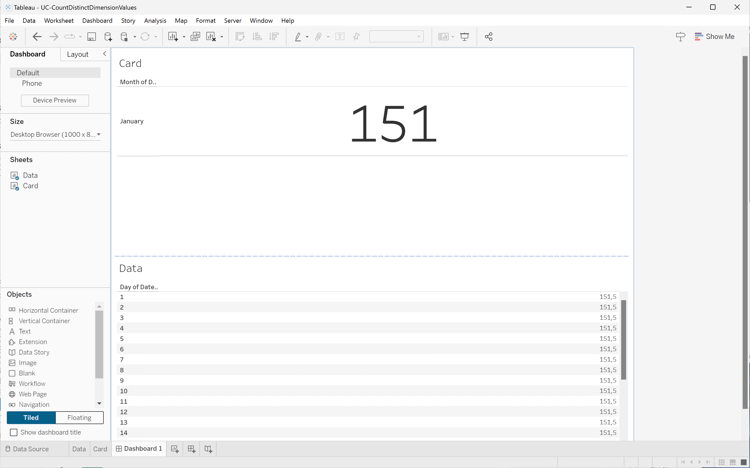
  11. Skapa en ny New Dashboard-vy genom att klicka på tabbknappen Dashboard 1 (längst ned). I vyn Dashboard 1:

    1. Dra och släpp Card-bladet från Sheets-hyllan till Dashboard 1-vyn som läser Drop sheets här.
    2. Dra och släpp Data-bladet från Sheets-hyllan under Card-bladet i vyn Dashboard 1.

    Dashboard 1-vyn ska se ut så här nedan.

    Instrumentpanel för bordsdator

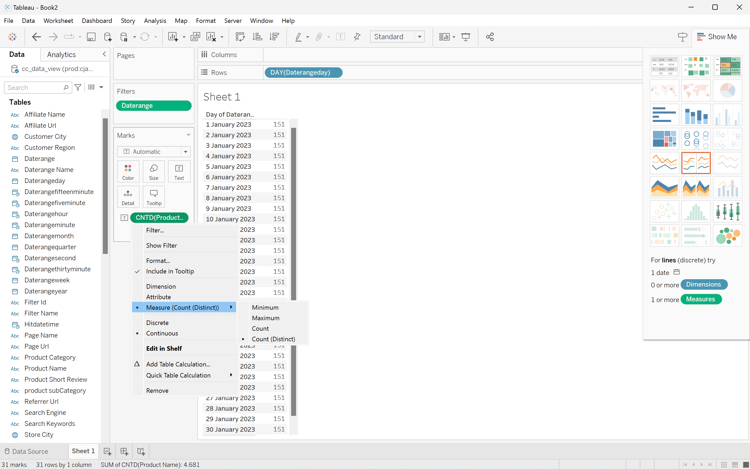
Du kan också använda funktionen för att räkna distinkt från skrivbordet i Tableu.

  1. Använd Product Name i stället för Cm Product Name Count Distinct.

  2. Använd Measure > Count (Distinct)Product Name i Marks.

    Distinkt för antal flikar

Sökare
  1. Kontrollera att du har en ren konfiguration i gränssnittet Explore för Looker. Om inte väljer du Inställning Remove fields and filters.

  2. Välj + Filter under Filters.

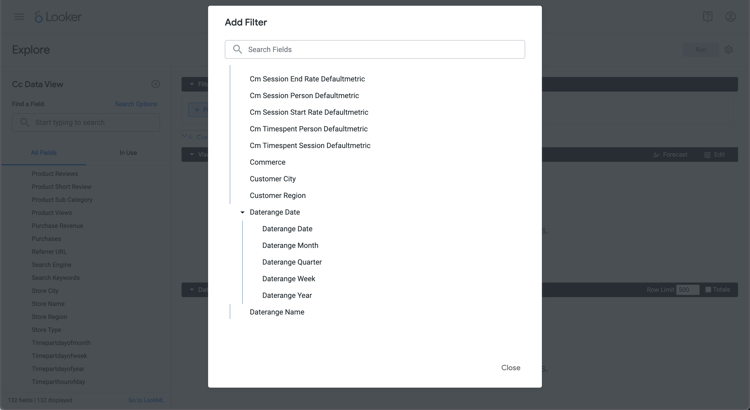
  3. I dialogrutan Add Filter:

    1. Välj ‣ Cc Data View
    2. Välj ‣ Daterange Date och sedan Daterange Date i listan med fält.
      Looker-filter
  4. Ange filtret Cc Data View Daterange Date som is in range 2023/01/01 until (before) 2023/02/01.

  5. Från avsnittet ‣ Cc Data View i den vänstra listen:

    1. Välj Daterange Date och sedan Date.
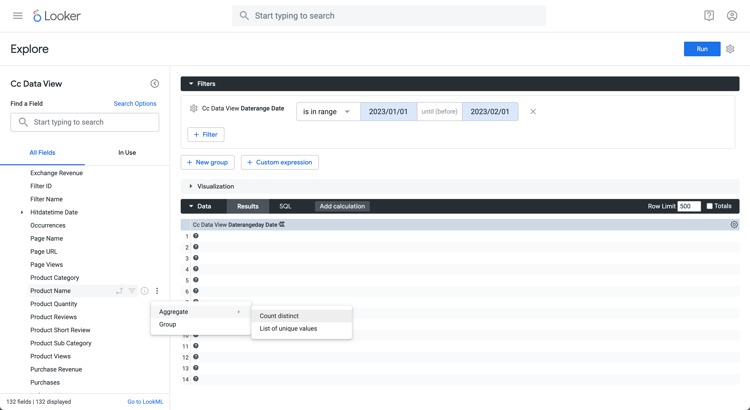
    2. Välj Aggregate ‣ Count Distinct på snabbmenyn ⋮ merProduct Name.
      Sök produktnamn, snabbmeny
  6. Välj Run.

  7. Välj ‣ Visualization och välj 6︎⃣ i verktygsfältet för att visa visualisering av ett enstaka värde.

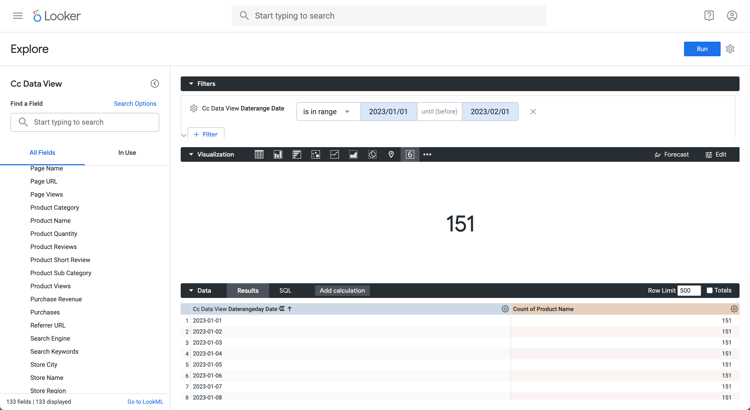
En visualisering och en tabell som liknar den visas nedan.

Distinkt antal sökare

Jupyter-anteckningsbok
  1. Ange följande satser i en ny cell.

    code language-none
    data = %sql SELECT COUNT(DISTINCT(product_name)) AS `Product Name` \
       FROM cc_data_view \
       WHERE daterange BETWEEN '2023-01-01' AND '2023-02-01';
    display(data)
    
  2. Kör cellen. Du bör se utdata som liknar skärmbilden nedan.

    Jupyter-anteckningsboksresultat

RStudio
  1. Ange följande programsatser mellan {r} ` och ` i ett nytt segment.

    code language-r
    ## Count Distinct
    df <- dv %>%
       filter(daterange >= "2023-01-01" & daterange < "2023-02-01") %>%
       summarise(product_name_count_distinct = n_distinct(product_name))
    print(df)
    
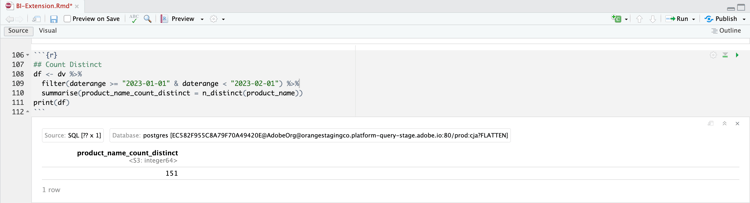
  2. Kör segmentet. Du bör se utdata som liknar skärmbilden nedan.

    Resultat av Gällande ljud

recommendation-more-help
080e5213-7aa2-40d6-9dba-18945e892f79