Executar Relatórios em Workfront Proof
-
A funcionalidade de relatório não está mais disponível em Workfront Proof. A guia de relatórios ainda é exibida, mas os dados não são precisos.
-
Este artigo se refere à funcionalidade no produto independente Workfront Proof. Para obter informações sobre provas dentro de Adobe Workfront, consulte Prova.
O Workfront Proof permite visualizar relatórios para que você possa acompanhar o progresso do trabalho e a eficiência de suas equipes.
Você pode visualizar facilmente o número de provas que foram criadas em sua conta do Workfront Proof, quantas versões estão associadas a cada prova, o tempo de conclusão e muito mais.
Pré-requisitos
A disponibilidade de relatórios depende do seu tipo de conta do Workfront Proof e dos níveis de permissão do usuário.
Pré-requisitos da conta account-prerequisites
As informações de relatórios estão disponíveis somente com planos Premium.
Pré-requisitos do usuário user-prerequisites
As informações dos relatórios estão disponíveis somente para usuários com acesso total a todas as provas em sua conta (ou seja, usuários com pelo menos Perfis de permissões de prova em Workfront Proof).
Nesse painel, é possível
- Controlar o período de tempo dos dados exibidos
- Analisar alterações nas métricas ao longo do tempo
- Verificar os detalhes de um ponto selecionado ao passar o mouse sobre ele
- Verifique o número total de provas criadas no período selecionado
- Verifique o número médio de versões incluídas nos conjuntos completos de provas
Exibição de relatórios viewing-reports
-
Vá para a página Painéis.
-
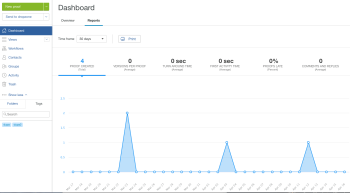
Clique na guia Relatórios.
-
No menu suspenso Intervalo de tempo, selecione se deseja exibir informações sobre provas criadas nas últimas 24 horas, 7 dias, 30 dias, 90 dias ou um período personalizado.
Se você selecionar um período personalizado, selecione as datas de início e término e clique em Aplicar.
As seguintes informações são exibidas para o período selecionado:
Prova criada: número de provas criadas dentro do período selecionado.
Versões por prova: Número médio de versões por prova para todas as provas concluídas (Aprovadas ou Aprovadas com Alterações) dentro do período selecionado.
Tempo de inversão: Tempo médio desde quando a primeira versão foi criada até a hora em que a decisão foi tomada na versão final.
Tempo da Primeira Atividade: Tempo médio desde o momento em que a prova foi criada até o momento da primeira atividade na prova.
Provas atrasadas: porcentagem média de provas concluídas (Aprovadas ou Aprovadas com alterações) que tinham pelo menos uma versão atrasada dentro do período selecionado.
Comentários e Respostas: Número médio de comentários e respostas que foram feitos em todas as provas no período selecionado. -
(Opcional) Selecione ou desmarque a opção Mostrar intervalo mínimo-máximo para determinar se os valores mínimo e máximo são exibidos no gráfico.
Quando essa opção é selecionada, o sombreamento azul é exibido entre os valores mínimo e máximo registrados. -
(Opcional) Você pode filtrar os dados exibidos, conforme descrito em Filtrando Relatórios.
Filtrar relatórios filtering-reports
Por padrão, os dados exibidos nos relatórios incluem todas as informações do seu sistema Workfront Proof. Você pode usar filtros para mostrar apenas as informações relevantes às suas necessidades.
Para filtrar informações sobre relatórios:
-
Vá para a página Painéis.
-
Clique na guia Relatórios.
-
Execute um relatório conforme descrito em Exibindo Relatórios.
-
Clique em Filtro.
-
No lado esquerdo da página, selecione uma das seguintes opções de filtro:
Tipo de Prova: Selecione o tipo de provas que você deseja incluir no relatório.
Decisões: selecione opções para determinar se apenas provas que contêm determinadas decisões foram feitas.
Destinatários: selecione usuários individuais para exibir informações relacionadas às provas compartilhadas com os usuários selecionados.
Proprietários da Prova: selecione usuários individuais para exibir informações relacionadas às provas de propriedade dos usuários selecionados.
Criadores de provas: selecione usuários individuais para exibir informações relacionadas às provas criadas pelos usuários selecionados.
Contas: Selecione quais contas você deseja incluir no relatório. -
Clique em Aplicar.
-
(Opcional) Selecione ou desmarque a opção Mostrar intervalo mínimo-máximo para determinar se os valores mínimo e máximo são exibidos no gráfico.
Quando essa opção é selecionada, o sombreamento azul é exibido entre os valores mínimo e máximo registrados.
Impressão de relatórios
-
Vá para a página Painéis.
-
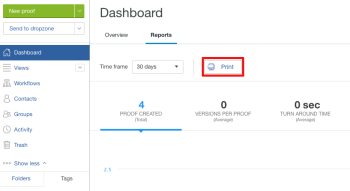
Clique na guia Relatórios e em Imprimir.
-
Selecione entre as várias opções de impressão disponíveis.
As opções de impressão variam de acordo com o navegador e a versão do navegador usada.