Criar um relatório de tabela dinâmica em um painel da tela de desenho
As informações nesta página se referem a funcionalidades que ainda não estão disponíveis. Ele está disponível somente no ambiente de Pré-visualização da Sandbox.
Se você tiver feedback sobre um possível erro ou problema técnico, envie um tíquete ao Suporte da Workfront. Para obter mais informações, consulte Falar com o suporte ao cliente.
Observe que esse beta não está disponível nos seguintes provedores de nuvem:
- Traga sua própria chave para o Amazon Web Services
- Azure
- Google Cloud Platform
É possível adicionar um relatório de tabela dinâmica a um Painel da Tela para ver os totais agregados dos seus dados — como somas, contagens e médias — em um formato de tabela. As tabelas dinâmicas são úteis ao comparar vários valores agregados ou contagens com várias dimensões.

Requisitos de acesso
| table 0-row-2 1-row-0 2-row-2 3-row-2 layout-auto html-authored no-header | |
|---|---|
| Pacote do Adobe Workfront | Qualquer |
| Licença do Adobe Workfront |
Padrão Plano |
| Configurações de nível de acesso | Editar acesso a relatórios, painéis e calendários |
Para obter mais detalhes sobre as informações contidas nesta tabela, consulte Requisitos de acesso na documentação do Workfront.
Pré-requisitos
Você deve criar um painel antes de criar um relatório de tabela dinâmica. Para obter mais informações, consulte Criar um Painel da Tela.
Criar um relatório de tabela dinâmica em um painel da tela de desenho
Há muitas opções de configuração disponíveis para criar um relatório de tabela dinâmica. Nesta seção, guiaremos você pelo processo geral de criação de um.
-
Clique no ícone Menu Principal

-
No painel esquerdo, clique em Painéis da Tela de Pintura e, em seguida, clique no nome do painel ao qual deseja adicionar o relatório.
-
Clique em Adicionar relatório no canto superior direito da página.
-
Na caixa Adicionar relatório, selecione Criar relatório.
-
No lado esquerdo, selecione Tabela Dinâmica.
-
No canto superior direito, clique em Criar relatório.
-
(Opcional) Siga as etapas abaixo para configurar a seção Detalhes:
-
Escolha a Entidade Raiz para o relatório.
note NOTE A Entidade raiz define de qual objeto seus campos vêm. Uma vez selecionado, cada seletor de campo usado posteriormente neste relatório começa a partir desse objeto, para que você possa ir diretamente para o campo desejado. -
Insira um relatório Nome.
-
Insira uma Descrição do relatório.
-
(Opcional) No campo Executar este relatório com os direitos de acesso de, comece digitando o nome do usuário cujas permissões você deseja que o relatório use e, em seguida, selecione o usuário quando ele aparecer na lista. Ao configurar um relatório para ser executado como outro usuário, todos os visualizadores do painel visualizam os mesmos dados, independentemente do seu próprio nível de acesso. Se você não selecionar um usuário, cada visualizador verá os dados com base em suas próprias permissões.
note important IMPORTANT Se o usuário selecionado estiver desativado ou perder acesso aos espaços de trabalho ou tipos de registro relevantes, o relatório poderá exibir dados incompletos ou não ser renderizado.
-
-
Siga as etapas abaixo para configurar a seção Métricas:
-
No painel esquerdo, clique no ícone Mostrar métricas

-
Clique em Adicionar métrica e selecione o campo desejado. O campo aparece como uma coluna na seção de visualização à direita.
note NOTE Uma métrica (também chamada de medida) é um campo numérico que você deseja adicionar ao total. Por exemplo, você pode somar todos os custos ou contar quantas tarefas há. -
Insira um rótulo de coluna.
-
No menu suspenso Tipo de agregação, selecione o acúmulo de dados desse campo. As opções nesse campo variam dependendo do tipo de campo selecionado.
-
Repita as duas etapas acima para cada métrica que deseja adicionar.
-
-
Siga as etapas abaixo para configurar a seção Segmentos:
-
No painel esquerdo, clique no ícone do Segmentos

-
Clique em Adicionar segmento e selecione o segmento desejado. O campo aparece como uma coluna na seção de visualização à direita.
note NOTE Um segmento é a categoria usada para agrupar seus dados, como tarefas de agrupamento por status ou por proprietário. É assim que suas métricas são classificadas e totalizadas. -
Repita as duas etapas acima para adicionar até 2 segmentos.
-
-
No painel esquerdo, clique no ícone Filtro

Para obter mais informações, consulte Filtrar um relatório em um Painel da Tela.
-
Siga as etapas abaixo para configurar a seção Configurações de Coluna de Detalhamento:
-
No painel esquerdo, clique no ícone Colunas de Detalhamento

-
Clique em Adicionar coluna e selecione o campo que deseja exibir como uma coluna na tabela de detalhamento. Repita esse processo para cada coluna que deseja adicionar.
-
-
Clique em Salvar para criar o relatório e adicioná-lo ao painel.
Criar um exemplo de relatório de tabela dinâmica
Nesta seção, veremos as etapas para criar um relatório de tabela dinâmica que resume os dados de conclusão da tarefa.
-
Clique no ícone Menu Principal
-
No painel esquerdo, clique em Painéis da Tela de Pintura e, em seguida, clique no nome do painel ao qual deseja adicionar o relatório.
-
Clique em Adicionar relatório no canto superior direito da página.
-
Na caixa Adicionar relatório, selecione Criar relatório.
-
No lado esquerdo, selecione Tabela Dinâmica.
-
No canto superior direito, clique em Criar relatório.
-
Siga as etapas abaixo para configurar a seção Detalhes:
- Escolha Tarefa como Entidade Raiz.
- Digite Horas planejadas da tarefa vs. horas efetivas por portfólio e projeto no campo Nome.
- Digite uma descrição no campo Descrição.
-
Siga as etapas abaixo para configurar a seção Métricas:
- No painel esquerdo, clique no ícone Mostrar métricas
- Clique em Adicionar métrica e selecione Nome. Digite Contagem de tarefas no campo Rótulo da coluna. No menu suspenso Tipo de agregação, selecione Contagem.
- Clique em Adicionar métrica e selecione Horas efetivas. Digite Horas efetivas no campo Rótulo da coluna. No menu suspenso Tipo de agregação, selecione Soma.
- Clique em Adicionar métrica e selecione Horas planejadas. Digite Total de horas planejadas no campo Rótulo da coluna. No menu suspenso Tipo de agregação, selecione Soma.
- No painel esquerdo, clique no ícone Mostrar métricas
-
Siga as etapas abaixo para configurar a seção Segmentos:
- No painel esquerdo, clique no ícone do Segmentos
- Clique em Adicionar segmento e selecione Projeto > Portfolio > Nome.
- Clique em Adicionar segmento e selecione Projeto > Nome.
- No painel esquerdo, clique no ícone do Segmentos
-
Siga as etapas abaixo para configurar a seção Filtro:
- No painel esquerdo, clique no ícone Filtro
- Selecione Editar filtro e Adicionar condição.
- Clique no filtro de condição vazio e em Escolher um Campo.
- Selecione Status.
- Altere o operador para Igual e escolha em andamento.
- No painel esquerdo, clique no ícone Filtro
-
Siga as etapas abaixo para configurar a seção Configurações de Coluna de Detalhamento:
- No painel esquerdo, clique no ícone Colunas de Detalhamento
- Clique em Adicionar coluna e selecione Nome.
- Clique em Adicionar coluna e selecione Atribuído a > Nome.
- Clique em Adicionar coluna e selecione Data de conclusão planejada.
- No painel esquerdo, clique no ícone Colunas de Detalhamento
-
Clique em Salvar no canto superior direito da tela.
Considerações ao criar um relatório de tabela dinâmica
Relatórios com dados financeiros
Os usuários com acesso de Visualização ou Edição a Dados financeiros em seu nível de acesso ainda verão os dados financeiros nas visualizações do Painel do Canvas, mesmo se a permissão de Visualização de finanças for removida no nível de tarefa ou projeto.
- Os usuários sem direitos referentes a dados financeiros no nível de acesso não verão dados financeiros nos relatórios.
- Os usuários que veem dados financeiros estão limitados a registros para os quais já têm permissão de visualização (projetos, tarefas, problemas, etc.). Eles não verão valores financeiros correspondentes a registros que não podem acessar.
- Os criadores de relatórios devem ter cuidado ao incluir dados financeiros nos painéis e estar cientes de com quem compartilham painéis para evitar acessos não intencionais.
Este é um limite conhecido, e planejamos solucioná-lo no futuro.
Utilização do seletor de campos
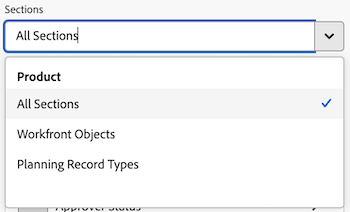
O menu suspenso Seções na seção Criar tabela dinâmica foi criado para restringir as opções em um seletor de campos para facilitar a localização de um objeto ao criar um relatório de tabela dinâmica. Para iniciar, você selecionaria um objeto de entidade base.
- Todas as Seções: todos os tipos de objetos no Workfront e no Workfront Planning.
- Objetos Workfront: objetos Workfront nativos.
- Tipos de Registro do Planning: tipos de registro personalizados definidos no Workfront Planning.
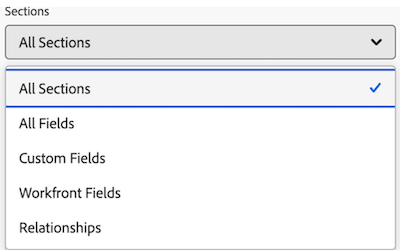
Depois que o objeto de entidade base for selecionado, o menu suspenso Seções será atualizado com as opções de tipo de campo aplicáveis.
- Todas as Seções: campos nativos, campos personalizados e objetos relacionados.
- Todos os campos: campos nativos e personalizados (exclui relações).
- Campos Personalizados: campos definidos pelo cliente em um formulário personalizado ou em um registro do Planning.
- Campos do Workfront: somente campos nativos.
- Relações: registros conectados.
Fazendo referência a objetos relacionados
Limitamos o acesso para escolher objetos secundários como segmentos de uma tabela dinâmica. As opções de segmento podem ser atributos do próprio registro ou outros registros relacionados que não representam uma relação de 1:many ou muitos:many.
Também limitamos o acesso à referência a qualquer atributo pai ou filho como uma métrica para reduzir o potencial de contagem dupla ou resumir valores, resultando em uma representação incorreta dos dados reais.