Substituir taxas de custo do usuário no nível do projeto
Você pode especificar qual é a taxa de custo para um usuário em um projeto específico. Essa taxa de custo no nível do projeto substitui a taxa de custo no nível do sistema para esse usuário. O Workfront usa a taxa de custo no nível do projeto da função de trabalho para calcular o custo, em vez de usar a taxa de custo no nível do sistema.
Este artigo descreve como é possível substituir as taxas de custo de usuário do sistema para um projeto.
Para obter mais informações sobre como calcular custos no projeto, consulte Visão geral da hierarquia de receita e custo e Rastrear custos.
Requisitos de acesso
| table 0-row-2 1-row-2 2-row-2 3-row-2 layout-auto html-authored no-header | |
|---|---|
| Pacote do Adobe Workfront | Workflow Ultimate |
| Licença do Adobe Workfront | Padrão |
| Configurações de nível de acesso |
Editar acesso a Projetos e Dados Financeiros Você também deve ter um dos seguintes:
|
| Permissões de objeto | Gerenciar permissões para o projeto que incluem Editar taxas de custo |

Para obter informações, consulte Requisitos de acesso na documentação do Workfront.
Pré-requisitos
O usuário deve ter o campo Substituição de taxa de custo permitida habilitado em seu perfil de usuário. Quando um usuário não tem o campo de sobreposição de custo ativado, as sobreposições de custo não são permitidas para esse usuário em nenhum projeto e o sistema usa a taxa no perfil do usuário para calcular o custo.
Para obter mais informações, consulte Editar perfil de usuário.
Substituir taxas de custo do usuário no nível do projeto
-
Vá para o projeto para o qual você deseja substituir as taxas de custo.
-
Clique em Taxas no painel esquerdo. Talvez seja necessário clicar primeiro em Mostrar mais.
-
Clique na guia Custo se ela ainda não estiver selecionada.
-
Clique em Adicionar taxa de custo > Nova taxa de custo do usuário.
A caixa Nova Taxa de Custo de Usuário é aberta.
-
No campo Usuário, selecione o usuário para o qual deseja alterar a taxa de custo.
-
Selecione a Moeda para a substituição da taxa de custo.
-
No campo Taxa de Custo, insira a primeira substituição de taxa de custo.
-
(Opcional) Clique em Adicionar taxa efetiva de data para adicionar mais substituições de taxa de custo.
note NOTE Se você informar uma sobreposição de taxa única, ela será aplicada por toda a vida útil do projeto.
Se você quiser ter taxas diferentes ao longo do tempo, poderá adicionar várias sobreposições de data de efetivação. -
(Condicional) Se você estiver adicionando várias sobreposições de taxa de custo, especifique as seguintes informações para cada linha:
- Taxa de Custo: o valor da taxa de custo durante o período especificado.
- Data de Início: a data em que a substituição da taxa de custo começa.
- Data Final: a data em que a substituição da taxa de custo termina.
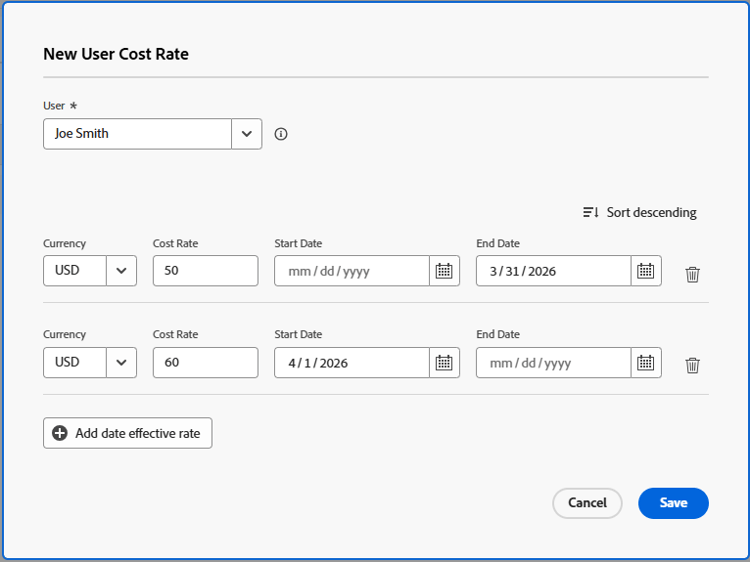
O Workfront aplica a taxa de substituição de função de trabalho às horas que ocorrem durante esses períodos ao calcular o custo do projeto.
O Workfront permite que você deixe intervalos entre os períodos de substituição, mas você receberá um aviso para confirmar que isso é intencional.
Você não precisa especificar uma Data Inicial para a primeira taxa de sobreposição, nem uma Data Final para a última taxa de sobreposição.
Recomendamos que você use a Taxa padrão para a primeira taxa de substituição.
O Workfront presume que a primeira taxa de sobreposição seja aplicada para todas as horas com uma data anterior à Data Final da primeira sobreposição e que a última taxa de sobreposição seja aplicada para todas as horas com uma data mais recente que a Data Inicial da última sobreposição.
Se uma hora for registrada antes da Data de início planejada do projeto, a primeira taxa de custo será usada.
Se uma hora for registrada depois da Data de conclusão planejada do projeto, a última taxa de custo será usada.
-
Clique em Salvar.