Criar e exibir instantâneos do projeto
Os gerentes de projeto geralmente precisam comparar os dados anteriores de um projeto com o status atual para tomar decisões informadas e ver como seus projetos mudaram com o tempo.
As capturas de imagem no Adobe Workfront oferecem uma maneira de ver essas diferenças entre as capturas de imagem (feitas em uma data e hora específicas) e os dados atuais do projeto de forma rápida e precisa, ajudando você a gerenciar os projetos com mais eficiência e a tomar melhores decisões. As comparações de instantâneos mostram lado a lado como o projeto evoluiu.
Requisitos de acesso
| table 0-row-2 1-row-2 2-row-2 3-row-2 layout-auto html-authored no-header | |
|---|---|
| Pacote do Adobe Workfront | Workflow Ultimate |
| Licença do Adobe Workfront | Padrão |
| Configuração do nível de acesso | Editar acesso a projetos |
| Permissões de objeto | Ao exibir um instantâneo, é possível exibir todos os campos que você tem permissão para exibir no projeto original |
Para obter mais informações, consulte Requisitos de acesso na documentação do Workfront.
Criar um instantâneo
-
Ir para um projeto.
-
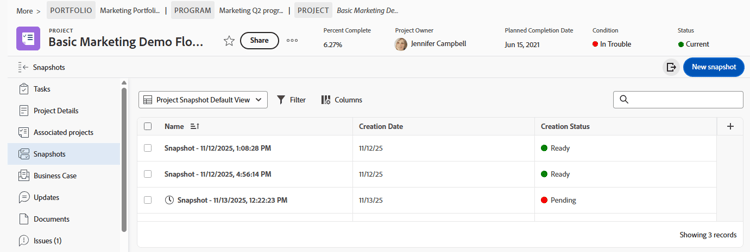
No painel esquerdo, clique em Instantâneos.
-
Clique em Novo instantâneo.
-
Digite um nome para o instantâneo na caixa de diálogo Novo instantâneo e clique em Salvar.
O nome do snapshot aparece na lista.
note NOTE Quando você cria um snapshot, ele não está disponível para visualização imediatamente. Com base nos dados executados em segundo plano, pode levar até 4 horas para ficar pronto. O Status de Criação é Pendente quando o instantâneo ainda não está disponível e Pronto quando você pode exibi-lo.
Exibir um único snapshot
-
Vá para um projeto e clique em Instantâneos no painel esquerdo.
-
Clique no nome de um instantâneo na lista para abri-lo. O status deve ser Pronto antes que você possa abri-lo.
note tip TIP As navegações estruturais na parte superior da tela vinculam-se novamente ao projeto e ajudam a identificar se você está visualizando um instantâneo. O instantâneo exibe os seguintes itens como eles existiam no momento em que o instantâneo foi criado:
- A hierarquia de tarefas e subtarefas no projeto
- Detalhes do projeto e quaisquer formulários personalizados anexados aos detalhes
- Projetos associados e sua hierarquia
- Problemas
- Preços
- Registros de cobrança
- Despesas
- Equipe do projeto (guia People )
Você pode personalizar qualquer lista no instantâneo filtrando, classificando, adicionando e removendo colunas ou aplicando uma visualização. KPIs divididos em fase no tempo estão disponíveis para serem adicionados à exibição de instantâneo. Para obter mais informações, consulte Personalizar listas de instantâneos neste artigo.
Comparar snapshots
-
Vá para um projeto e clique em Instantâneos no painel esquerdo.
-
Selecione uma opção para comparar instantâneos:
-
Para comparar dois ou mais instantâneos entre si, marque as caixas de seleção ao lado dos instantâneos na lista e clique em Comparar na barra de ações na parte inferior da tela.
-
Para comparar instantâneos com o projeto atual, marque as caixas de seleção ao lado dos instantâneos na lista e clique em Comparar com atual na barra de ações na parte inferior da tela.
note NOTE O status de cada instantâneo que você deseja comparar deve ser Pronto.
-
-
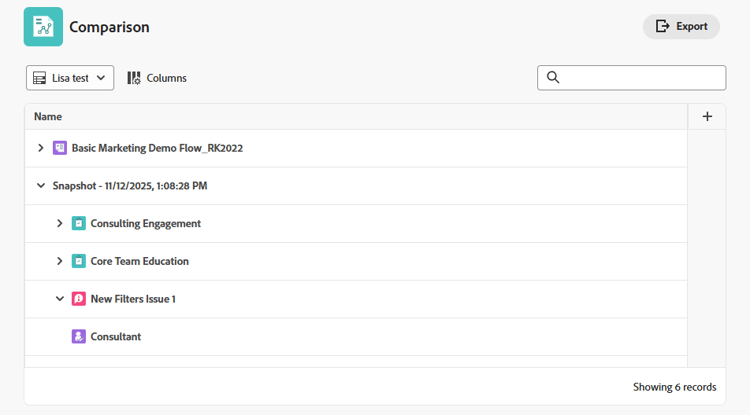
Na tela Comparação, expanda cada instantâneo e o projeto atual para ver a hierarquia abaixo.
-
Você pode personalizar a comparação classificando, adicionando e removendo colunas ou aplicando uma exibição. Para obter mais informações, consulte Personalizar listas de instantâneos neste artigo.
Exportar instantâneos
Você pode exportar a lista de todos os instantâneos ou uma comparação de instantâneos no formato .xlsx ou .csv. Todas as colunas exibidas são incluídas no arquivo exportado.
-
Clique no ícone Exportar

-
Selecione o formato do arquivo de exportação.
O arquivo é salvo no computador. Talvez seja solicitado que você escolha o local.
-
(Opcional) Abra a lista exportada usando o aplicativo apropriado.
Personalizar listas de instantâneos
Você pode personalizar a lista de todos os snapshots, bem como de qualquer lista contida em um snapshot ou comparação, filtrando, classificando, adicionando e removendo colunas ou aplicando uma view.
Para obter mais informações sobre personalizações de lista, consulte Usar listas aprimoradas.
Filtrar itens em uma lista
Os filtros ajudam a reduzir a quantidade de informações exibidas na lista.
-
Clique em Filtro acima da lista.
-
Na caixa Filtro, clique em Adicionar condição.
-
Selecione um campo para filtrar.
-
Selecione um modificador de filtro, como “Tem qualquer um de”, “Não tem nenhum de”, “É antes” ou “É depois de”. As opções do modificador são diferentes dependendo do tipo de campo pelo qual você está filtrando.
-
Selecione o valor ou os valores do campo. Dependendo do tipo de campo pelo qual você está filtrando, talvez seja solicitado que você selecione o item em uma lista, pesquise por ele ou use um calendário para selecionar um intervalo de datas.
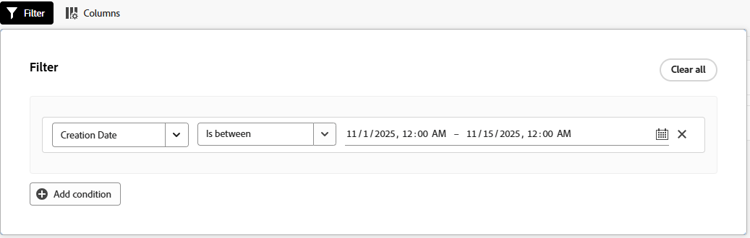
O filtro é aplicado automaticamente à lista.
-
Clique em Adicionar condição para adicionar outra condição ao filtro.
É possível unir vários filtros por um conector AND ou OR.
-
Quando o filtro for aplicado, você poderá abrir as opções Filtro novamente para alterar as opções de filtro ou limpar todos os filtros.
Um indicador é exibido no botão Filtro quando um filtro é aplicado à lista.

Classificar em uma lista
Para classificar colunas individuais:
-
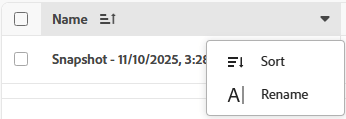
Passe o mouse sobre a coluna, clique na seta para baixo e selecione Classificar.
Um ícone ao lado de um nome de coluna indica que a lista é classificada pelos valores dessa coluna e a direção da classificação.
Personalizar colunas em uma lista
Você pode ocultar, exibir e reordenar colunas em uma lista.
-
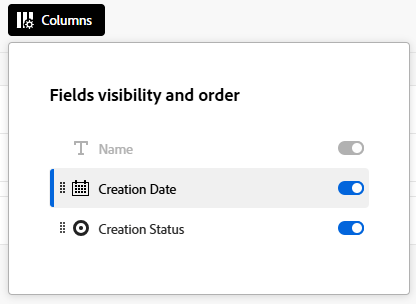
Clique em Colunas acima da lista.
-
Use os botões para exibir ou ocultar colunas na lista.
-
Para reordenar as colunas, clique no ícone Arrastar

note NOTE O campo principal é a primeira coluna na lista. Ela é fixada na primeira posição e não é possível alterar sua coluna. Se o número de colunas for grande, o campo principal é congelado à esquerda e, ao rolar a tela horizontalmente, você sempre o verá. O ícone ao lado de um nome de campo mostra o tipo de campo, como texto ou campo de data. Um indicador é exibido no botão Colunas quando as colunas estão ocultas. O indicador não aparece ao reordenar as colunas.

Adicionar e remover colunas com o Gerenciador de colunas
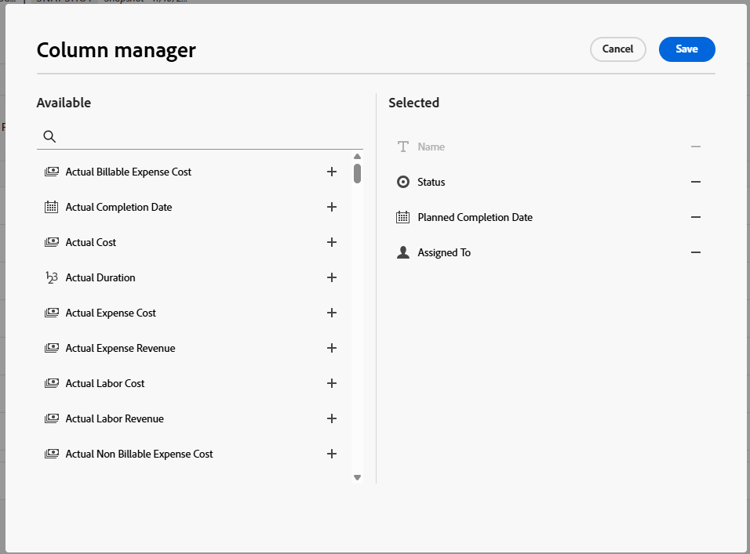
Você pode usar o Gerenciador de colunas em algumas listas aprimoradas para adicionar e remover facilmente colunas na lista. Você pode adicionar ou remover campos personalizados e do sistema que já existem na Workfront como colunas.
-
Clique no ícone + no canto superior direito da tabela para abrir a caixa Gerenciador de colunas.
-
Procure um campo de objeto existente na coluna Disponível e clique em + à direita do nome do campo para adicioná-lo à coluna Selecionado.
-
Clique em - à direita de um campo na coluna Selecionado para removê-lo da lista.
-
Clique em Salvar.
A lista atualiza as colunas de acordo com as escolhas feitas.
Aplicar uma visualização a uma lista
Para aplicar ou criar uma view:
-
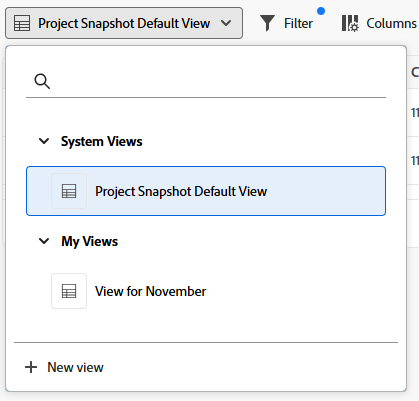
Clique na lista suspensa Exibições e selecione uma exibição existente para aplicá-la à lista
OR
Clique em Novo modo de exibição para criar um.
-
(Condicional) Para adicionar um novo modo de exibição, insira um nome para o modo de exibição e clique em Criar.
-
(Opcional) Oculte, exiba ou reorganize as colunas. Para obter mais informações, consulte Personalizar colunas em uma lista.
-
(Opcional) Filtre a lista. Para obter mais informações, consulte Filtrar itens em uma lista.
As alterações nas exibições são salvas automaticamente. Na próxima vez que você aplicar essa visualização, as configurações de coluna e filtro permanecerão da maneira definida. Para obter mais informações sobre exibições, consulte Usar listas aprimoradas.