Gerencie histórias e problemas no quadro Scrum
Você pode mover uma história ou problema do quadro Scrum para outra iteração ou para o backlog, ou excluí-lo do quadro Scrum. Ao excluir uma história ou problema, ele é movido para a Lixeira por 30 dias e pode ser recuperado somente pelo administrador do sistema.
Para remover uma tarefa ou problema da iteração sem excluí-lo ou enviá-lo para o backlog, vá para o projeto e remova a equipe Agile da coluna de atribuição. Isso remove a tarefa ou o problema do quadro Scrum, mas ele permanece no projeto.
Requisitos de acesso
Você deve ter o seguinte acesso para realizar as etapas descritas neste artigo:
| table 0-row-2 1-row-2 2-row-2 layout-auto html-authored no-header | |
|---|---|
| Adobe Workfront plano | Qualquer |
| Adobe Workfront licença |
Novo: Padrão ou Atual: Trabalho ou superior |
| Permissões de objeto | Gerenciar acesso à tarefa ou problema |
Para obter informações, consulte Requisitos de acesso na documentação do Workfront.
Mover uma história ou problema do quadro Scrum
-
Clique no ícone Menu Principal

-
Clique no ícone Equipe de alternância

-
No painel esquerdo, selecione Iterações para escolher uma iteração específica, ou selecione Iteração atual.
-
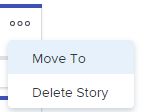
Clique no ícone Mais sobre a história ou problema e selecione Mover para.
-
Na mensagem de confirmação, escolha:
table 0-row-2 1-row-2 layout-auto html-authored no-header Outra iteração Selecione para mover o item para outra iteração e escolha para qual iteração a matéria ou problema será movido. Se nenhuma iteração futura for definida, você não poderá mover o item. Lista de pendências Selecione para mover a história ou problema para o backlog da equipe. note NOTE O item de trabalho Data de Início Planejada e Data de Conclusão Planejada são afetados por uma configuração na página Editar Equipe. Para obter informações, consulte a seção Configurar como as datas são aplicadas ao adicionar itens de trabalho a uma iteração no artigo Configurar Scrum. -
Clique em Mover.
Exclua uma história ou problema do quadro Scrum
-
Clique no ícone Menu Principal
-
Clique no ícone Equipe de alternância
-
No painel esquerdo, selecione Iterações para escolher uma iteração específica, ou selecione Iteração atual.
-
Clique no ícone Mais na história ou problema e selecione Excluir história ou Excluir problema.
-
Na mensagem de confirmação, clique em Sim, excluir.