Exportar registros da exibição de tabela
Você pode exportar registros e suas informações da exibição de tabela para um arquivo Excel ou CSV no Adobe Workfront Planning.
Requisitos de acesso
| table 0-row-0 1-row-0 2-row-2 3-row-2 4-row-2 5-row-2 layout-auto html-authored no-header | |
|---|---|
| Pacote do Adobe Workfront |
Qualquer Workfront e qualquer pacote do Planning Qualquer fluxo de trabalho e qualquer pacote de planejamento Para obter mais informações sobre o que está incluído em cada pacote do Workfront Planning, entre em contato com o representante de conta da Workfront. |
| Licença do Adobe Workfront | Leve ou superior |
| Permissões de objeto |
Exibir permissões ou mais altas para um espaço de trabalho e um tipo de registro Exibir ou ter permissões mais altas para uma exibição |
| Modelo de layout |
Os usuários com uma licença Light ou Contributor devem receber um modelo de layout que inclua o Planning. Usuários padrão e Administradores do sistema têm as áreas do Planning habilitadas por padrão. |
Para obter mais informações sobre requisitos de acesso do Workfront, consulte Requisitos de acesso na documentação do Workfront.
Exportar registros da exibição de tabela
Considere o seguinte ao exportar a exibição de tabela:
-
As informações exportadas para um arquivo do Excel preservam os filtros, agrupamentos e classificações aplicados à exibição de tabela no Workfront Planning. Os agrupamentos não estão visíveis no arquivo CSV.
-
Miniaturas e cores de linha personalizadas não são suportadas em arquivos exportados.
-
Somente os campos tornados visíveis na interface do Workfront são exportados. Campos ocultos não são exportados.
Para exportar informações da exibição de tabela ou de um tipo de registro:
-
Vá para uma página de tipo de registro e clique em uma guia de exibição de tabela.
-
Siga um destes procedimentos:
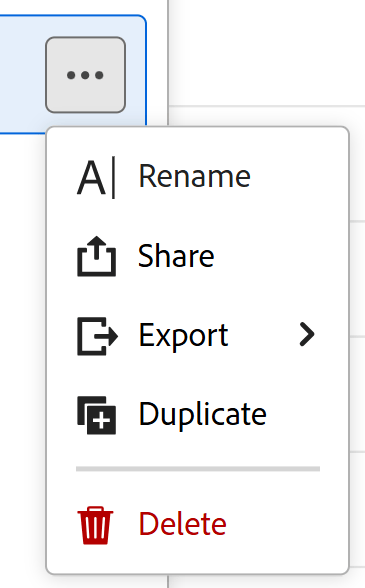
- Passe o mouse sobre o nome da guia de exibição de tabela, clique no menu Mais

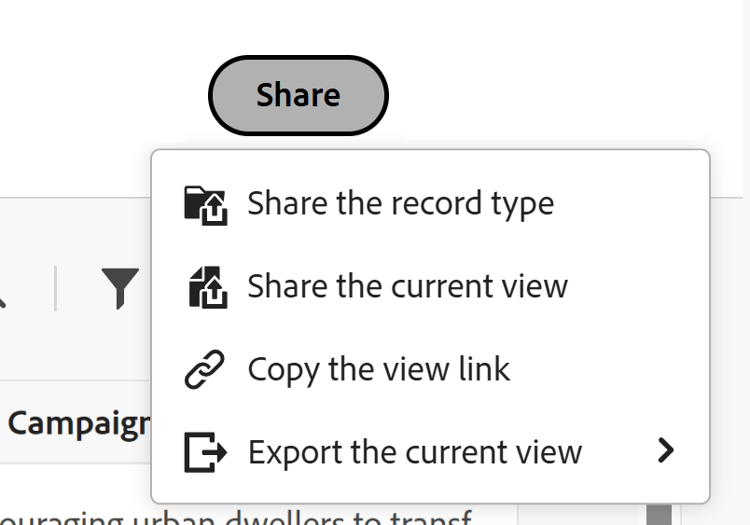
- Clique em Compartilhar > Exportar a exibição atual. Essa opção está disponível somente quando você exibe a exibição de tabela.
- Passe o mouse sobre o nome da guia de exibição de tabela, clique no menu Mais
-
Selecione um dos seguintes formatos:
- Excel
- CSV
note important IMPORTANT Não é possível exportar informações da exibição de tabela quando você exibe uma exibição diferente na tela. Você deve exibir a exibição de tabela que deseja exportar para acessar a opção Exportar no menu Mais. O arquivo é baixado no computador.
-
(Opcional) Vá para a pasta de downloads no seu computador e localize o arquivo baixado.
O nome do arquivo exportado segue o seguinte formato:
Name of the view - name of the record typePor exemplo, uma exibição de tabela para o tipo de registro Campanhas gera um arquivo chamado
Table view - Campaigns.O arquivo exibe as seguintes informações:
- Os cabeçalhos de coluna são realçados em preto no arquivo do Excel
- Todos os campos visíveis na interface do Workfront, classificados e filtrados pelos mesmos critérios
- Os agrupamentos são preservados no arquivo do Excel
Agora é possível compartilhar os arquivos exportados com outras pessoas ou anexá-los a qualquer comunicação.