Usar a promoção de ambiente para o Adobe Workfront Planning
As informações nesta página se referem a funcionalidades que ainda não estão disponíveis. Ele está disponível somente para clientes selecionados em seus ambientes de Produção e Sandbox desde 12 de novembro de 2026. Posteriormente, os mesmos recursos também estarão disponíveis nos ambientes de produção, pré-visualização e sandbox para todos os clientes.
Para obter informações sobre versões, consulte Versões do produto .
Você pode copiar espaços de trabalho do Workfront Planning e seus objetos adicionais de um ambiente do Workfront para outro usando os recursos de Promoção do ambiente do Adobe Workfront.
Em vez de reconstruir tudo manualmente, você monta a configuração em um pacote no ambiente de origem e o instala no ambiente de destino.
O uso da Promoção do ambiente com o Planning é semelhante ao uso dela para o Workfront. Para obter mais informações, consulte a seção “Promoção do ambiente” no artigo Ambientes de teste do Adobe Workfront.
Considerações sobre o uso da Promoção do ambiente com o Planning
-
Você deve ser um administrador do Workfront para usar a Promoção do ambiente.
-
Quando você copia um espaço de trabalho para outro ambiente, os seguintes objetos associados a esse espaço de trabalho também são importados por meio da promoção do ambiente:
-
Espaços de trabalho
-
Seções do Workspace
-
Tipos de registro
-
Campos
-
Exibições
-
Hierarquias
-
Configurações de compartilhamento para todos os objetos
-
Formulários de solicitação
-
Regras de negócios
-
Objetos conectados
-
Objetos dos quais o espaço de trabalho depende ou com os quais outros objetos são compartilhados, como grupos, equipes, funções de trabalho, empresas e usuários.
Existem os seguintes cenários:
- Se um objeto com o mesmo nome já existir no ambiente de destino, o Workfront sinalizará um conflito e você decidirá como tratá-lo.
- Se uma equipe ou grupo com o qual um objeto é compartilhado não existir no ambiente de destino, a promoção o criará.
-
-
Para cada objeto, você pode fazer o seguinte:
- Criar como um novo objeto
- Usar o objeto existente, mas criar com um novo nome
- Substituir um objeto existente. A substituição substitui a configuração no público-alvo.
-
Não é possível exportar os seguintes objetos:
- Automações que pertencem ao espaço de trabalho que você está copiando
- Registros
- Campos que não pertencem aos espaços de trabalho exportados
-
Os tipos de registro conectados entre espaços de trabalho não podem ser promovidos, a menos que já existam no ambiente de destino.
Primeiro, recomendamos promover os espaços de trabalho que contêm os tipos de registro conectáveis entre espaços de trabalho e, somente depois disso, promover os espaços de trabalho que fazem referência a esses tipos de registro.
-
A instalação pode levar alguns minutos. Você pode reverter uma instalação da página de resultados, se necessário.
-
Recomendamos testar o processo antes de prosseguir, quando possível. Você pode instalar em uma sandbox ou ambiente de Pré-visualização antes de promovê-lo para produção.
Requisitos de acesso
| table 0-row-2 1-row-2 2-row-2 3-row-2 4-row-2 layout-auto html-authored no-header | |
|---|---|
| Pacotes Adobe Workfront |
Pacote de fluxo de trabalho do Prime ou Ultimate com um pacote do Prime ou Ultimate Planning |
| Licença do Adobe Workfront | Workflow Standard |
| Licença do Planning | Planejamento padrão |
| Configuração do nível de acesso | Você precisa ser um Administrador do sistema |
| Permissões de objeto |
Gerenciar permissões para espaços de trabalho Os administradores do sistema têm permissões para todos os espaços de trabalho, incluindo aqueles que não criaram |
Para obter mais informações sobre requisitos de acesso do Workfront, consulte Requisitos de acesso na documentação do Workfront.
Importar configuração do Planning usando a Promoção do Ambiente
Estas são as principais etapas para promover a configuração do Planning para outro ambiente:
Siga as instruções nas seções a seguir para copiar uma configuração do Planning entre dois ambientes do Workfront.
Criar um pacote no ambiente de origem
-
Vá para um ambiente de origem em que a configuração desejada esteja estabelecida.
-
No ambiente de origem, clique no Menu Principal

A lista Pacotes de Configuração mostra pacotes existentes com seu status, ambiente de origem e onde eles foram implantados. -
Clique em Criar pacote.
note tip TIP Um pacote precisa de pelo menos um objeto para ser montado e instalado. -
Na guia Detalhes do Pacote, digite um Nome e uma Descrição para o pacote. O ambiente de origem já está preenchido com o ambiente atual (origem).
-
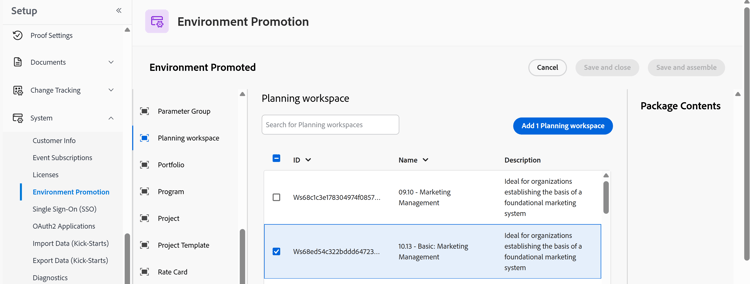
Na lista de tipos de objetos à esquerda, selecione espaço de trabalho do Planning.
-
Procure o espaço de trabalho que deseja promover, marque a caixa de seleção correspondente e clique em Adicionar espaço de trabalho do Planning. O espaço de trabalho aparece em Conteúdo do Pacote.
-
Clique em Salvar e reunir.
A Workfront monta o pacote e adiciona uma entrada na guia Atualizações do pacote. É possível revisar o que o pacote inclui na guia Contents.
-
(Condicional e opcional) Clique em Salvar e fechar se desejar terminar mais tarde.
-
(Opcional) Clique em Conteúdo para examinar o conteúdo do pacote ou clique em Implantações para ver se este pacote foi implantado várias vezes.
Continue a preparar o pacote para instalação.
Prepare o pacote para a instalação
Antes de instalar o pacote no ambiente de destino, recomendamos testá-lo em um ambiente de teste.
-
Depois que o pacote terminar a compilação conforme descrito na seção anterior, clique em Detalhes do Pacote e em Editar, defina o Status como Testes e clique em Salvar e fechar.
note tip TIP Após a compilação do pacote, seu status é definido como Rascunho. O status Ativo não estará disponível até que você tenha testado o pacote primeiro. -
(Recomendado) Clique em Instalar e escolha um dos ambientes de teste disponíveis para implantá-lo e testar a configuração.
note tip TIP O ambiente de Produção não está disponível como uma das opções quando o status é definido como Testing. -
Depois de instalá-lo em um ambiente de teste, clique novamente em Editar e defina o Status como Ativo. Em seguida, clique em Salvar e fechar.
note tip TIP A instalação do pacote em um ambiente de teste é semelhante à instalação dele na Produção, conforme descrito na seção a seguir. Prossiga com a seção a seguir para instalar o pacote no ambiente de destino.
Instalar o pacote no ambiente de destino
-
Na página do pacote, depois de verificá-lo, clique em Instalar.
-
Na lista Ambiente de destino, selecione o ambiente no qual implantar (por exemplo, seu ambiente de Produção) e clique em Continuar. O destino padrão é o ambiente atual.
-
Na página Informações do pacote, confirme o ambiente de origem e o ambiente no qual você está implantando.
-
Na seção Mapeamento de objeto, expanda cada agrupamento de objeto, como um espaço de trabalho do Planning, para examinar os objetos.
note tip TIP Grupos, equipes, funções, empresas e usuários podem ser exibidos aqui, se qualquer um dos objetos do espaço de trabalho for compartilhado com eles. -
Para cada objeto, revise as colunas Colisão e Status e escolha uma Ação de implantação na lista. Escolha entre as seguintes opções:
- Criar novo: adiciona o objeto ao destino. Use isto quando nenhuma colisão for detectada.
- Usar existente: mapeia o objeto para um que já existe no destino, como um espaço de trabalho com o mesmo nome.
- Criar com novo nome: adiciona o objeto com um nome especificado por você.
- Substituir: substitui o objeto existente no destino pelo do pacote.
note tip TIP Se o sistema não encontrar um espaço de trabalho com a mesma ID, ele tentará encontrar uma correspondência com base no nome do espaço de trabalho. -
(Opcional) Para alterar vários objetos de uma só vez, marque suas caixas de seleção, escolha uma ação na lista Ação de implantação na parte superior do grupo e clique em Aplicar à selecionada. Use os filtros acima da lista, como Mostrar apenas erros, para focalizar objetos específicos.
-
Resolva qualquer indicador de erro. Se você selecionar Usar existente para um objeto, também deverá selecionar o objeto para o qual ele é mapeado. Caso contrário, o status mostrará um erro e Implantar permanecerá indisponível.
-
Clique em Implantar e depois em Implantar para confirmar.
O Workfront mostra uma página de instalação com a mensagem Este pacote está sendo instalado. Isso pode levar alguns minutos.
Quando a instalação for concluída, a página mostrará uma mensagem de sucesso, o ambiente no qual o pacote foi instalado e uma lista dos objetos instalados, com status para cada um, como Usado existente ou Instalado (Criar novo).
-
(Opcional) Clique em Reverter instalação, se necessário, para reverter a instalação e remover a configuração do ambiente de destino.
Continue a verificar os resultados da instalação.
Verifique os resultados
- Vá para o ambiente de destino > Menu Principal > Planning e localize o espaço de trabalho importado.
- Abra os tipos e as exibições de registro para confirmar se os campos e o layout correspondem à origem. Os registros não são incluídos, portanto, as tabelas ficam vazias.