Carregar documentos de Illustrator
Você pode carregar seus projetos como documentos para revisão e aprovação rápidas ou simplesmente armazená-los em Adobe Workfront.
Requisitos de acesso
| table 0-row-2 1-row-2 2-row-2 layout-auto html-authored no-header | |
|---|---|
| Produtos adicionais | Você deve ter uma licença Adobe Creative Cloud além de uma licença Workfront. |
| Configurações de nível de acesso |
Editar acesso a Documentos Observação: se você ainda não tiver acesso, pergunte ao administrador do Workfront se ele definiu restrições adicionais no seu nível de acesso. Para obter informações sobre como um administrador do Workfront pode modificar seu nível de acesso, consulte Criar ou modificar níveis de acesso personalizados. |
| Permissões de objeto |
Acesso de visualização ou superior ao objeto no qual você deseja fazer upload de um documento. Para obter informações sobre como solicitar acesso adicional, consulte Solicitar acesso aos objetos. |
Para obter informações, consulte Requisitos de acesso na documentação do Workfront.
Pré-requisitos
-
Você deve instalar o Adobe Workfront for design and video antes de carregar documentos do Illustrator.
Para obter instruções, consulte Instalar Adobe Workfront for design and video.
Carregar documentos para Illustrator
-
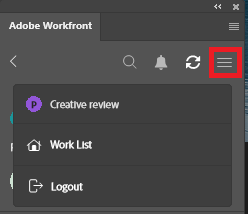
Clique no ícone Menu no canto superior direito e selecione Lista de Trabalho. Você também pode usar o menu para navegar até objetos principais.
-
Vá para o item de trabalho no qual deseja carregar um documento.
-
Clique no ícone Documento

-
Clique em Novo arquivo próximo à parte inferior do plug-in.
-
(Opcional) Digite um comentário na área Atualizações.
-
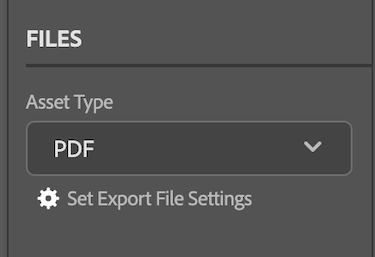
Escolha o Tipo de ativo no menu suspenso.
-
Abra a caixa de diálogo Definir Configurações do Arquivo de Exportação e configure as opções de exportação desejadas com base no tipo de ativo escolhido acima.
-
Clique em Carregar.
O documento aparece na área Documentos no plug-in e no aplicativo de desktop.
- Em Illustrator, clique na guia Editar e selecione Preferências.
- Selecione Geral.
- Clique em Redefinir Preferências.
- Fechar e reiniciar Illustrator.