Configuração de Canetas e Tablets
Esta página lista várias recomendações para configurar uma caneta gráfica tablet no Windows, a fim de melhorar a sua compatibilidade com o aplicativo.
O que é o Windows Ink?
O Windows Ink é um software/serviço que lida com canetas, como canetas digitalizadoras ou canetas de tablets gráficos. Ele oferece vários aplicativos, como Notas Autoadesivas e Sketchpad, para interagir com uma caneta no computador.
Desde a versão 2019.3, o aplicativo se baseia nele para lidar com tablets gráficos. Antes desta versão, Wintab foi usado (serviço mais antigo que não é suportado por todos os modelos de tablets gráficos).
Ativação do Windows Ink nas configurações do driver do Tablet
Para garantir que a pressão da caneta seja reconhecida corretamente, a Tinta do Windows deve ser ativada nas configurações do driver do Tablet gráfico.
Ativação do Windows Ink para tablets Wacom
- Abra o menu Iniciar.
- Digite Propriedades do tablet Wacom e clique no primeiro resultado da pesquisa.
- Na janela Propriedades do tablet Wacom, clique na Caneta da lista de ferramentas.
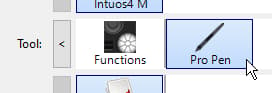
- Clique no botão de adição ”+” para adicionar um perfil de aplicativo.

- Clique no botão Procurar na nova janela para localizar o executável do Substance 3D Painter.
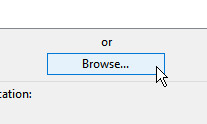
- Clique em OK para validar e criar o perfil.
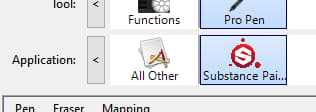
- Clique na guia Mapeamento.
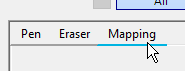
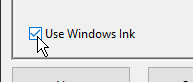
- Na parte inferior esquerda da janela, verifique se a opção Usar Windows Ink está habilitada.
Ativação do Windows Ink para tablets Huion
- Abra o menu Iniciar.
- Digite Huion Tablet e clique no primeiro resultado da pesquisa
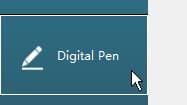
- Na janela Huion Tablet, clique em Caneta Digital.
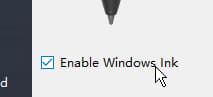
- Na parte inferior esquerda da janela, verifique se a opção Habilitar Windows Ink está habilitada.
Como acessar as configurações do Windows Ink
As configurações do Windows Ink podem ser acessadas nas configurações gerais do Windows:
- Abra o menu Iniciar.
- Clique no ícone Configurações.

- Na janela Configurações, clique em Dispositivos.
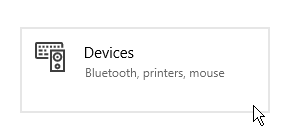
- Na janela Dispositivos, clique em Caneta e Tinta do Windows (disponível somente se um tablet gráfico estiver conectado).
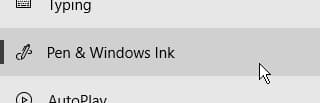
Configurações recomendadas do Windows Ink
Abaixo estão as configurações do Windows Ink e as configurações recomendadas para cada uma delas.
- Círculo ao clicar com o botão direito.
- Dica de ferramenta abaixo do mouse ao pressionar um modificador de tecla (Ctrl, Alt ou Shift).
Configurações da Caneta
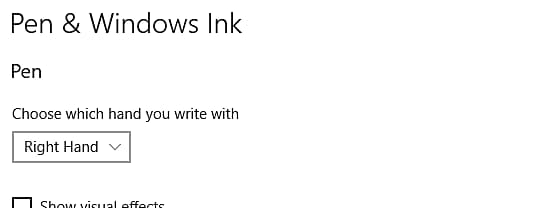
Recomendado: Desabilitado essas configurações controlam os efeitos visuais que são exibidos durante várias interações da Caneta. Desativá-la permite ocultar o efeito de círculo de ondulação ao clicar em:

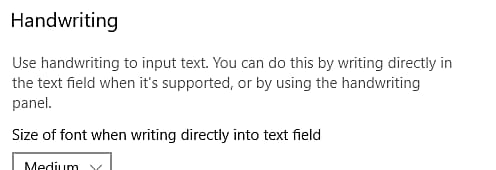
Configurações de Manuscrito
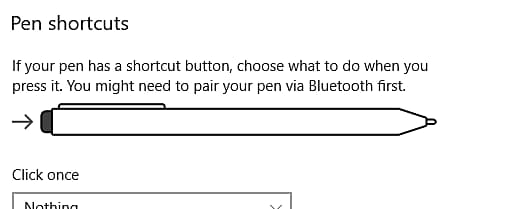
Configurações de atalhos de caneta
Como acessar as configurações de Caneta e Toque
As configurações de Caneta e Toque podem ser acessadas no Painel de controle:
- Abra o menu Iniciar.
- Digite Painel de Controle e clique no primeiro resultado da pesquisa.
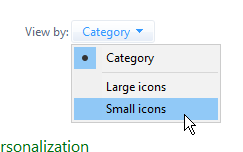
- Alterne o modo de exibição do Painel de Controle para ícone pequeno.
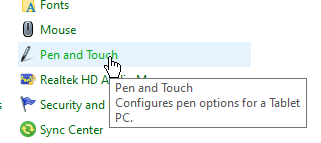
- Clique nas configurações de Caneta e Toque.
Configurações recomendadas de Caneta e Toque
As configurações a seguir são recomendadas para melhorar o comportamento de pintura e a manipulação da câmera.
Para acessar as configurações, clique em uma das ações de caneta da janela e clique no botão configurações.
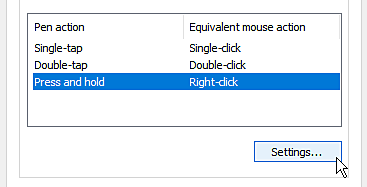
Recomendado: Desabilitar a configuração”Habilitar pressionar e manter pressionado para clicar com o botão direito do mouse” A desabilitação dessa configuração permitirá arrastar qualquer elemento normalmente sem ativar o círculo de arrastar do Windows:
