Mascaramento e efeitos
Mascaramento
As camadas podem ser mascaradas para exibir/aplicar seu conteúdo apenas em partes específicas da textura. A máscara funciona como um parâmetro de intensidade no conteúdo da camada. Uma máscara em uma camada está sempre em tons de cinza, independentemente do conteúdo usado para tinta sobre ela (portanto, qualquer cor será convertida em um valor de tons de cinza antes de ser pintada).
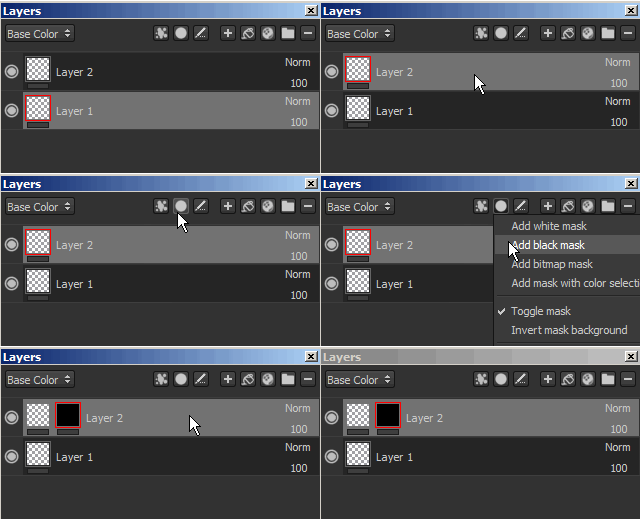
Você pode adicionar uma máscara usando o menu de clique com o botão direito ou usando o botão dedicado :
Possíveis operações em máscaras:
- Você pode visualizar a própria máscara pressionando ALT + clicando com o botão esquerdo do mouse em sua miniatura. Essa camada alternará a viewport para uma visualização isolada da máscara. Essa operação também está disponível nas configurações do visualizador.
- Você pode desabilitar temporariamente uma máscara fazendo SHIFT + clique com o botão esquerdo do mouse em sua miniatura. Refaça a mesma operação para ativá-la novamente. Essa operação também está disponível por meio do menu do botão direito do mouse (“alternar máscara”).
- Você pode copiar o conteúdo de uma máscara para outra máscara executando o Clique com o botão direito do mouse > Copiar conteúdo da máscara sobre a miniatura e executando o Clique com o botão direito do mouse > Colar na máscara na miniatura da segunda máscara.
- Você pode inverter o plano de fundo da máscara executando Clique com o botão direito do mouse > Inverter plano de fundo da máscara. Isso é útil se você quiser evitar a destruição dos efeitos anexados a uma máscara.
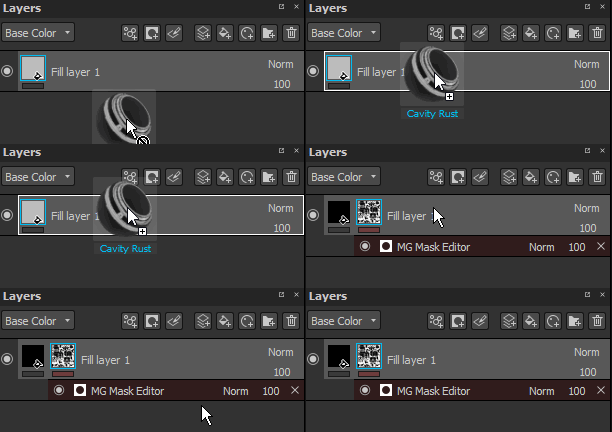
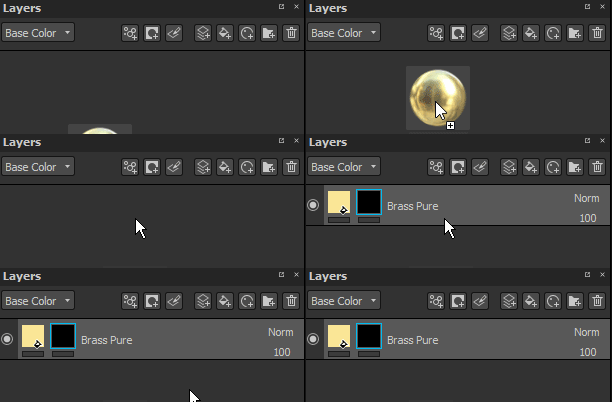
É possível criar imediatamente uma máscara ao criar uma camada de preenchimento (arrastando e soltando) se a tecla CTRL for pressionada:
Efeitos
Os efeitos são operações especiais que podem ser editadas a qualquer momento. Os efeitos podem ser colocados em uma máscara ou no conteúdo de uma camada.
No entanto, os efeitos são mais adequados para um para o outro. Por exemplo, os “geradores” são apropriados para as máscaras.
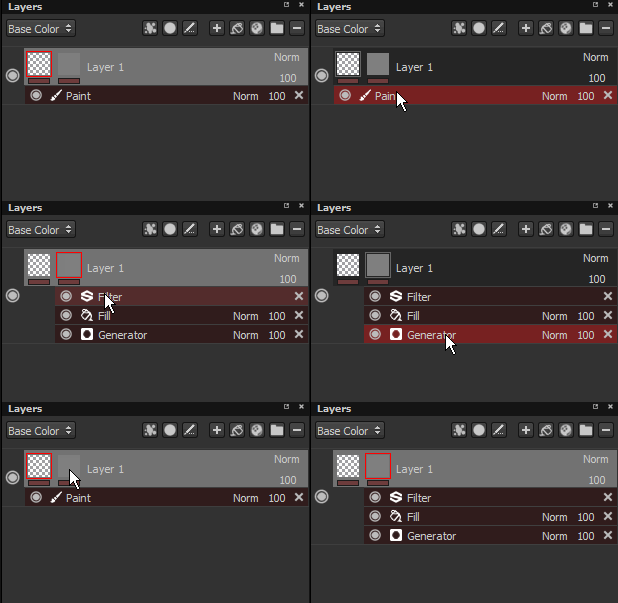
A linha abaixo de cada miniatura em uma camada indica se há efeitos. Cinza é igual a nenhum efeito, vermelho é igual a pelo menos um efeito. Há uma pilha de efeitos por máscara e por conteúdo.
Para obter mais informações, veja a página dedicada.
Máscaras inteligentes
As máscaras inteligentes são uma maneira de salvar uma máscara e seu efeito para reutilizá-las facilmente em outras camadas ou outros projetos. Para criar uma máscara inteligente, basta clicar com o botão direito do mouse sobre uma máscara e escolher “Criar máscara inteligente”.
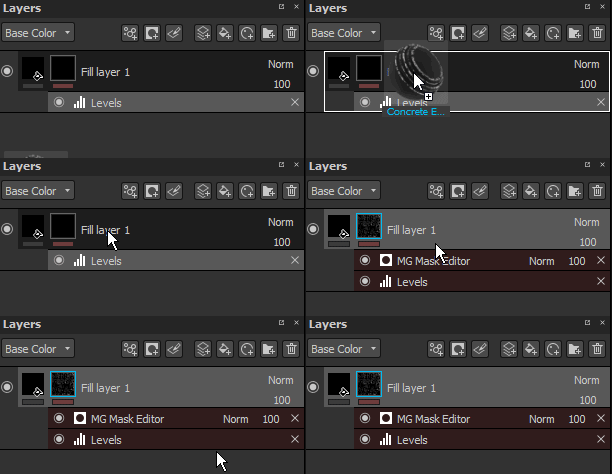
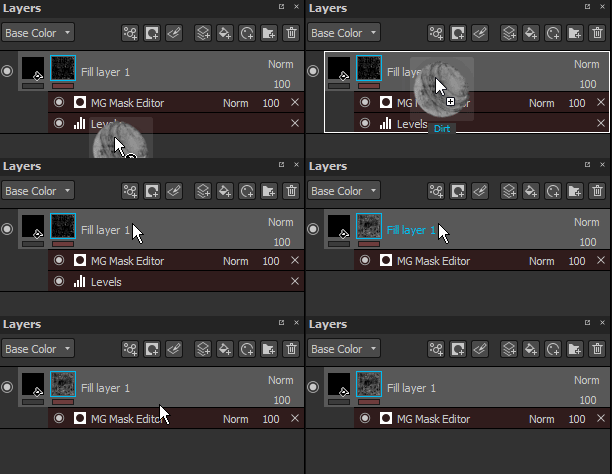
Ao arrastar e soltar uma máscara inteligente em uma camada, uma máscara preta será criada se ainda não existir, caso contrário, a lista de efeitos será mesclada com a existente. É possível substituir completamente a lista de efeitos mantendo pressionada a tecla “CTRL” ao soltar a máscara inteligente.