SpaceMouse® por 3Dconnection
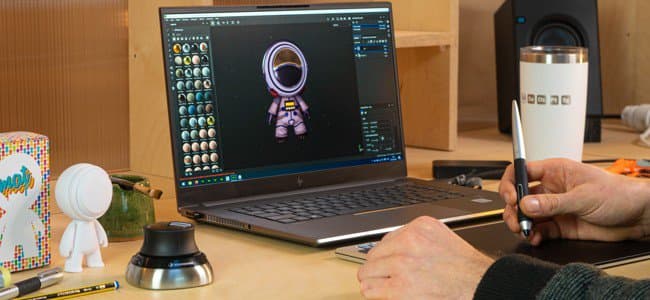
SpaceMouse® by 3Dconnection é um dispositivo que permite navegar facilmente em 3D. Pode ser usado para manipular o modelo câmera/3d na janela de visualização do aplicativo.
- O SpaceMouse® é suportado desde a versão 7.4.2.
- Para usar corretamente este dispositivo, instale o driver mais recente de 3Dconnection.
Tutorial
Visão geral
O botão de controle principal ou o SpaceMouse® permite girar, deslocar e aplicar zoom na viewport de maneiras que não são possíveis com controles regulares de mouse/caneta e teclado. O dispositivo pode ser usado em combinação com mouse e tablets com caneta.
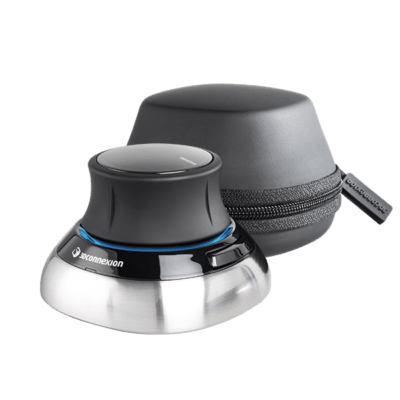
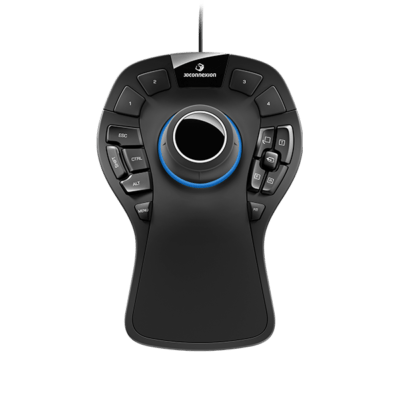
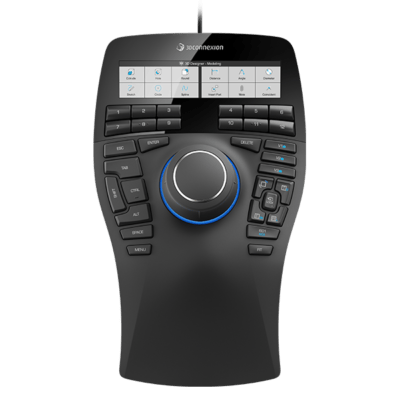
Todos os modelos e versões devem ser compatíveis com o aplicativo:
Menu radial
O menu pode ser acessado diretamente do dispositivo:
-
No modelo Compacto, clicando no botão esquerdo e escolhendo propriedades no menu radial:
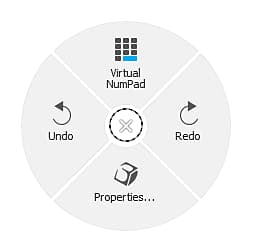
-
Nos modelos Pro e Enterprise, o menu de propriedades pode ser acessado pressionando o botão Menu.
Como alternativa, clique com o botão direito no ícone 3Dconnection na bandeja do sistema (ao lado do relógio do sistema) e escolha Abrir Configurações 3Dconnection. Este menu é sensível ao contexto com base na última janela ativa. Sua barra de título indica a qual programa ele corresponde, se não for o Adobe Substance 3D Painter, alterne para a janela do Painter e volte para a janela de configurações:
Configurações padrão
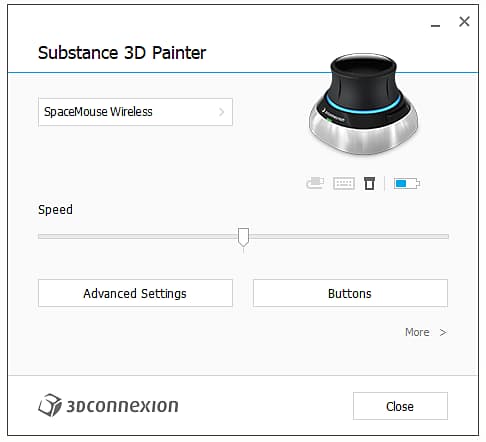
No painel de configurações do SpaceMouse®, as configurações padrão para Painter estão disponíveis na versão mais recente dos drivers. Nenhuma configuração adicional é necessária, basta conectar o dispositivo e ele será plug and play.
Certifique-se de selecionar o dispositivo correto no menu suspenso superior, por padrão deve selecionar o correto.
O controle deslizante “velocidade” altera a sensibilidade em todos os eixos e direções.
Configurações avançadas
Clicando no botão “Configurações avançadas”, você pode alterar o comportamento detalhado dos controles principais.
Qualquer configuração padrão pode ser modificada. Há duas seções importantes com as guias Modos de navegação e Centro de rotação.
Modos de navegação
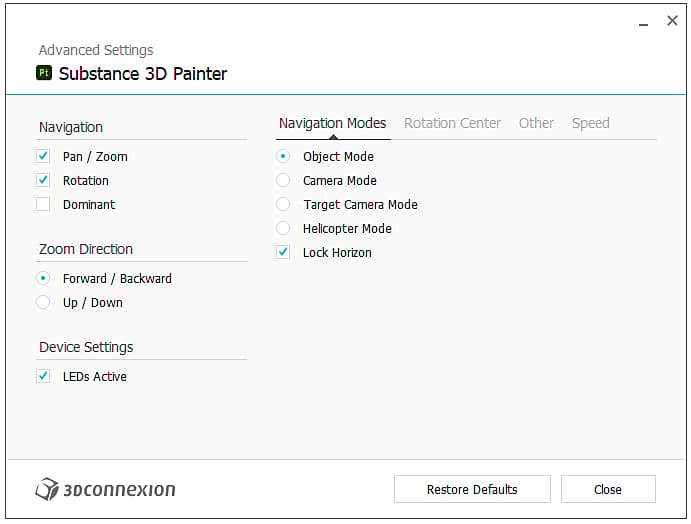
Defina o comportamento do comportamento do botão em 3D:
Centro de rotação
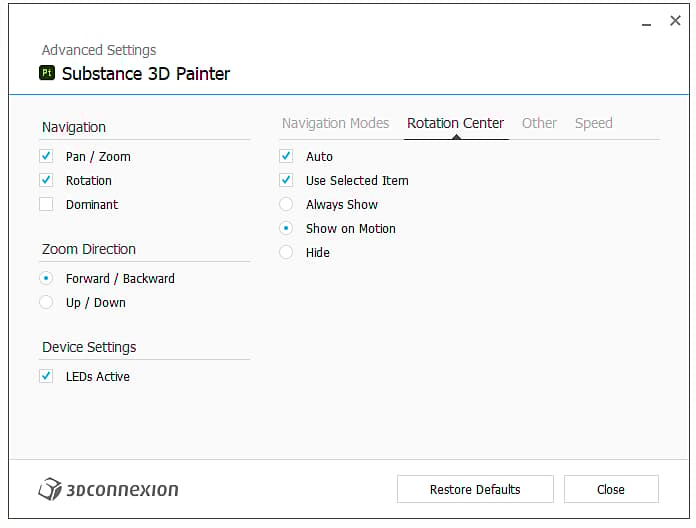
Defina o comportamento do ícone da tabela dinâmica pequena:
Botões
Clicando em Botões, é possível atribuir comandos, macros ou menus radiais. Consulte a documentação de 3Dconnection para obter mais detalhes.