Como fazer bake mapas de malha
O modo de fça bake dedicado do Substance 3D Painter facilita o fça bake de mapas de malha que podem potencializar materiais inteligentes incríveis e outras ferramentas. Continue lendo ou assista ao vídeo abaixo para saber como começar a fazer bake com o Substance 3D Painter.
1 - Alternar para o modo de fça bake
Por padrão, o Painter é iniciado no modo de Pintura ao criar ou abrir um projeto. Para fazer bake mapas de malha, é necessário alternar para o modo de Fça bake. Use uma das seguintes opções para alternar para o modo de Fça bake:
-
Use o botão do modo de Fça bake (ícone do Croissant) na barra de ferramentas contextual no canto superior direito do Visor
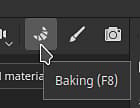
note NOTE Às vezes, o botão do modo de Fça bake pode ficar oculto atrás de outros painéis, dependendo do layout do seu espaço de trabalho. -
Use o menu Modo e selecione Fazer bake mapas de malha.\
-
Use o atalho de teclado do F8.
2 - Selecionar Blocos UV e conjuntos de texturas
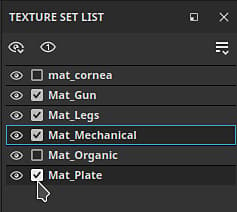
Dentro da lista de Conjuntos de Texturas, use a caixa de seleção ao lado de cada conjunto de Texturas (e o número de Blocos UV, se houver) para selecionar quais partes fazer bake:
3 - Selecionar baker
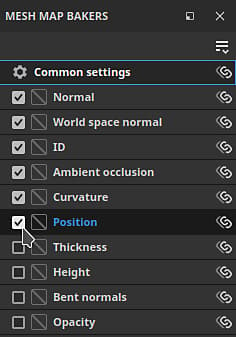
Na janela Baker de Mapa de malha, use as caixas de seleção para selecionar os mapas que deseja fazer bake:
4 - Alterar configurações comuns
No painel baker do mapa de malha, clique nas configurações comuns para alterar configurações como a resolução do mapa baked, largura de dilatação e parâmetros de alto índice, que são compartilhadas em todos os mapas:
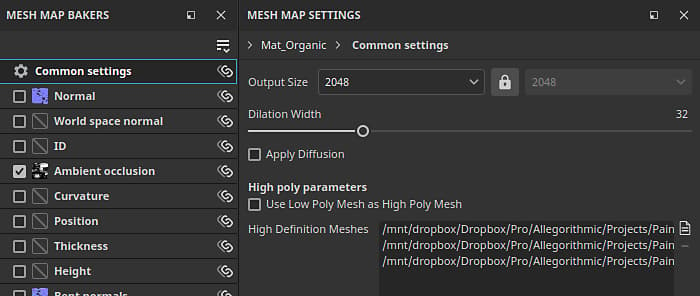
Nas configurações comuns, você pode definir quais arquivos serão usados como malhas de alta definição. A seleção de malhas de alta definição permite definir como a gaiola é gerada para as malhas:
- Distância com base: infle os vértices fora da malha a uma distância uniforme pelo modelo para criar uma caixa.
- Automático (experimental): o Painter analisará sua malha e gerará uma gaiola automaticamente, tentando mantê-la próxima à superfície sem criar interseções para obter melhores resultados.
- Arquivo personalizado: importe um arquivo que você criou para usar como o compartimento. Observe que os arquivos importados devem ter o mesmo número de vértices que a malha base para funcionar corretamente.
Se você não estiver fazendo bake de uma malha de alto polígono, habilite a caixa de seleção Usar malha de baixo polígono como malha de alto polígono.
5 - Ajuste o compartimento
Há diferentes opções disponíveis para ajustar a gaiola com base no método de gaiola que você está usando. Com um compartimento com base na distância, é possível ajustar as distâncias Frontal e Traseira para minimizar a quantidade de interseção entre o compartimento e a malha.
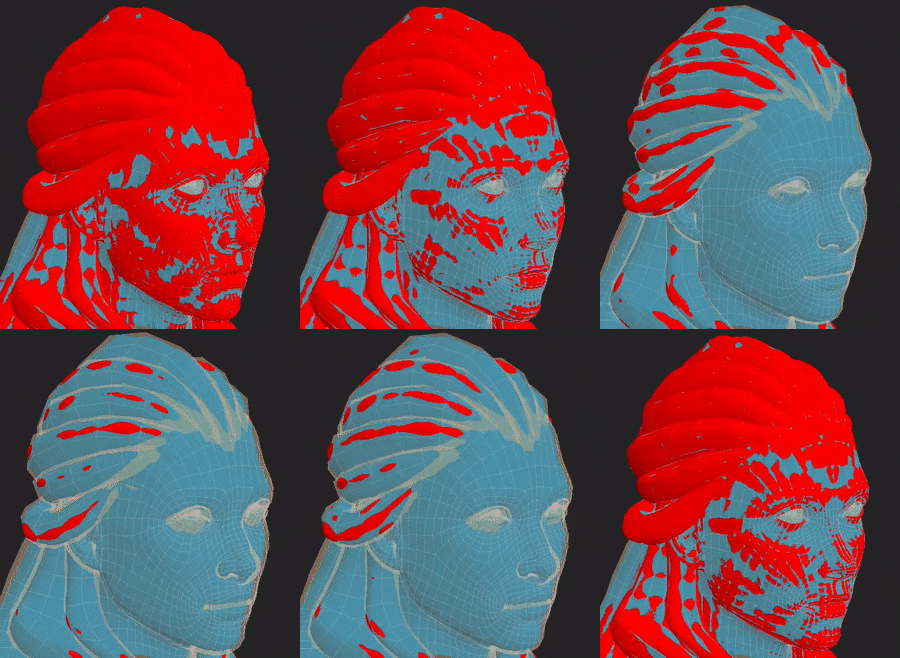
6 - Iniciar o processo de fça bake
Na parte inferior da viewport, clique no botão Fazer bake para iniciar o processo de fça bake.
7 - Inspect o registro de Faz bake para erros
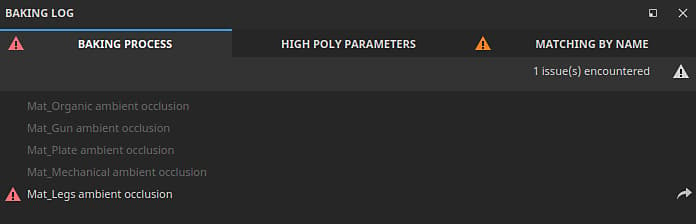
Uma vez que o processo de fça bake tenha sido concluído, você pode dar uma olhada na janela Log de Fça bake para verificar se há erros relatados.
Se houver alguma, use a seta ao lado da mensagem de erro para exibir as configurações relevantes do baker: