[Disponibilidade limitada]{class="badge informative"}
Configurar e gerenciar a resolução de identidade
A resolução de identidade ajuda a identificar os clientes que você tem em comum com os colaboradores, mesmo quando suas organizações usam identificadores diferentes. Configure e gerencie a resolução de identidades com provedores de identidade compatíveis no Real-Time CDP Collaboration, sem criar integrações personalizadas para cada parceiro.
Pré-requisitos prerequisites
Antes de começar, verifique se você tem:
-
Permissões de gerenciamento de conta. Você deve ter permissões de Gerenciar conta e Gerenciar instâncias do Collaboration.
-
Pelo menos uma conexão de dados de público-alvo. Você precisa de uma conexão de dados de público-alvo existente para configurar a resolução de identidade. Configurar a fonte de público-alvo, se necessário. Não há suporte para conexões de dados de medição.
-
Chaves e campos de correspondência com suporte. Cada conexão de dados de público-alvo que você pretende usar para a resolução de identidade deve conter campos compatíveis com seu provedor de identidade. Para a Epsilon Core ID, você pode usar email com hash, telefone com hash ou nome combinado com o endereço postal.
As chaves de correspondência no nível da conta, como email com hash e telefone com hash, devem ser ativadas para a sua conta e mapeadas para os dados do público-alvo. Os campos de nome e endereço postal são mapeados durante a configuração da conexão de dados de público-alvo e não exigem ativação no nível da conta.
Se estiver usando o nome e o endereço postal, mapeie pelo menos um campo de cada grupo:
- Nome: Nome, sobrenome ou nome completo.
- Endereço postal: Endereço, cidade, CEP, estado ou país.
Os valores de nome e endereço postal não têm hash. Para obter instruções sobre como habilitar chaves de correspondência em nível de conta, como email com hash e telefone com hash, consulte Editar chaves de correspondência. Para mapear chaves de correspondência suportadas ou campos de nome e endereço postal para seus dados de público-alvo, consulte Mapear campos.
-
Número de conta Epsilon. Obtenha o número da sua conta Epsilon junto ao seu representante de conta Epsilon.
Configurar resolução de identidade configure-identity-resolution
Selecione um provedor de identidade para começar a configurar a resolução de identidade. Neste exemplo de Epsilon Core ID, você fará a autenticação com o provedor, selecionará conexões de dados de público-alvo, definirá um intervalo de datas e revisará sua configuração antes de confirmar.
Para começar, selecione Configuração na navegação à esquerda seguida pela guia Resolução de identidade para exibir os provedores de identidade disponíveis.
Selecionar um provedor de identidade select-identity-provider
Localize o cartão do seu provedor de identidade, analise a região com suporte e faça a correspondência das chaves. Selecione Instalação para começar.
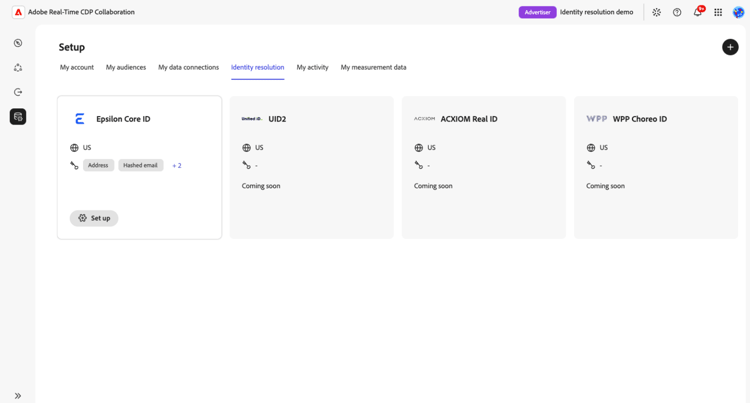
Antes de iniciar o fluxo de trabalho de configuração, o Collaboration verifica se há uma conexão de dados e chaves de correspondência compatíveis. Se um requisito estiver ausente, uma caixa de diálogo será exibida para orientar o processo. Siga a ação na caixa de diálogo:
- Conexão de dados necessária: Selecione Configurar conexão de dados para configurar uma conexão de dados de público-alvo. Consulte Conectar uma origem.
- Chave de correspondência necessária: Selecione Editar chaves de correspondência para habilitar uma chave com suporte. Consulte Editar chaves de correspondência.
Se ambos estiverem ausentes, a caixa de diálogo de conexão de dados será exibida primeiro. Após corrigir os pré-requisitos, volte para Resolução de identidade e selecione Instalação novamente.
Autenticar com seu provedor de identidade authenticate-with-provider
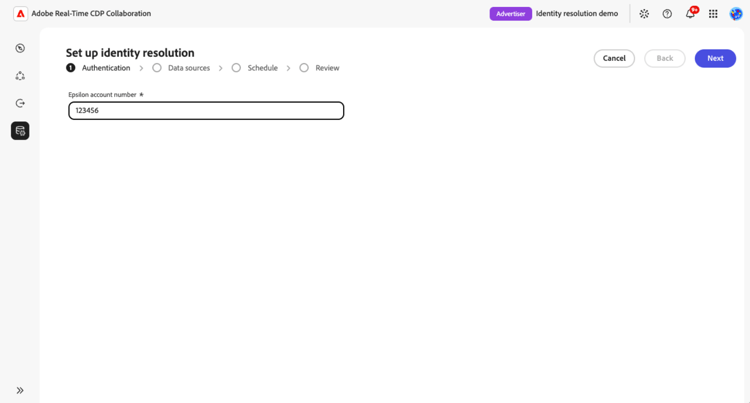
Na etapa Autenticar, forneça as informações necessárias para seu provedor de identidade. Para a Epsilon Core ID, insira o número da conta fornecido pelo seu representante Epsilon no campo Número da conta Epsilon. Clique em Avançar para continuar.
Selecionar conexões de dados select-data-connections
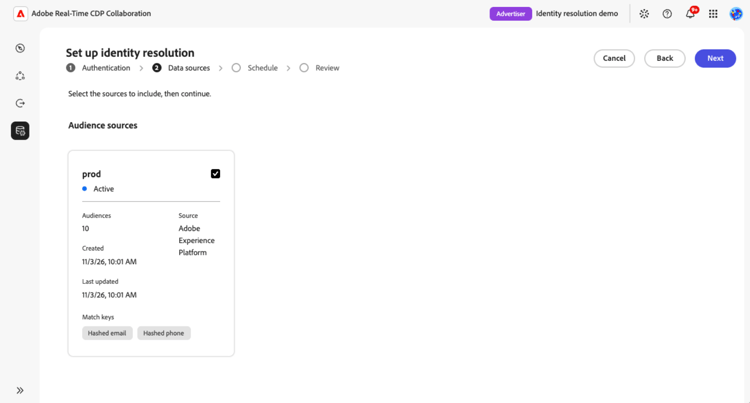
Em seguida, escolha quais conexões de dados de público-alvo você deseja usar para a resolução de identidade. Isso determina quais dados de público-alvo serão usados para corresponder as identidades do cliente com seu provedor de identidade. A resolução de identidade usa automaticamente os identificadores compatíveis mapeados em cada conexão selecionada.
Em seguida, escolha quais conexões de dados de público-alvo você deseja usar para a resolução de identidade. As conexões selecionadas determinam quais dados de público-alvo e campos mapeados estão disponíveis para a resolução de identidade.
A resolução de identidade se aplica a todos os públicos-alvo em cada conexão de dados selecionada, incluindo qualquer público-alvo adicionado posteriormente. Não é possível selecionar públicos-alvo individuais no momento.
Se a conexão desejada não estiver listada, configure a conexão de dados de público-alvo antes de continuar.
Em Fontes de dados, marque a caixa de seleção para cada conexão que você deseja incluir em Fontes de público-alvo. Você deve selecionar pelo menos uma conexão. Clique em Avançar para continuar.
Definir um agendamento de resolução de identidade set-schedule
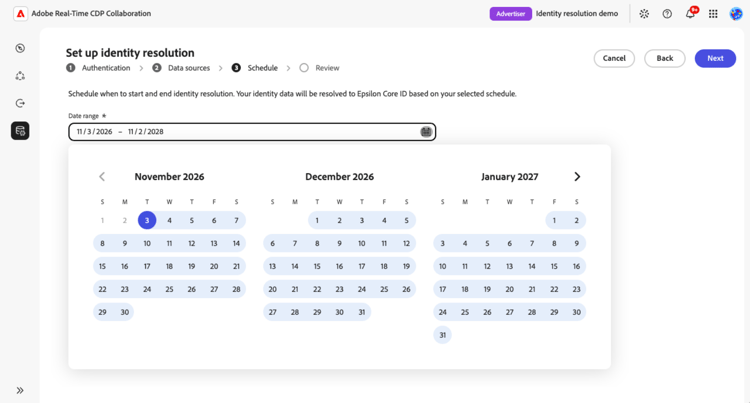
Escolha as datas de início e término para definir o período durante o qual o Adobe atualiza as IDs dos parceiros. A frequência de atualização é determinada pelas conexões de dados do público-alvo selecionado, portanto, não é possível configurar uma frequência de atualização separada para a resolução de identidade.
Na etapa Agendar, selecione o controle de calendário em Intervalo de datas e escolha suas datas. Clique em Avançar para continuar.
Revise e confirme a configuração review-and-confirm
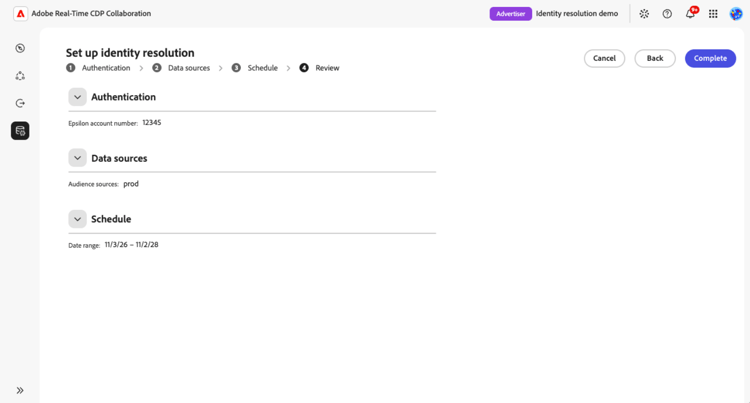
Na etapa Revisar, verifique os detalhes de autenticação, as conexões de dados do público-alvo selecionado e o agendamento. Para fazer alterações, selecione Editar ao lado da seção relevante.
Não é possível editar a configuração após a instalação. Para fazer alterações posteriormente, você deve excluí-la e configurá-la novamente. Quando estiver satisfeito com suas seleções, selecione Confirmar e agendar.
Uma caixa de diálogo de confirmação indica que a resolução de identidade foi configurada com êxito.
Gerenciar resolução de identidade manage-identity-resolution
Após confirmar a configuração, você retornará automaticamente para a guia Resolução de identidade, na qual poderá exibir ou excluir sua configuração.
Exibir detalhes da configuração view-configuration-details
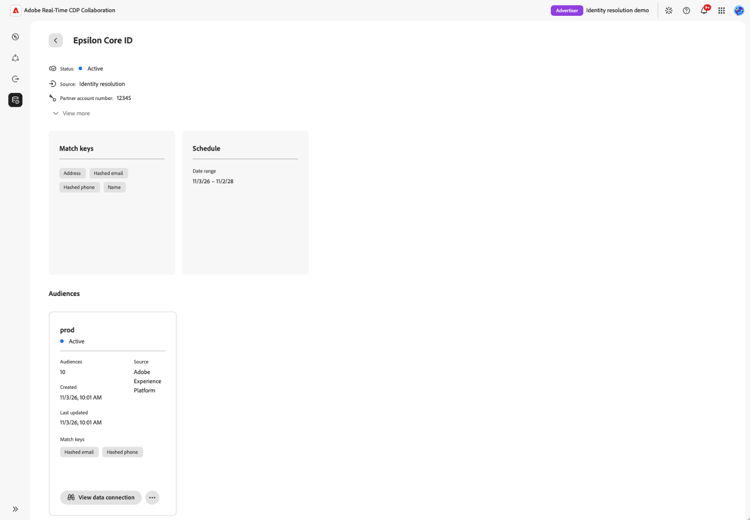
Para examinar sua configuração, selecione Exibir detalhes no cartão do provedor de identidade configurado.
Revise os detalhes de autenticação, as conexões de dados do público-alvo selecionado e o intervalo de datas. Você também pode visualizar as chaves de correspondência exibidas nos detalhes da configuração, juntamente com o status da configuração e as informações de criação e atualização.
Alterar uma configuração existente edit-configuration
Não é possível editar uma configuração da ID principal após a instalação. Para alterar o número de conta Epsilon, as conexões de dados selecionadas ou o intervalo de datas, exclua a configuração e conclua o fluxo de trabalho de instalação novamente.
Excluir uma configuração de resolução de identidade delete-configuration
Para excluir uma configuração, navegue até Configuração > Resolução de identidade e selecione Excluir no cartão do provedor de identidade configurado. Revise a caixa de diálogo de confirmação e selecione Excluir para confirmar.
Se quiser usar este provedor de identidade novamente, você precisará definir uma nova configuração.
Solução de problemas de configuração troubleshoot
Se não for possível iniciar a instalação porque uma conexão de dados ou chave de correspondência está ausente, siga as instruções em Selecione um provedor de identidade.
Para a Epsilon Core ID, verifique o seguinte:
- Não disponível em sua região: A Epsilon Core ID está disponível somente para contas do Collaboration provisionadas nos Estados Unidos.
- Número de conta Epsilon indisponível: Entre em contato com o representante Epsilon para obter o número de conta.