Relatar e analisar usando o Customer Journey Analytics
Saiba como relatar e analisar as interações do aplicativo móvel com o Customer Journey Analytics.
Os dados do evento de aplicativo móvel, que você coletou e enviou para o Platform Edge Network em lições anteriores, são encaminhados para os serviços configurados em sua sequência de dados. Se você seguiu a lição Enviar dados para o Experience Platform, esses dados agora são armazenados em um conjunto de dados do Experience Platform e estão disponíveis para o Customer Journey Analytics usar em relatórios e análises.
Ao contrário do Adobe Analytics, o Customer Journey Analytics usa dados de conjuntos de dados criados no Experience Platform. Os dados não são enviados diretamente para a Customer Journey Analytics usando o Adobe Experience Platform Mobile SDK, mas enviados para conjuntos de dados. As conexões são configuradas no Customer Journey Analytics para selecionar os conjuntos de dados que você usará em seus projetos de relatórios e análises.
Esta lição no tutorial foca em relatórios e analisar os dados capturados do aplicativo tutorial do Luma. Um dos recursos exclusivos do Customer Journey Analytics é a combinação de dados de várias fontes (CRM, ponto de venda, aplicativo de fidelidade, call center) e canais (Web, móvel, offline) para obter insights profundos sobre as jornadas do cliente. Esse recurso está fora do escopo desta lição. Consulte visão geral do Customer Journey Analytics para obter mais informações.
Pré-requisitos
Sua organização deve ser provisionada e a permissão concedida à Customer Journey Analytics. Você deve ter acesso de administrador ao Customer Journey Analytics.
Objetivos de aprendizagem
Nesta lição, você vai:
- Crie uma conexão para definir os conjuntos de dados do Experience Platform que você deseja usar no Customer Journey Analytics.
- Criar uma visualização de dados para preparar os dados dos conjuntos de dados para seus relatórios e análises
- Crie um projeto para criar relatórios e visualizações e analisar os dados do seu aplicativo móvel.
A sequência é intencional. As conexões usam conjuntos de dados e as visualizações de dados usam conexões.
Criar uma conexão
Uma conexão no Customer Journey Analytics define os conjuntos de dados (e os dados dentro desses conjuntos de dados) do Experience Platform que você deseja usar para relatórios e análises.
-
Navegue até a interface do Customer Journey Analytics usando o menu Aplicativos

-
Selecione Conexões na barra de menu superior.
-
Selecione a guia Lista na interface Conexões. Você verá uma lista de conexões existentes.
-
Selecione Criar nova conexão.
-
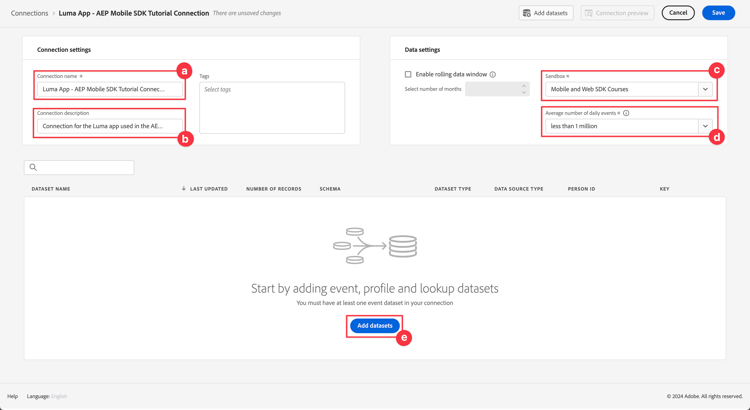
Na tela Conexões > Conexão sem título, em Configurações de conexão
-
Insira um Nome da conexão, por exemplo
Luma App - AEP Mobile SDK Tutorial Connection. -
Insira uma Descrição da conexão, por exemplo
Connection for the Luma app used in the AEP Mobile SDK tutorial.Em Configurações de dados:
-
Selecione a sandbox que você usou para coletar os dados do aplicativo móvel, por exemplo Cursos de SDK para dispositivos móveis e Web.
-
Selecione menos de 1 milhão de Número médio de eventos diários.
-
Selecione Adicionar conjuntos de dados para selecionar os conjuntos de dados da Experience Platform que você deseja usar no Customer Journey Analytics.
-
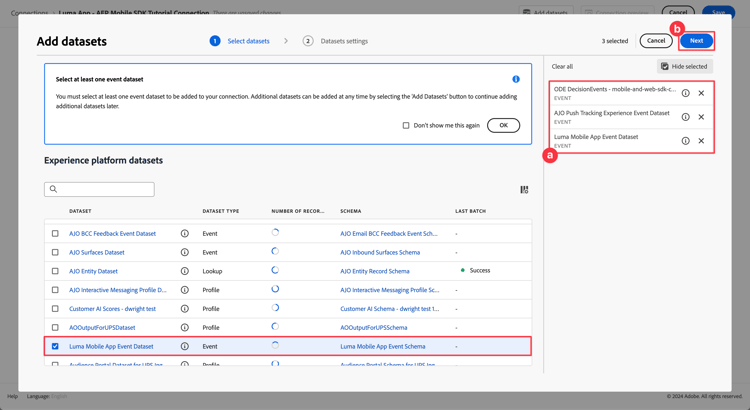
No assistente Adicionar conjuntos de dados, etapa Selecionar conjuntos de dados,
-
Selecione os seguintes conjuntos de dados:
- Conjunto de Dados do Evento de Aplicativo Móvel Luma, o conjunto de dados criado como parte da seção Criar um conjunto de dados na lição do Experience Platform.
- DecisioningEvents do ODE - nome da sandbox decisão
- Conjuntos de dados de eventos de rastreamento de push do AJO
-
Selecione Próximo.
-
-
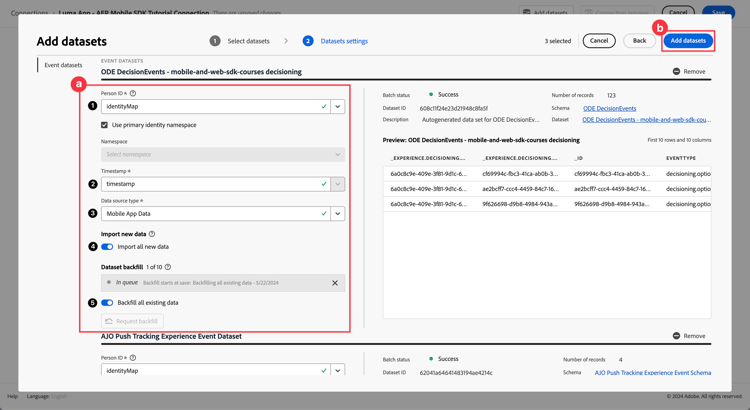
No assistente Adicionar conjuntos de dados, etapa Configurações de conjuntos de dados, é necessário definir os detalhes para cada um dos conjuntos de dados do evento.
-
Consulte as tabelas a seguir para obter a configuração correta:
table 0-row-6 1-row-6 2-row-6 3-row-6 Conjunto de dados ID de pessoa
①Carimbo de data/hora
②Tipo de fonte de dados ③ Importar todos os novos ④ de dados Preencher retroativamente todos os dados ⑤ Conjunto de dados de evento do aplicativo móvel Luma identityMap carimbo de data e hora Dados do aplicativo móvel habilitar habilitar DecisioningEvents ODE - nome da sandbox identityMap carimbo de data e hora Dados do aplicativo móvel habilitar habilitar Conjunto de dados de evento de experiência de rastreamento de push do AJO identityMap carimbo de data e hora Dados do aplicativo móvel habilitar habilitar -
Selecione Adicionar conjuntos de dados.
-
-
-
De volta às Conexões > Aplicativo Luma - Conexão do Tutorial do AEP Mobile SDK, selecione Salvar para salvar sua conexão.
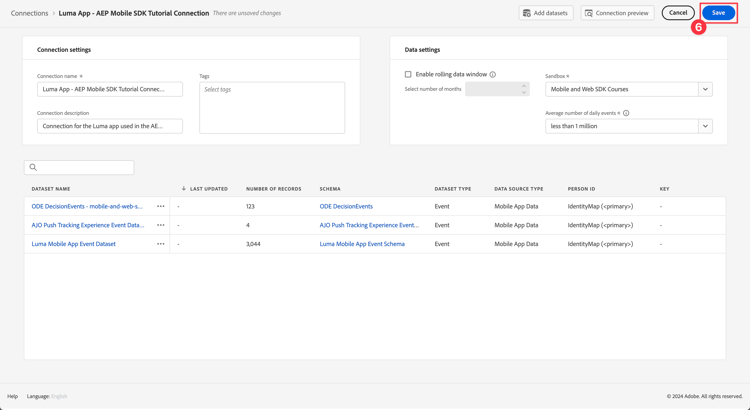
Agora você definiu sua conexão e o Customer Journey Analytics adiciona os dados dos conjuntos de dados ao seu próprio banco de dados interno. Essa coleta de dados pode levar algum tempo, dependendo da quantidade de dados. Para seu aplicativo tutorial, antecipe algumas horas para que os dados apareçam no Customer Journey Analytics.
Para exibir o status da sua conexão:
- Selecione Conexões na interface principal do Customer Journey Analytics.
- Selecione o nome da sua conexão, por exemplo Aplicativo Luma - Conexão do Tutorial do AEP Mobile SDK.
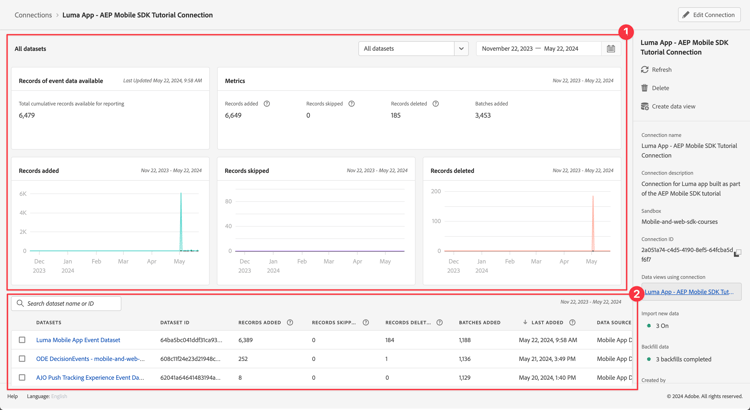
No Conexões > Aplicativo Luma - Conexão do Tutorial do AEP Mobile SDK, você verá:
-
Informações sobre o total de registros adicionados, registros ignorados e registros excluídos. Selecione Todos os conjuntos de dados e escolha um período apropriado para exibir os detalhes da sua conexão. Você pode usar o

-
Informações de conjuntos de dados individuais em registros adicionados, registros ignorados, registros excluídos e muito mais.
Criar uma visualização de dados
Depois que os registros forem adicionados dos conjuntos de dados para o Customer Journey Analytics, você poderá criar uma visualização de dados para definir em quais componentes dos dados deseja criar relatórios.
Uma visualização de dados é um container específico do Customer Journey Analytics que permite determinar como interpretar dados de uma conexão. É possível configurar campos padrão e de esquema a partir de qualquer um dos conjuntos de dados definidos na Conexão como componentes (dimensões, métricas) no Analysis Workspace.
Uma visualização de dados no Customer Journey Analytics oferece enorme flexibilidade para configurar e definir corretamente os dados da sua conexão. Neste tutorial, você usa somente a funcionalidade necessária para seus relatórios e análises. Consulte Visualizações de dados para obter mais informações.
Para criar a visualização de dados:
-
Navegue até a interface do Customer Journey Analytics usando o menu Aplicativos
-
Selecione Visualizações de dados na barra de menu superior.
-
Selecione Criar nova visualização de dados.
-
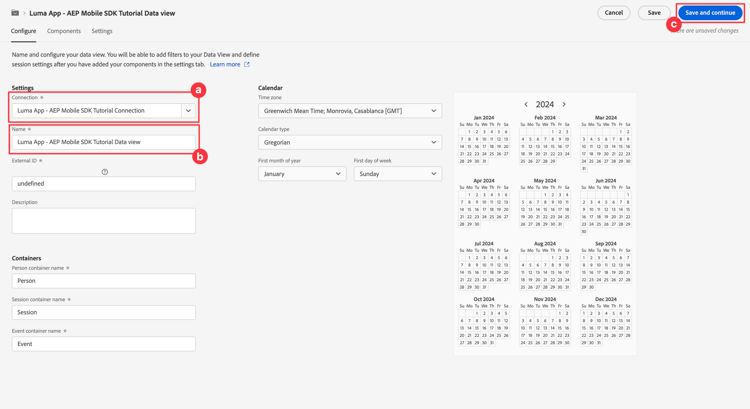
Em Visualizações de dados >, verifique se a guia Configurar está selecionada.
-
Selecione sua conexão na lista suspensa Conexão de configurações, por exemplo Aplicativo Luma - Conexão do tutorial do AEP Mobile SDK.
-
Insira um Nome para a visualização de dados, por exemplo:
Luma App - AEP Mobile SDK Tutorial Data view. -
Selecione Salvar e continuar.
-
-
Na guia Componentes do Aplicativo Luma - Exibição de dados do tutorial do AEP Mobile SDK, você pode definir as métricas e as dimensões que deseja usar nos relatórios do seu aplicativo móvel. Por padrão, várias métricas e dimensões padrão (conjuntamente chamadas de componentes) já estão configuradas para a visualização de dados. Mas sua visualização de dados requer mais componentes.
Para adicionar um campo de esquema a partir do esquema definido anteriormente ou de esquemas prontos para uso (consulte Criar uma lição de esquema), como um componente (dimensão ou métrica):-
Localize o campo de esquema:
-
procure o componente usando o campo de pesquisa

productListAddou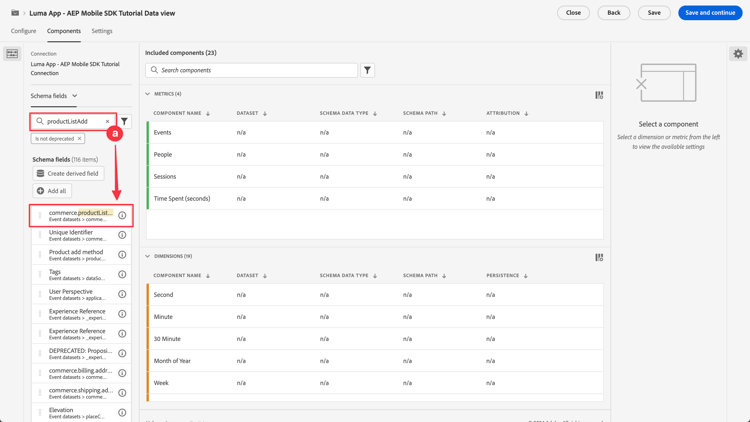
-
passe para o campo de esquema dentro de


Por exemplo,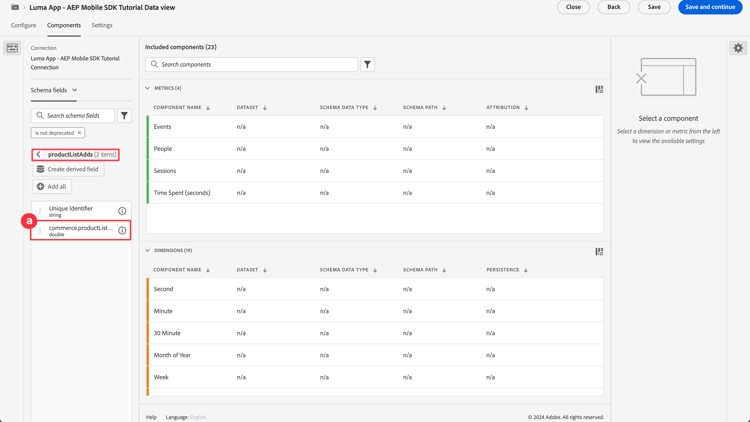
-
-
Arraste o campo de esquema específico do painel Campos de esquema e solte-o na lista MÉTRICAS ou DIMENSÕES no painel Componentes incluídos.
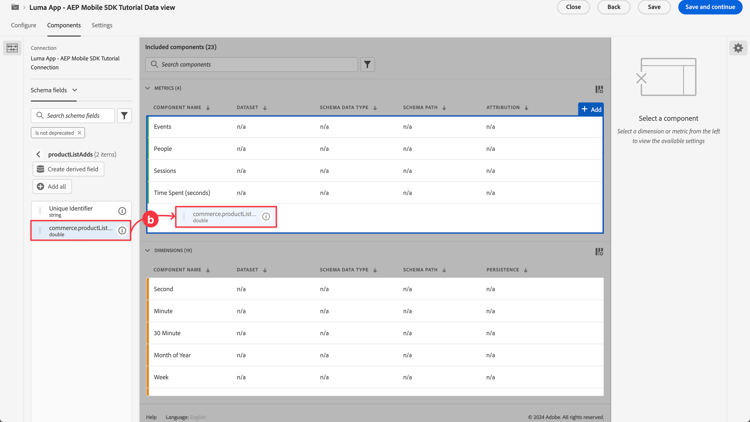
-
É possível definir as configurações de um componente. Selecione o componente e defina as configurações no painel direito.
Por exemplo, você pode renomear commerce.productListAdds comoProduct Add To Listsusando o campo CONFIGURAÇÕES DO COMPONENTE > Nome do componente no painel direito.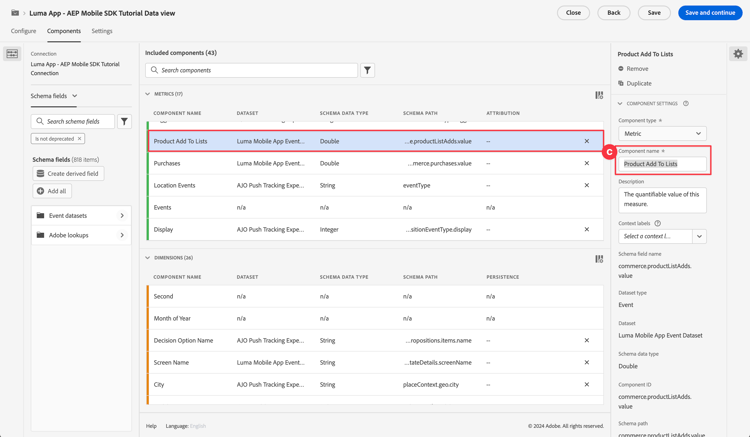
Ou configure INCLUIR/EXCLUIR VALORES.
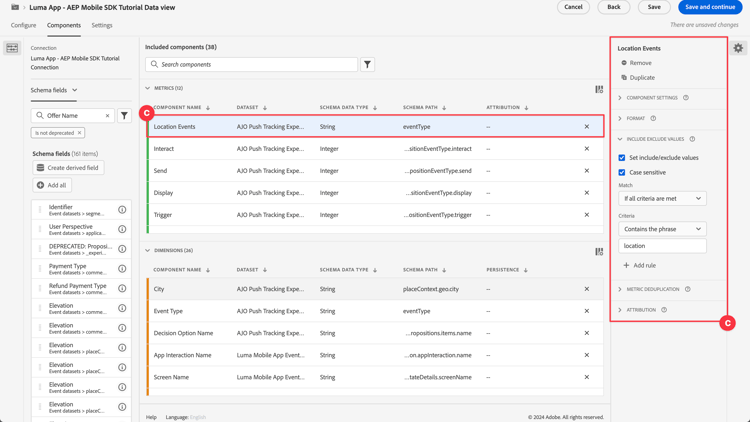
-
Agora que você entende como adicionar campos à sua visualização de dados e configurar o componente resultante, use as tabelas abaixo para obter uma lista de campos de esquema a serem adicionados como métricas ou dimensões. Use o valor da coluna Caminho do esquema da tabela abaixo para procurar ou percorrer o campo de esquema específico. Depois de adicionadas métricas e dimensões, verifique o valor da coluna Configurações de Componentes na tabela se configurações específicas são necessárias para um componente, como seu nome do componente ou a definição de VALORES PARA INCLUIR E EXCLUIR.
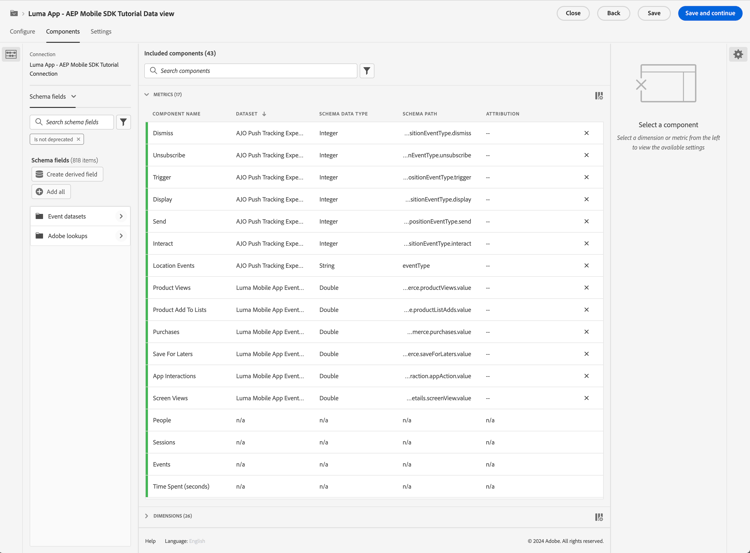
MÉTRICAS
table 0-row-5 1-row-5 2-row-5 3-row-5 4-row-5 5-row-5 6-row-5 7-row-5 8-row-5 9-row-5 10-row-5 11-row-5 12-row-5 13-row-5 layout-auto Nome do componente Conjunto de dados Tipo de dados do esquema Caminho do esquema Configurações do componente Descartar Conjunto de dados de evento de experiência de rastreamento de push do AJO, Conjunto de dados de evento de aplicativo móvel Luma Número inteiro _experiência.decisão.
propositionEventType.dismissNome do Componente: DismissCancelar inscrição Conjunto de dados de evento de experiência de rastreamento de push do AJO, Conjunto de dados de evento de aplicativo móvel Luma Número inteiro _experiência.decisão.
propositionEventType.unsubscribeNome do Componente: UnsubscribeAcionador Conjunto de dados de evento de experiência de rastreamento de push do AJO, Conjunto de dados de evento de aplicativo móvel Luma Número inteiro _experiência.decisão.
propositionEventType.triggerNome do Componente: TriggerExibir Conjunto de dados de evento de experiência de rastreamento de push do AJO, Conjunto de dados de evento de aplicativo móvel Luma Número inteiro _experiência.decisão.
propositionEventType.displayNome do Componente: DisplayEnviar Conjunto de dados de evento de experiência de rastreamento de push do AJO, Conjunto de dados de evento de aplicativo móvel Luma Número inteiro _experiência.decisão.
propositionEventType.sendNome do Componente: SendInteragir Conjunto de dados de evento de experiência de rastreamento de push do AJO, Conjunto de dados de evento de aplicativo móvel Luma Número inteiro _experiência.decisão.
propositionEventType.interactionNome do Componente: InteractEventos de localização Conjunto de dados de evento de experiência de rastreamento de push do AJO, conjunto de dados de evento de aplicativo móvel Luma, ODE DecisionEvents - decisão de cursos de sdk para dispositivos móveis e Web String Tipo de evento Nome do Componente: Location Events
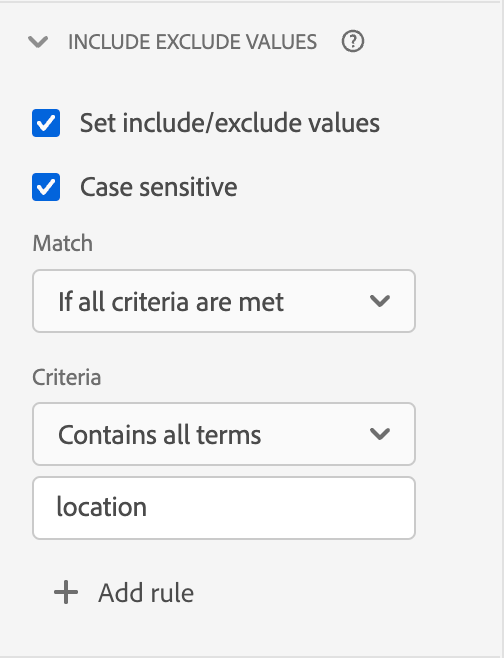
Visualizações de produto Conjunto de dados de evento do aplicativo móvel Luma Duplo commerce.productViews.value Nome do Componente: Product ViewsAdicionar produto a listas Conjunto de dados de evento do aplicativo móvel Luma Duplo commerce.productListAdds.value Nome do Componente: Product Add To ListsCompras Conjunto de dados de evento do aplicativo móvel Luma Duplo commerce.purchases.value Nome do Componente: PurchasesSalvos para mais tarde Conjunto de dados de evento do aplicativo móvel Luma Duplo commerce.saveForLaters.value Nome do Componente: Save For LatersInterações do aplicativo Conjunto de dados de evento do aplicativo móvel Luma Duplo _techmarketingdemos.appInformation.
appInteraction.appAction.valueNome do Componente: App InteractionsVisualizações de tela Conjunto de dados de evento do aplicativo móvel Luma Duplo _techmarketingdemos.appInformation.
appStateDetails.screenView.valueNome do Componente: Screen Viewsnote note NOTE Observe como o campo de esquema da métrica Eventos de local está usando INCLUIR VALORES DE EXCLUSÃO para contar tipos de evento que contêm location.A configuração da visualização de dados para MÉTRICAS deve corresponder às seguintes configurações depois de adicionar todos os campos de esquema da tabela acima como um componente de métrica:
DIMENSÕES
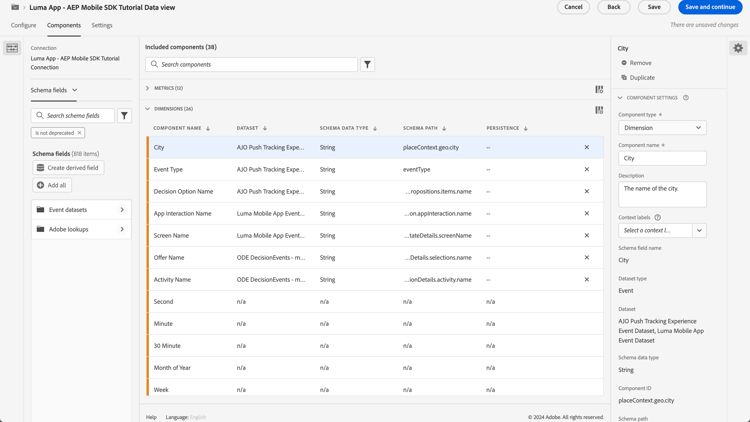
table 0-row-5 1-row-5 2-row-5 3-row-5 4-row-5 5-row-5 6-row-5 7-row-5 layout-auto Nome do componente Conjunto de dados Tipo de dados do esquema Caminho do esquema Configurações do componente Cidade Conjunto de dados de evento de experiência de rastreamento de push do AJO, Conjunto de dados de evento de aplicativo móvel Luma String placeContext.geo.city Nome do Componente: CityTipos de evento Conjunto de dados de evento de experiência de rastreamento de push do AJO, conjunto de dados de evento de aplicativo móvel Luma, ODE DecisionEvents - decisão de cursos de sdk para dispositivos móveis e Web String eventType Nome do Componente: Event TypesNome da opção de decisão Conjunto de dados de evento de experiência de rastreamento de push do AJO, conjunto de dados de evento de aplicativo móvel Luma, ODE DecisionEvents - decisão de cursos de sdk para dispositivos móveis e Web String _experiência.decisão.
propositions.items.nameNome do Componente: Decision Option NameNome da interação do aplicativo Conjunto de dados de evento do aplicativo móvel Luma String _techmarketingdemos.appInformation.
appInteraction.nameNome do Componente: App Interaction NameNome da tela Conjunto de dados de evento do aplicativo móvel Luma String _techmarketingdemos.appInformation.
appStateDetails.screenNameNome do Componente: Screen NameNome da atividade ODE DecisionEvents - decisão sobre os cursos de sdk para dispositivos móveis e Web String _experiência.decisão.
propositionDetails.activity.nameNome do Componente: Activity NameNome da oferta ODE DecisionEvents - decisão sobre os cursos de sdk para dispositivos móveis e Web String _experiência.decisão.
propositionDetails.selections.nameNome do Componente: Offer NameA configuração da visualização de dados para DIMENSIONS deve corresponder às configurações abaixo após a adição de todos os campos de esquema da tabela acima como um componente de dimensão:
-
Selecione Salvar e continuar.
-
-
A guia Configurações do Aplicativo Luma - Exibição de dados do tutorial do AEP Mobile SDK permite definir filtros e configurações de sessão. Para este tutorial, nenhuma configuração adicional é necessária.
- Selecione Salvar e concluir.
Você definiu a visualização de dados e tudo está pronto para começar a criar relatórios e visualizações.
Criar um projeto
Os projetos do Workspace são usados no Customer Journey Analytics para criar relatórios e visualizações. Há muitas possibilidades para criar relatórios abrangentes e visualizações envolventes, mas isso está fora do escopo deste tutorial. Consulte Visão geral do Workspace e Criar um novo projeto para obter mais informações.
Nesta seção da lição, você cria um projeto que mostra relatórios e visualizações sobre:
- Uso do aplicativo: uso das informações na tela e nas interações do aplicativo.
- Commerce: usar os eventos de comércio, como exibição de produto, adicionar ao carrinho e comprar.
- Ofertas: uso dos eventos exibidos nas ofertas do aplicativo.
- Visitas à loja: usar os eventos de geofence (simulados) do aplicativo.
Para criar seu projeto:
-
Navegue até a interface do Customer Journey Analytics usando o menu Aplicativos
-
Selecione Workspace na barra de menu superior.
-
Selecione Criar projeto.
-
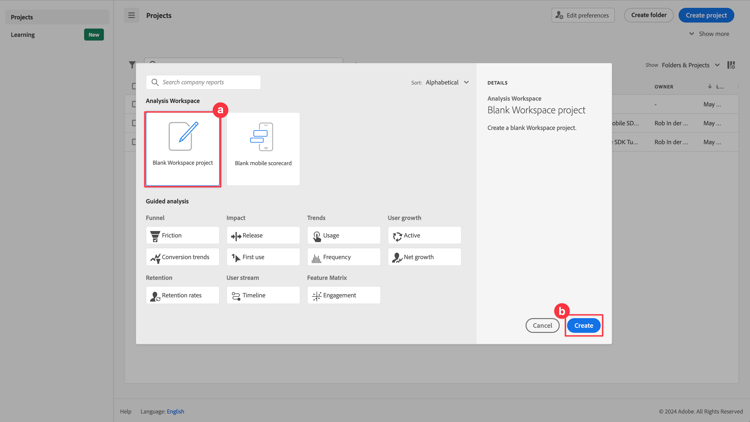
Selecione Projeto Workspace em branco na caixa de diálogo pop-up.
-
Selecione Criar.
-
-
Você verá a interface do Novo projeto. Nessa interface, você cria relatórios e visualizações.
-
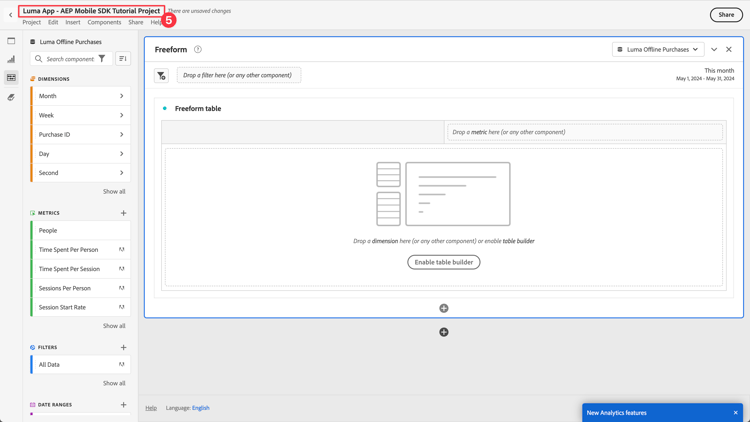
Selecione o nome do projeto (Novo projeto) e forneça seu próprio nome para o projeto. Por exemplo,
Luma App - AEP Mobile SDK Tutorial Project.
-
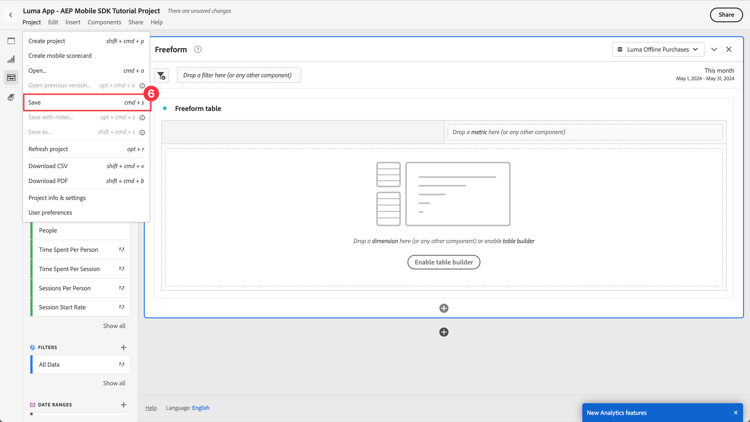
Para salvar o projeto, selecione Projeto > Salvar.
-
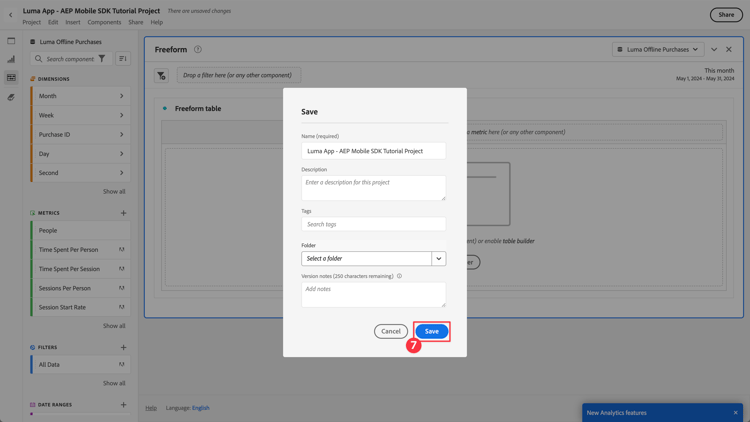
Na caixa de diálogo Salvar, ignore todos os outros campos e selecione Salvar.
Agora você configurou o projeto. Uma tabela de forma livre é fornecida por padrão. Antes de adicionar componentes, verifique se o painel Forma livre está usando a visualização de dados e o período corretos.
-
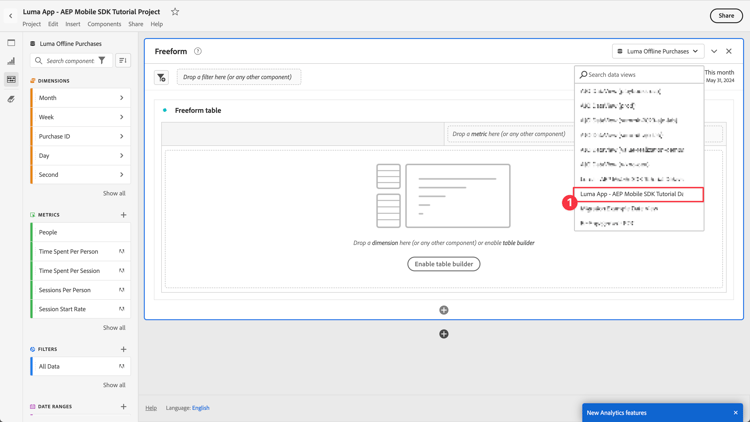
Selecione sua visualização de dados na lista suspensa. Por exemplo, Aplicativo Luma - Visualização de dados do tutorial do AEP Mobile SDK. Se não conseguir ver sua visualização de dados na lista, selecione Mostrar tudo na parte inferior da lista suspensa.
-
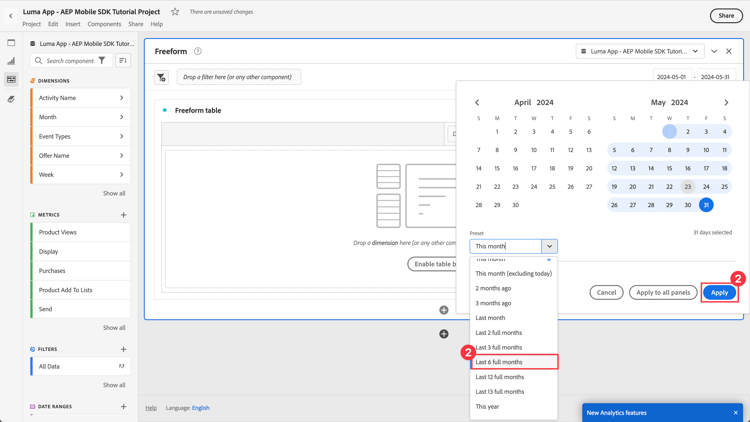
Para definir o período apropriado para o painel, selecione a predefinição padrão Este mês, insira uma data de início e término personalizada ou use uma Predefinição (como Últimos 6 meses completos) e selecione Aplicar.
Uso do aplicativo
Agora você está pronto para relatar como o aplicativo é usado. Você adicionou o código necessário no aplicativo para registrar as interações do aplicativo e quais telas são usadas no aplicativo (consulte a lição Rastrear eventos) e agora deseja criar relatórios sobre esses dados.
Nomes de tela
Para relatar nas telas exibidas no aplicativo:
-
Renomeie seu painel Forma livre para
App Usage. -
Renomeie sua Tabela de forma livre para
Screen Names. -
Selecione Mostrar tudo abaixo da lista MÉTRICAS.
-
Arraste e solte o componente Exibições de tela em Solte uma métrica aqui (ou qualquer outro componente).
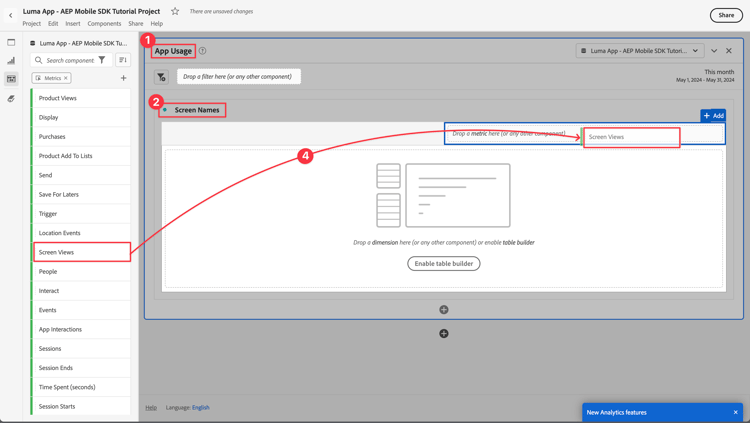
A tabela de forma livre agora mostra exibições de tela para cada dia do período selecionado. No entanto, você deseja mostrar o número de exibições de tela para cada uma das diferentes telas usadas no aplicativo. -
Para mostrar a lista de componentes DIMENSIONS, selecione


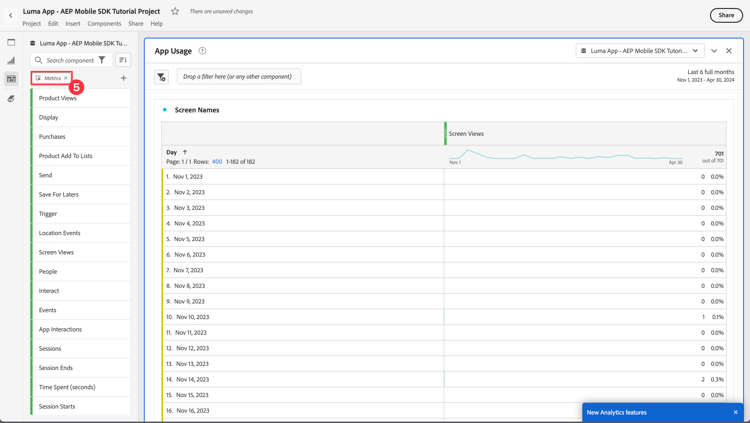
-
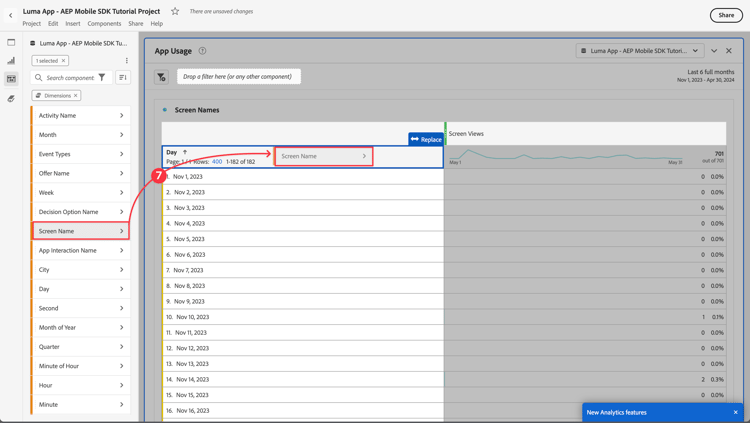
Selecione Mostrar tudo abaixo da lista DIMENSÕES.
-
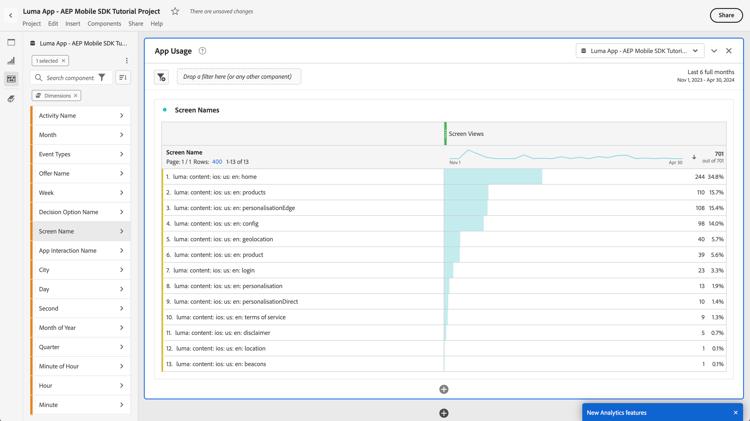
Arraste e solte o componente Nome da tela no cabeçalho Dia. A operação mostra

A primeira tabela de forma livre no relatório foi concluída.
Interações do aplicativo
Em seguida, você criará uma Tabela de forma livre para relatar como os usuários interagiram com o aplicativo.
-
Selecione


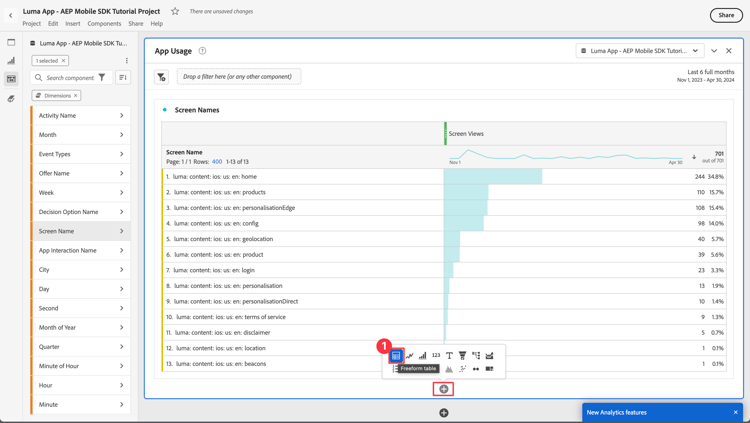
-
Renomear tabela de forma livre (2) para
App Interactions. -
Arraste e solte a métrica Interações do aplicativo em Solte uma métrica aqui (ou qualquer outro componente).
-
Arraste e solte a dimensão Nome da interação do aplicativo no cabeçalho Dia para substituir essa dimensão.
Seu segundo relatório agora está pronto, mostrando as interações do aplicativo.
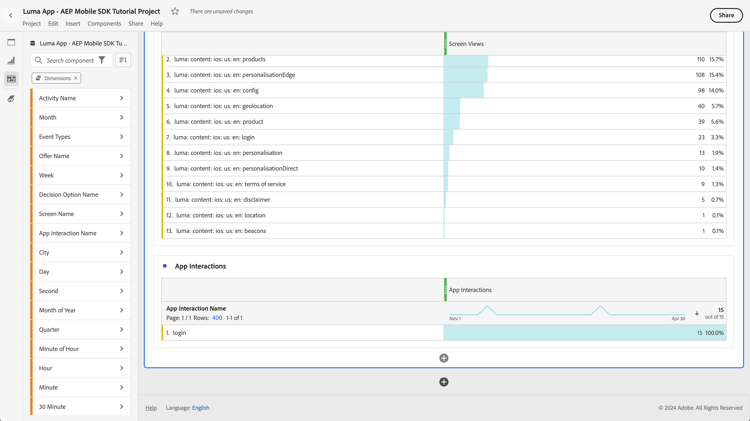
As informações são limitadas porque você implementou chamadas de API do MobileSDK.shared.sendAppInteractionEvent(actionName: "<actionName>") somente na tela de logon. Se você adicionar essa chamada de API em mais telas do aplicativo, esse relatório se tornará mais informativo.
Commerce
Agora você deseja relatar, em um painel separado, os eventos comerciais que ocorrem no aplicativo.
Eventos da Commerce
-
Selecione
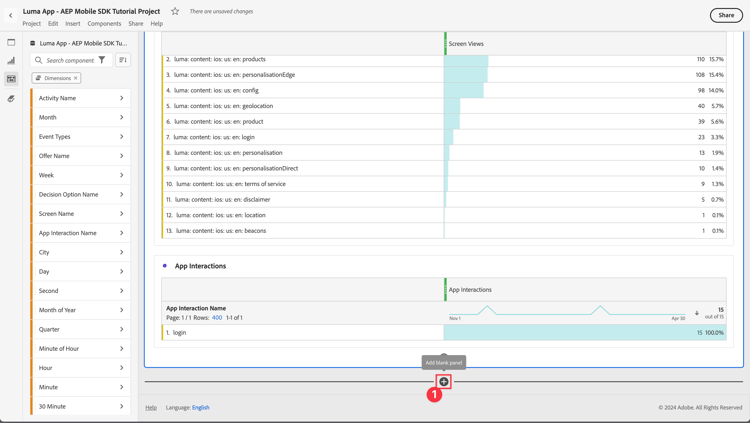
-
Certifique-se de selecionar o período apropriado.
-
Selecione
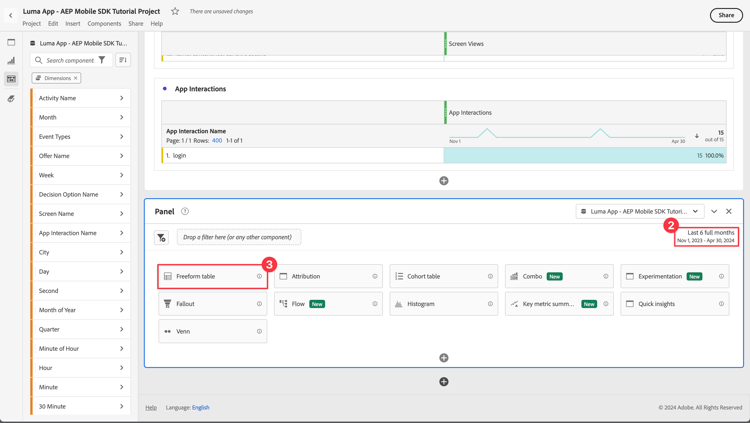
-
Renomear Painel para
Commerce. -
Renomeie a tabela de forma livre para
Commerce Events. -
Arraste e solte a métrica Exibições do produto em Solte uma métrica aqui (ou qualquer outro componente).
-
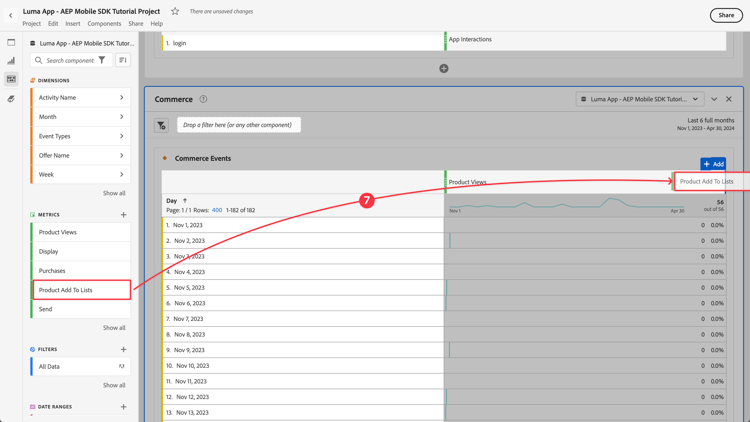
Arraste e solte a métrica Adicionar às listas de produtos à direita da coluna Exibições de produtos para inserir esta coluna na tabela de forma livre. Verifique se Adicionar + (em azul) é exibido ao inserir a coluna.
-
Repita a etapa anterior para adicionar a métrica Salvar para mais tarde e a métrica Compras à tabela de forma livre.
-
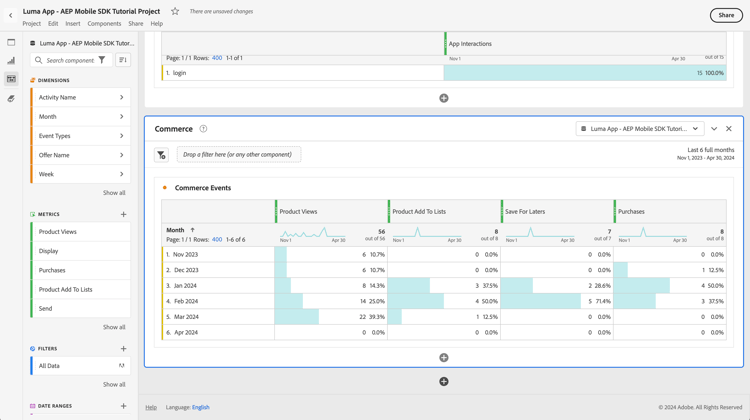
Arraste e solte a dimensão Mês sobre a dimensão Dia para alterar os relatórios de diário para mensal.
O relatório de Eventos da Commerce foi concluído.
Fallout
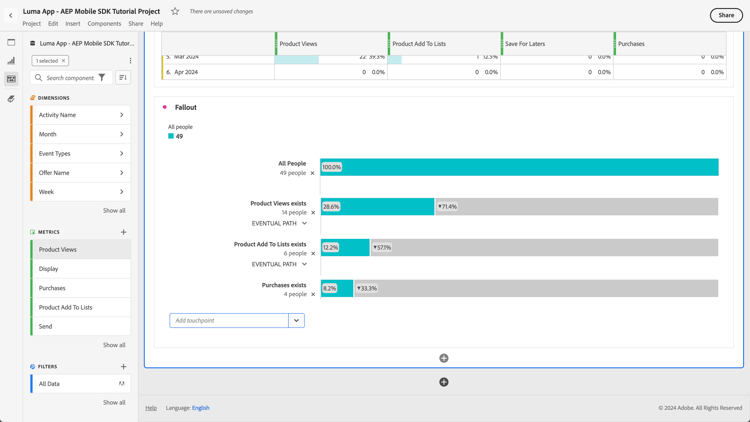
Em seguida, você criará uma visualização de fallout para o funil de comércio que mostra quantos usuários visualizaram produtos adicionaram esses produtos ao carrinho e, a partir daí, para quantos usuários salvaram esses produtos posteriormente.
-
Selecione

-
Selecione Exibições do Produto na lista suspensa Adicionar ponto de contato.
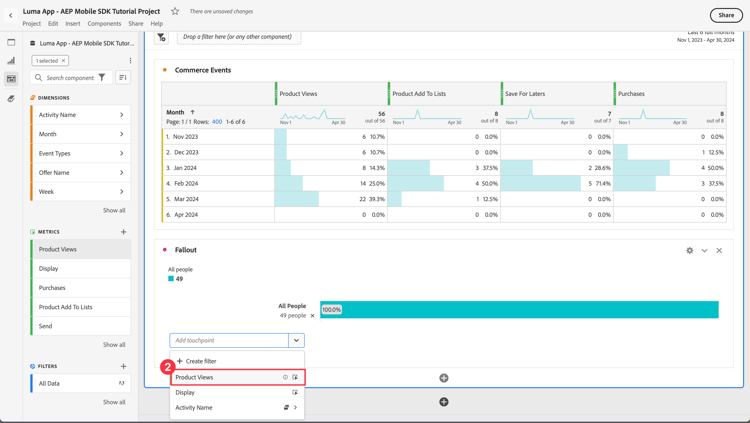
Como alternativa, você pode arrastar e soltar a dimensão Exibição de Produtos abaixo da dimensão Todas as pessoas na visualização Fallout. -
Repita a etapa acima para as dimensões Adicionar produto às listas e Compras.
O relatório de visualização de Fallout foi concluído.
Ofertas
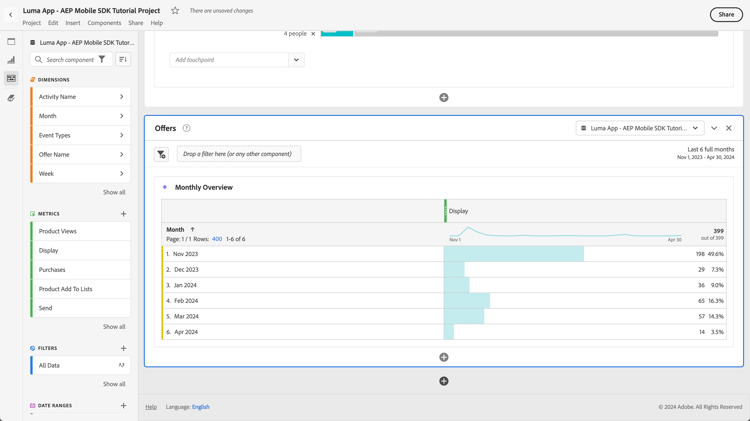
Você deseja relatar quantas ofertas e quais ofertas são exibidas para os usuários do seu aplicativo.
Visão geral mensal
-
Selecione
-
Renomeie o Painel para
Offers. -
Certifique-se de selecionar o período apropriado.
-
Selecione
-
Renomeie a Tabela de forma livre para
Monthly Overview. -
Arraste e solte a métrica Exibição em Solte uma métrica aqui (ou qualquer outro componente).
-
Arraste e solte a dimensão Mês na coluna Dia para substituir a dimensão.
A Visão geral mensal das ofertas está concluída.
Ofertas para pessoas
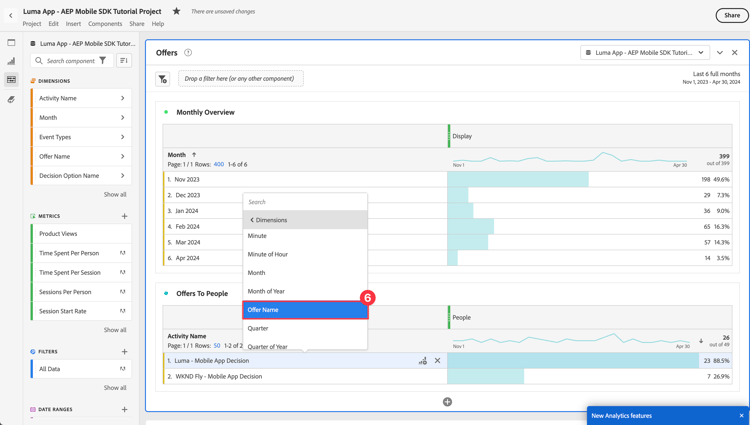
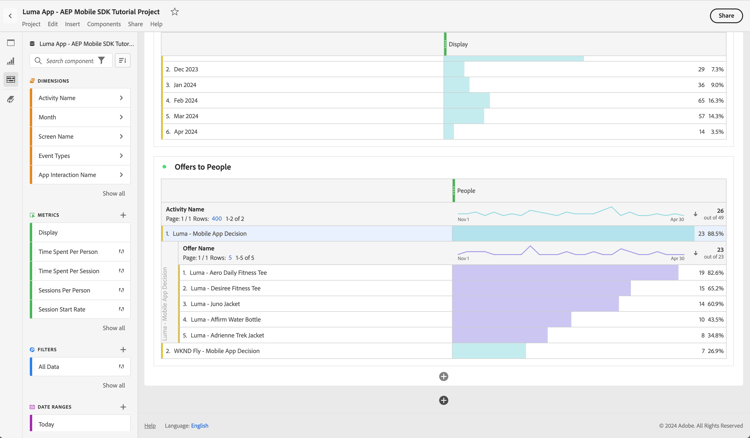
Você também quer ter um relatório que mostra quais ofertas foram mostradas em quais números para os usuários do aplicativo.
-
Selecione
-
Renomear tabela de forma livre (2) para
People. -
Arraste e solte a métrica Pessoas em Solte uma métrica aqui (ou qualquer outro componente).
-
Arraste e solte o Nome da atividade na coluna Dia para substituir a dimensão.
-
Clique com o botão direito do mouse na linha, identificando uma ou mais decisões de oferta que você definiu na lição Criar e exibir ofertas com o Gerenciamento de decisão. Por exemplo, Luma - Decisão de aplicativo móvel.
-
No menu de contexto, selecione Detalhamento > Dimensões > Nome da oferta. Essa seleção detalhará a dimensão Nome da atividade em Nomes de ofertas.
Seu relatório Ofertas para pessoas foi concluído.
Visitas da loja
Por fim, você deseja criar relatórios sobre visitas à loja.
-
Selecione
-
Renomeie o Painel para
Store Visits. -
Certifique-se de selecionar o período apropriado.
-
Selecione
-
Renomeie a tabela de forma livre para
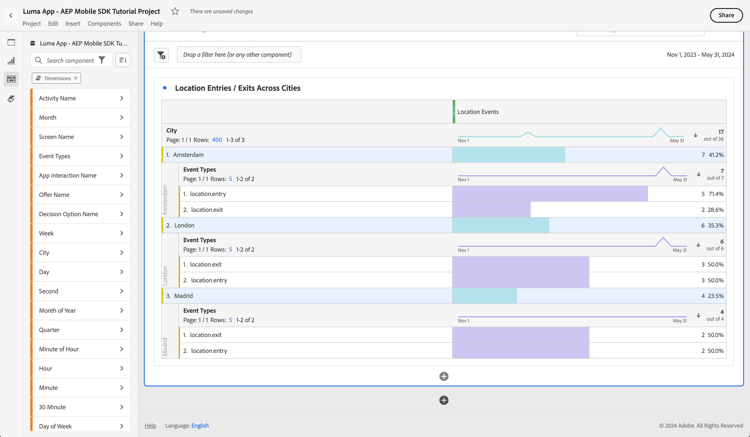
Store Entries / Exits Across Cities. -
Arraste e solte a métrica Eventos de localização em Solte uma métrica aqui (ou qualquer outro componente). O relatório agora mostra uma visão geral diária de todos os eventos de localização que ocorreram no aplicativo. Lembre-se de como você configurou especificamente esta dimensão como parte de sua visualização de dados.
-
Arraste e solte a dimensão Cidade no cabeçalho da coluna Dia para substituir a dimensão. O relatório agora mostra as cidades para os eventos de localização.
-
Para remover eventos de localização geográfica sem cidades associadas a eles, selecione

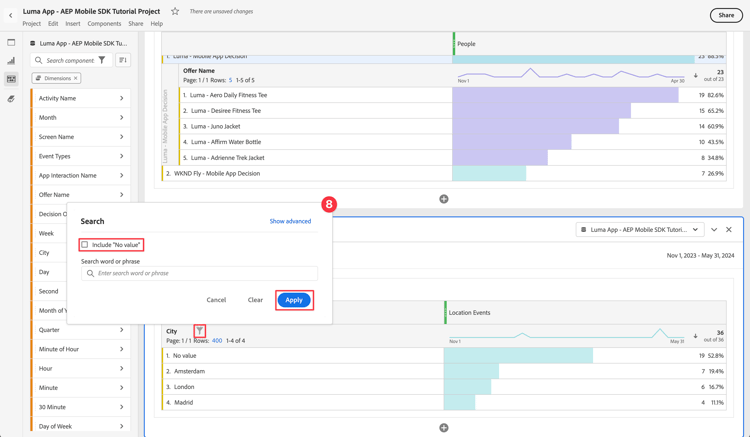
Esta ação remove a linha Nenhum valor do relatório.
-
Selecione todas as linhas na tabela, clique com o botão direito do mouse e, no menu de contexto, selecione Detalhamento > Dimension > Tipos de evento.
O relatório de Visitas à loja foi concluído. Agora você tem um relatório que mostra os usuários que estão dentro e fora das proximidades dos locais da sua loja (conforme você definiu esses locais na lição Places).
Observe que se você realmente deseja relatar sobre as pessoas que visitam fisicamente sua loja, você pode usar os sinais. Mas espero que você tenha capturado o conceito de relatórios sobre dados de geolocalização.
Próximas etapas
Agora você precisa ter uma compreensão básica de como criar relatórios e visualizar o uso, as interações e muito mais do seu aplicativo móvel usando o Customer Journey Analytics.
Próxima: Conclusão e próximas etapas