Escrever emails em massa com as opções Selecionar e Enviar composing-bulk-emails-with-select-and-send
Veja como enviar/editar emails usando a opção Selecionar e Enviar.
Enviando e-mails sending-emails
-
Navegue até a página Pessoas.

-
Selecione as pessoas para as quais você gostaria de enviar um email.
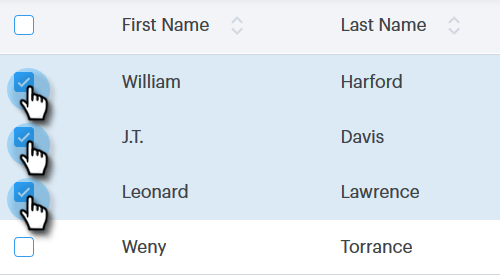
note NOTE Um máximo de 200 pessoas podem ser selecionadas ao usar Selecionar e enviar. -
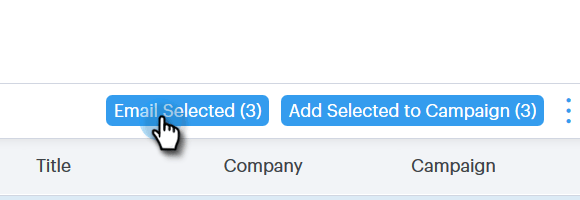
Clique no botão Email selecionado.
-
Insira uma linha de assunto, selecione um modelo (ou escreva o email do zero) e envie/agende o email.
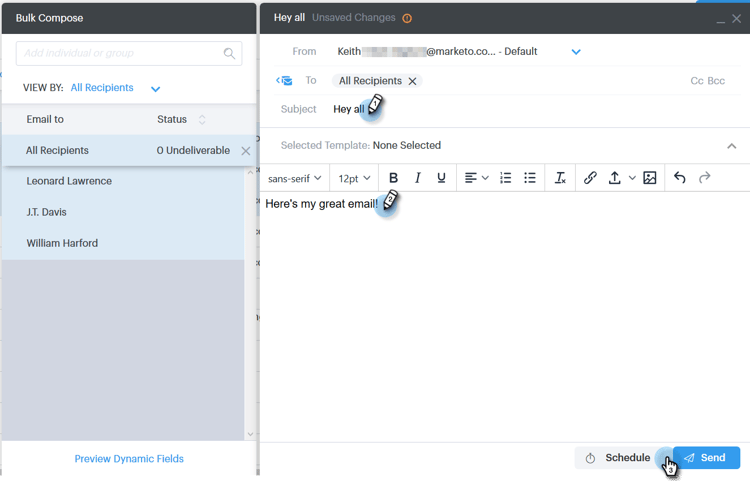
note NOTE Se você tiver selecionado um modelo e quiser verificar se todos os campos dinâmicos estão preenchidos corretamente antes de enviar, clique em Visualizar Campos Dinâmicos. Verifique se todos os destinatários na barra lateral em massa estão selecionados para visualização para todos os emails. Se você selecionar um email e clicar em Visualizar Campos Dinâmicos, somente esse email será visualizado.
Edição de emails editing-emails
Edições em massa
-
Siga as etapas de 1 a 3 da seção Envio de Emails.
note NOTE Todos os recipients serão selecionados por padrão. Se você clicar em um indivíduo e quiser selecionar todos novamente, clique em Todos os destinatários. Como lembrete, todos os destinatários devem ser selecionados para fazer edições em massa. -
Faça as alterações no editor. Você pode criar um novo email ou editar um modelo (neste exemplo, estamos criando um novo email).
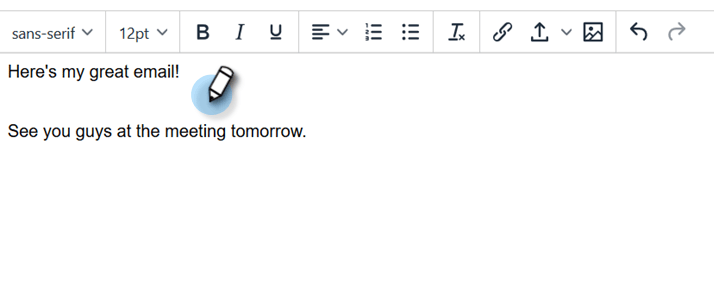
note NOTE Você pode clicar em um destinatário de email específico para ver as alterações propagadas para esse email. -
Clique em Enviar (ou Agendar) para enviar a todos os destinatários as atualizações de email em massa que você fez.
Editar Cada Email
Conclua as Atualizações em massa antes de personalizar cada email, pois fazer uma atualização em massa substitui as alterações em cada email na barra lateral de composição em massa.
-
Siga as etapas de 1 a 4 da seção Envio de Emails.
note NOTE Todos os recipients serão selecionados por padrão. Se você clicar em um indivíduo e quiser selecionar todos novamente, clique em Todos os destinatários. Como lembrete, todos os destinatários devem ser selecionados para fazer edições em massa. -
Selecione um recipient individual.

-
Faça as alterações no editor.
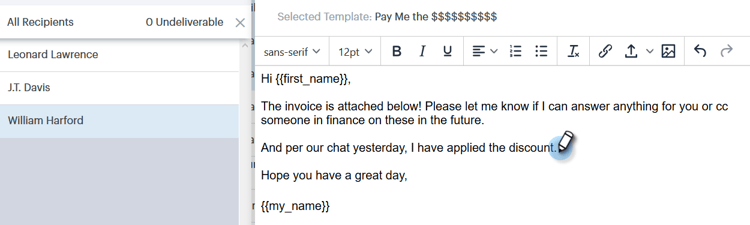
note NOTE É aqui que você pode fazer edições em um único email na barra lateral em massa sem atualizar o restante dos emails. note tip TIP Você pode clicar em outros destinatários para ver que as alterações feitas no destinatário selecionado anteriormente não estão sendo exibidas. -
Clique em Enviar (ou Agendar) para enviar a todos os destinatários as atualizações de email em massa que você fez.
related-articles Related Articles