Uso de um modelo na janela Compor using-a-template-in-the-compose-window
Localização e uso de modelos finding-and-using-templates
-
Crie seu rascunho de email (há várias maneiras de fazer isso, neste exemplo, estamos escolhendo Compor no cabeçalho).

-
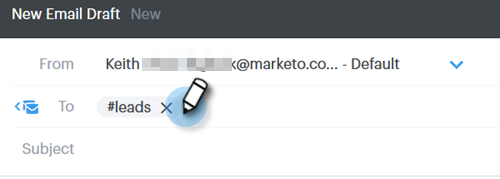
Preencha o campo Para.
-
Clique no ícone de pesquisa na seção template para abrir o campo de pesquisa do template.

-
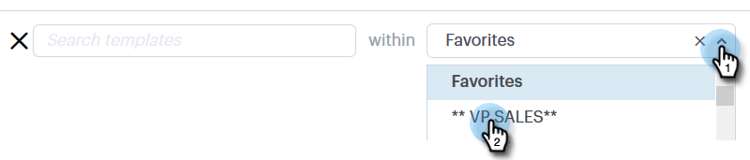
Selecione uma categoria para pesquisar (ou selecione Tudo para pesquisar em todas as categorias).
-
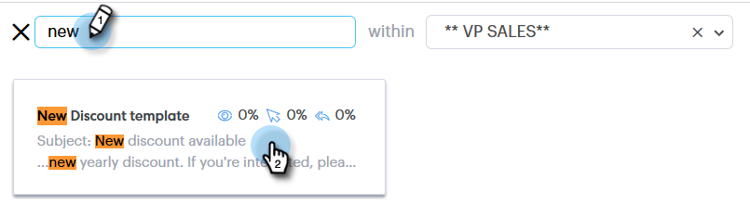
Pesquise por nome do template, linha de assunto ou corpo do email. Clique no modelo desejado para selecioná-lo.
note NOTE Selecionar outro modelo substituirá todas as informações atualmente no editor. Se você fizer alterações, copie-as antes de selecionar outro modelo.
Fixando Categorias de Modelo na Janela Compor pinning-template-categories-in-the-compose-window
Marque até cinco categorias de modelo específicas para obter acesso rápido aos modelos mais usados.
-
Crie seu rascunho de email (há várias maneiras de fazer isso, neste exemplo, estamos escolhendo Compor no cabeçalho).
-
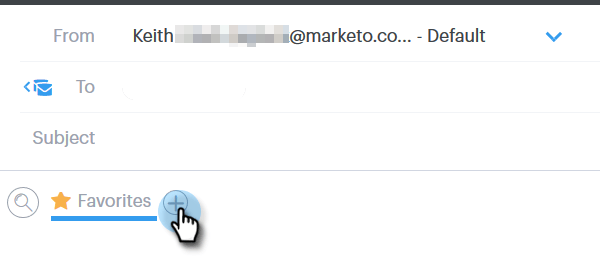
Clique no ícone + ao lado de Favoritos.
-
Clique no menu suspenso Fixar uma Categoria e selecione a categoria desejada.
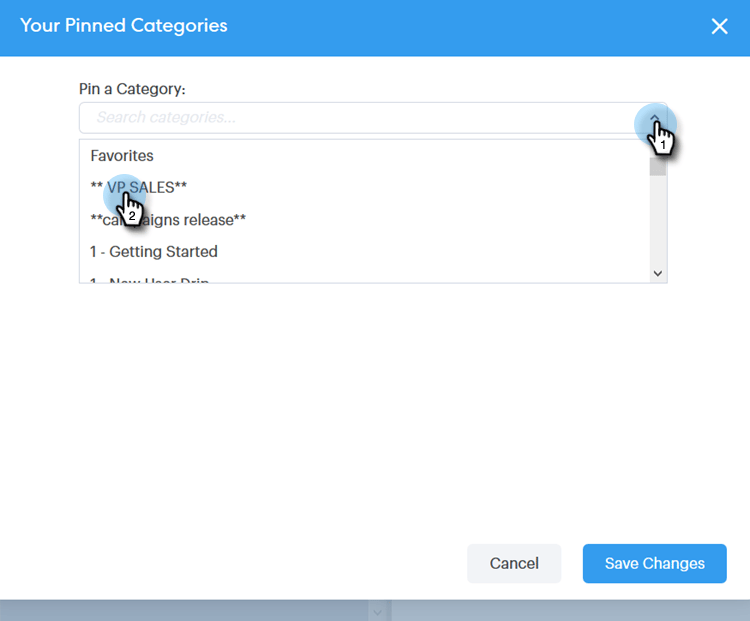
-
Clique em Salvar alterações quando terminar (opcional: repita a Etapa 3 para adicionar mais).
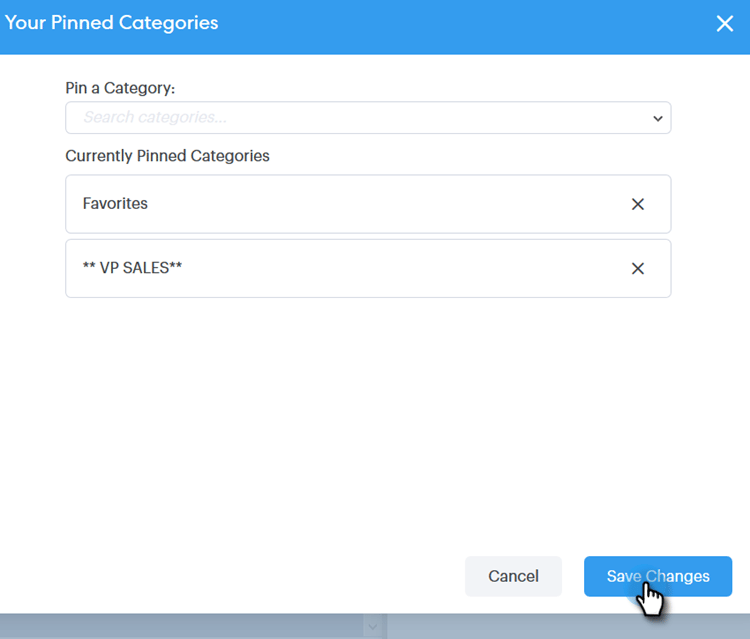
note tip TIP Você pode reorganizar suas categorias fixadas simplesmente arrastando e soltando antes de salvar as alterações. 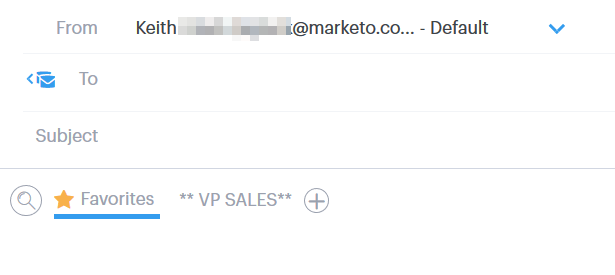
note NOTE Por padrão, Favoritos estão lá. Ele contém templates de email favoritos, não categorias. A categoria selecionada agora está fixada.