Gerar conteúdo no Designer de email generate-content
Gerar conteúdo no Marketo Engage Email Designer ajuda a criar e-mails contemporâneos, com desempenho e intuitivos. Isso é feito por meio da tecnologia de IA gerativa da Adobe e da biblioteca de prompts, juntamente com o Firefly, para geração de imagens, que auxilia na criação de conteúdo adequado para um determinado grupo de persona/compras, estágio de jornada de marketing, estratégia de comunicação, tom etc. Ativos de marca específicos também podem ser utilizados para criar conteúdo.
Configurar permissões set-up-permissions
Após seguir o pré-requisito acima, os administradores do Marketo devem aplicar acesso a usuários/funções específicos antes que os usuários vejam os botões GenAI.
-
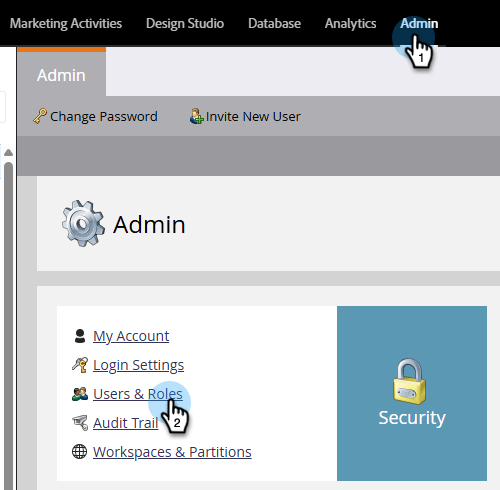
No Marketo Engage, clique em Administrador e selecione Usuários e funções.
-
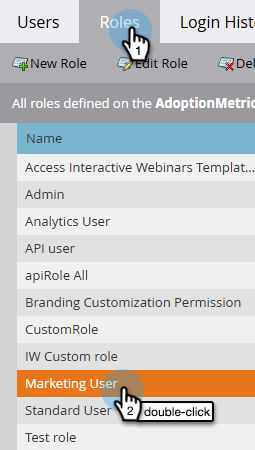
Na guia Funções, clique duas vezes na função desejada.
-
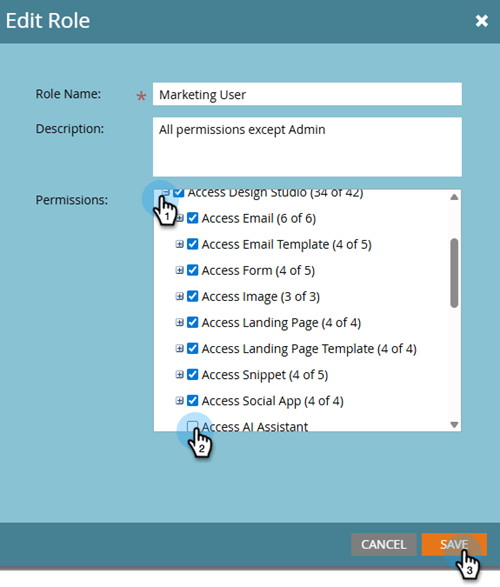
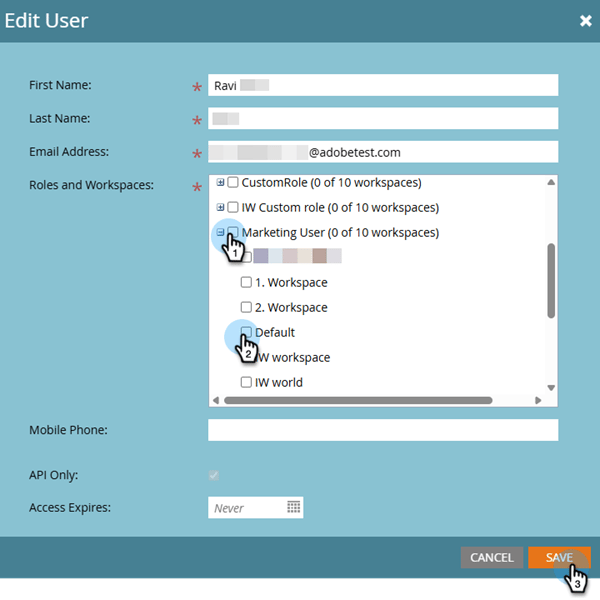
Em Access Design Studio, marque a caixa de seleção Acessar Assistente de IA e clique em Salvar.
-
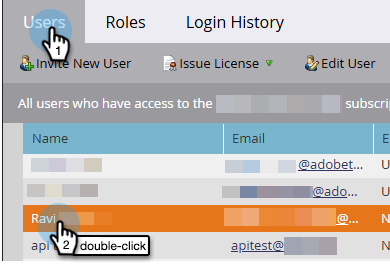
Clique na guia Usuários e selecione o usuário ao qual deseja fornecer acesso.
-
Selecione a função escolhida na Etapa 3 e o espaço de trabalho desejado (se aplicável). Clique em Salvar.
Casos de uso use-cases
- Crie uma linha de assunto e/ou pré-cabeçalho para seu email
- Criar conteúdo para uma seção específica do seu email
- Criar um email inteiro a partir de um modelo selecionado
Criar uma linha de assunto/pré-cabeçalho create-a-subject-line-preheader
Crie uma linha de assunto, um pré-cabeçalho ou ambos.
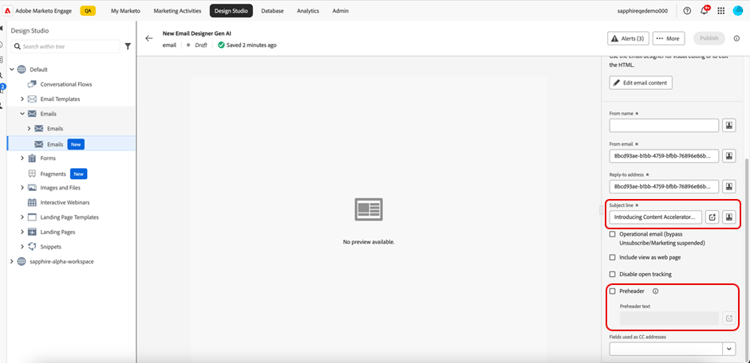
O exemplo abaixo ilustra a linha de assunto. Para um pré-cabeçalho, as mesmas etapas podem ser seguidas clicando na caixa de seleção Pré-cabeçalho (exibida na imagem acima).
Quando um email for criado usando a Nova Designer de email, insira uma linha de assunto temporária.
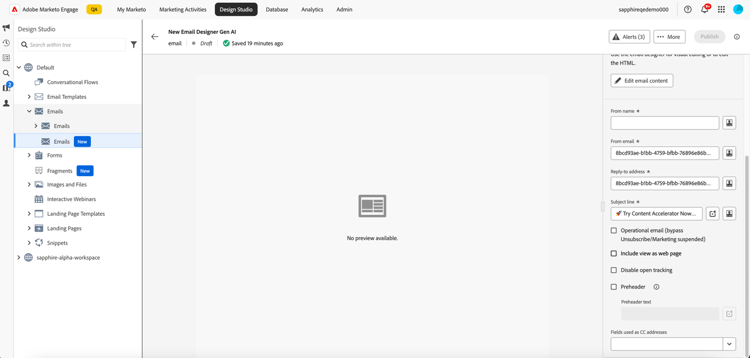
Após a criação do email, a linha de assunto fica na coluna Detalhes à direita. Clique no botão Gerar conteúdo (

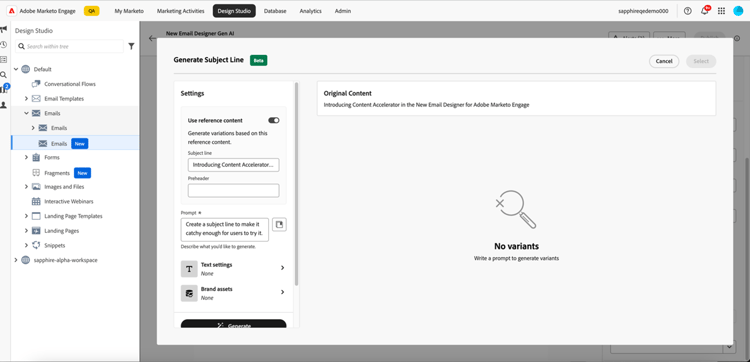
Habilite a opção Usar conteúdo de referência para personalizar o novo conteúdo com base no conteúdo selecionado.
Digite o prompt para personalizar a linha do assunto. Insira configurações de texto relevantes e faça upload de quaisquer ativos de marca que você deseja usar como referência para criar uma linha de assunto apropriada.
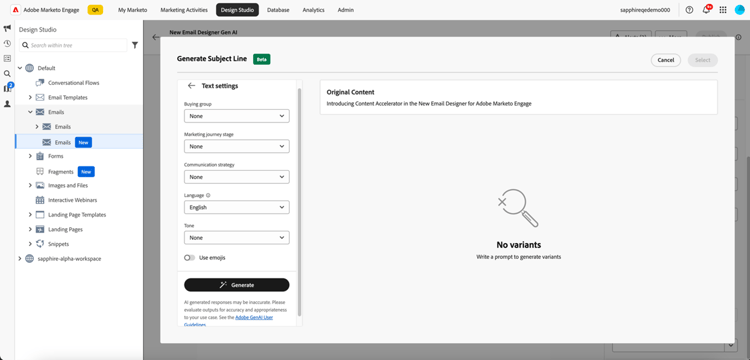
As configurações de texto incluem:
Ao clicar em Gerar, as amostras são exibidas para você escolher:
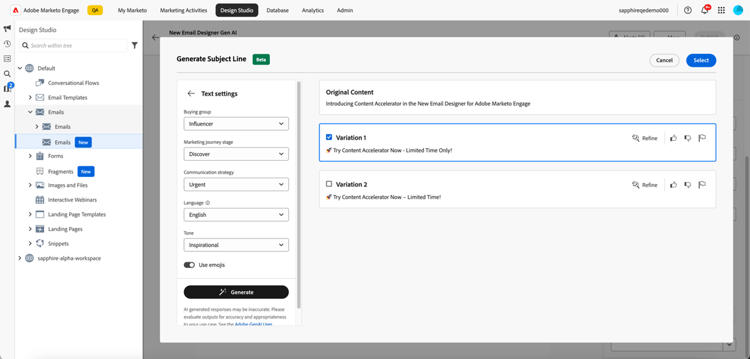
Também é possível fazer upload de um ativo da marca para usar o conteúdo dentro do ativo como uma referência para criar a linha de assunto.
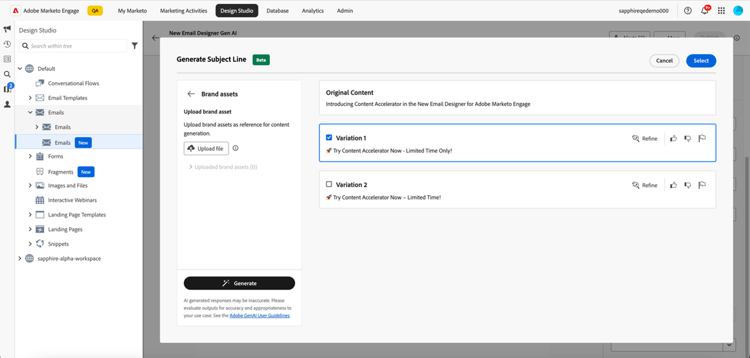
Para escolher uma variação, marque a caixa de seleção e clique em Selecionar. Você também pode ajustá-lo clicando em Refinar. Além disso, você pode fornecer feedback clicando no ícone de polegares para cima ou para baixo para que a tecnologia Gen-AI aprenda suas preferências.
Depois de fazer a seleção, a Linha de assunto é preenchida nos Detalhes do email.
Crie conteúdo para uma seção específica do seu email create-content-for-a-specific-section
Após a criação do email, você tem a opção de modificar determinadas seções, imagens ou texto.
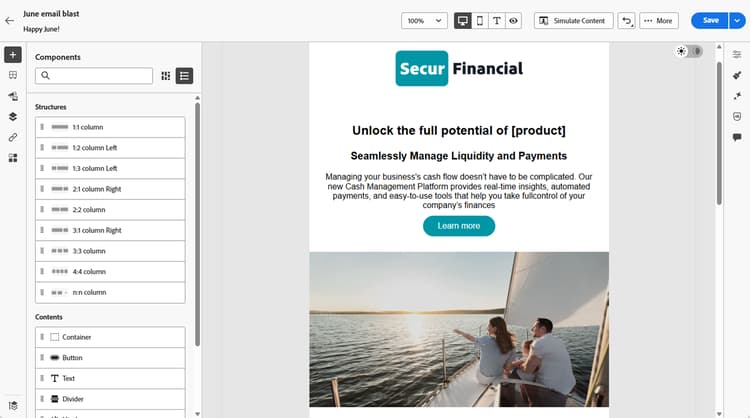
Neste exemplo, estamos usando um template financeiro. Se uma ou mais imagens existentes não atenderem às suas necessidades, você poderá criar uma nova imagem com base na sua descrição. Selecione a imagem desejada e clique no ícone Generate content.
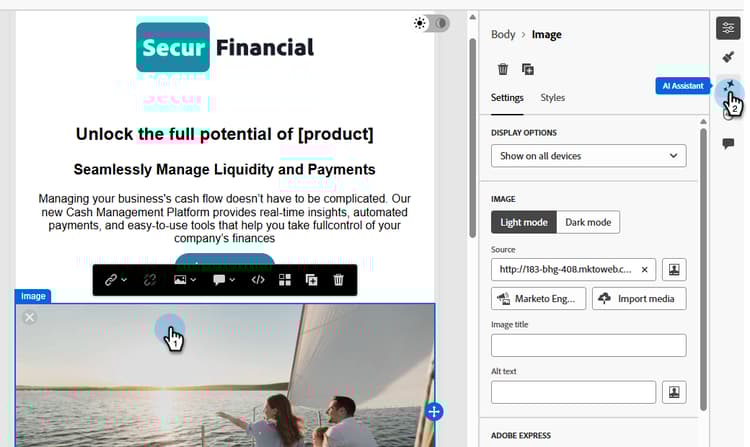
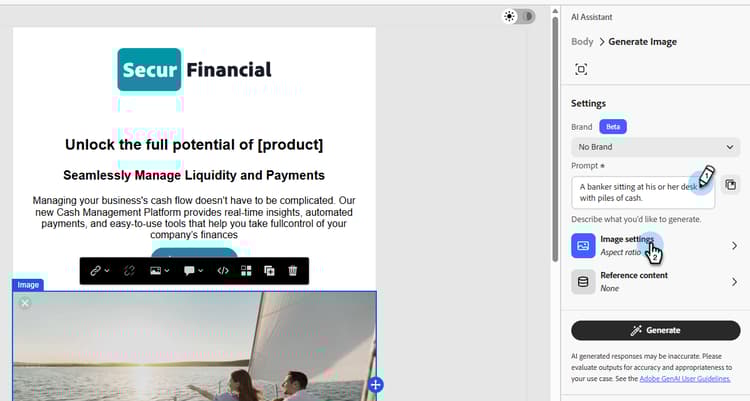
Insira os detalhes relevantes no prompt, como “Um banqueiro sentado em sua mesa com pilhas de dinheiro”. Você também pode usar a biblioteca de prompts (à direita do prompt) se não tiver certeza sobre o que inserir. Clique em Configurações de imagem.
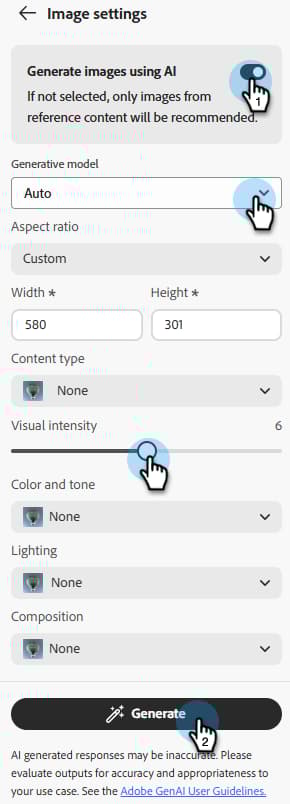
Clique no botão de alternância para habilitar Gerar imagens usando a IA e alterar qualquer configuração desejada, incluindo qual modelo usar (Adobe Firefly ou Gemini 2.5 Nano Banana). Quando terminar, clique em Gerar.
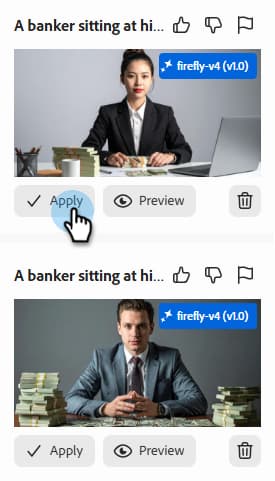
Várias variantes são criadas. Escolha seu favorito e clique em Aplicar.
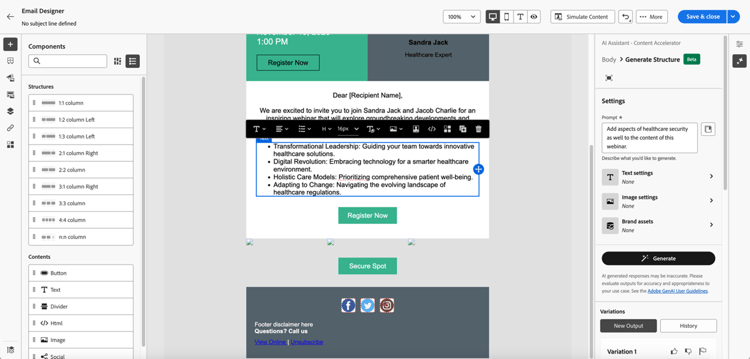
Assim como a imagem, partes de texto do email também podem ser modificadas.
Criar um email inteiro a partir de um modelo selecionado create-an-entire-email
Essa opção só estará disponível se o email for criado usando um template existente. Pode ser um template padrão fornecido pelo Designer de email, um template salvo que você já criou ou um template importado usando a opção Import HTML. Esta opção não estará disponível se você escolher Criar do Zero para seu email.
Selecione um modelo, sem selecionar nenhum componente no modelo, e clique no botão Gerar conteúdo no Designer de email.
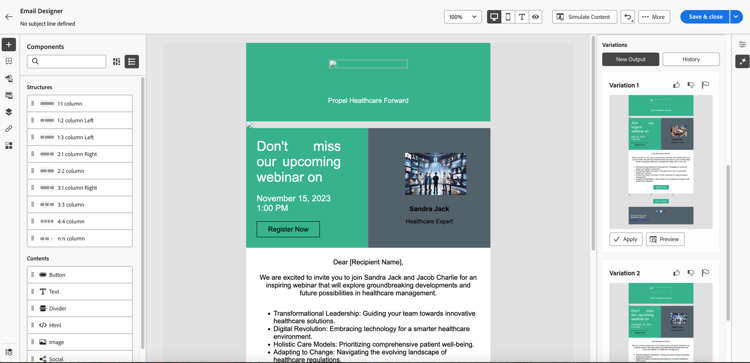
Insira o prompt relevante e escolha as configurações de texto, os ativos de marca e qualquer configuração de imagem desejada para seu email.
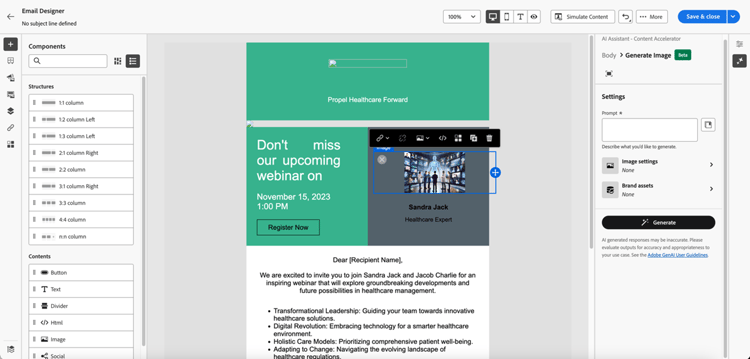
Se você quiser gerar imagens usando o Firefly, selecione as Configurações de Imagem e selecione o alternador para Gerar Imagens usando a IA.
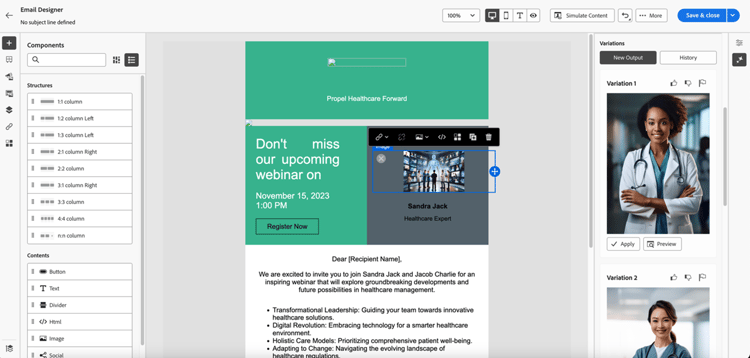
Selecione o Tipo de Conteúdo, Cor e Tom, Luminosidade e Composição desejados para criar imagens Gen-AI para seu email. Clique em Gerar quando terminar.
Veja como uma variação será exibida em seu email clicando em Visualizar. Escolha uma variação clicando em Aplicar.