Editar modelos de email com o editor avançado do HTML advanced-html-mode
O modo HTML avançado permite exibir e editar o código fonte bruto de modelos de email diretamente da interface do Designer de email do Marketo Engage.
Esse recurso permite inserir expressões avançadas diretamente na origem. Ao voltar para a visualização visual (desktop), o conteúdo é renderizado novamente para que você possa verificar sua aparência e continuar editando em ambas as visualizações.
Medidas de proteção guardrails
Ao usar o editor avançado do HTML, as seguintes medidas de proteção protegem a compatibilidade do conteúdo e definem expectativas.
-
O editor avançado do HTML não valida seu código. Ele não verifica erros de sintaxe ou layouts com falha. Revise seu conteúdo cuidadosamente antes de salvar.
-
Atualizações futuras do sistema podem substituir as alterações feitas na marcação padrão. As alterações não podem persistir.
-
Adobe suporte não pode solucionar ou resolver problemas causados por código personalizado e alterações manuais. Mantenha um backup do seu conteúdo caso precise reverter.
-
Não é possível simular conteúdo na visualização avançada do HTML. Alterne para o modo de exibição de Área de Trabalho para visualizar seu conteúdo.
-
Para garantir a compatibilidade do conteúdo, não é possível salvar no modo de exibição avançado do HTML. Volte para a exibição da área de trabalho quando estiver pronto para salvar suas alterações.
Acessar o modo HTML avançado access-html-mode
Para abrir o editor avançado do HTML e editar a fonte do modelo, siga estas etapas.
-
Abra ou crie um modelo de email no Designer de email.
-
Na tela Editar modelo de email, clique no botão HTML no canto superior direito.
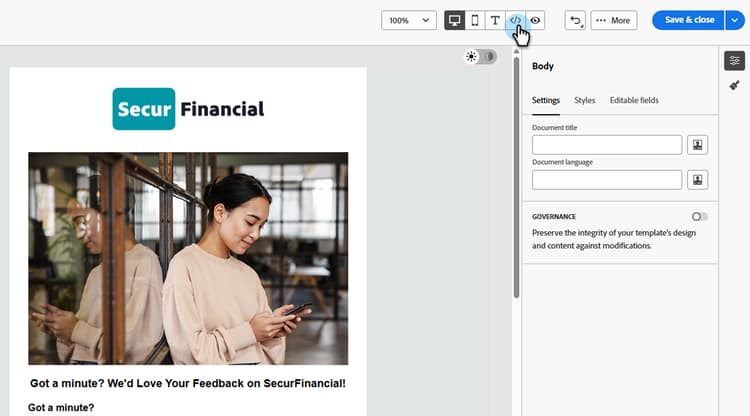
-
Na primeira vez que você abrir o editor avançado do HTML, uma mensagem de aviso será exibida. Revise e clique em OK quando terminar.
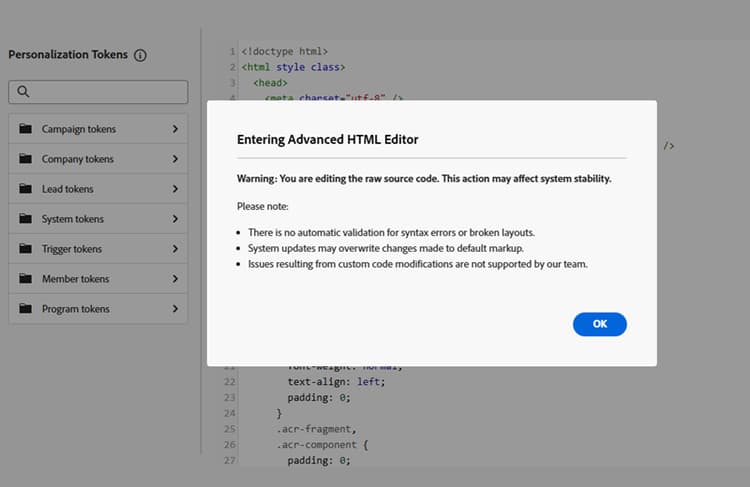
note NOTE Este aviso é exibido na primeira vez que você abre o editor avançado do HTML e redefine a cada mês. -
O editor avançado do HTML é exibido.
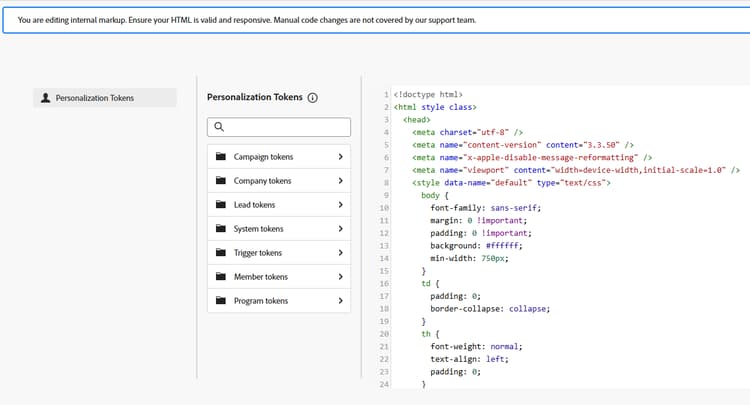
-
Adicione as alterações desejadas ao conteúdo do email.
note warning WARNING Insira o código HTML e CSS correto, pois não há um processo de validação de sintaxe e o Suporte da Adobe não pode ajudar com as edições do HTML. -
A simulação e o salvamento de conteúdo não estão disponíveis na visualização avançada do HTML por motivos de compatibilidade. Volte para a exibição da área de trabalho para visualizar seu conteúdo e salvar suas alterações.
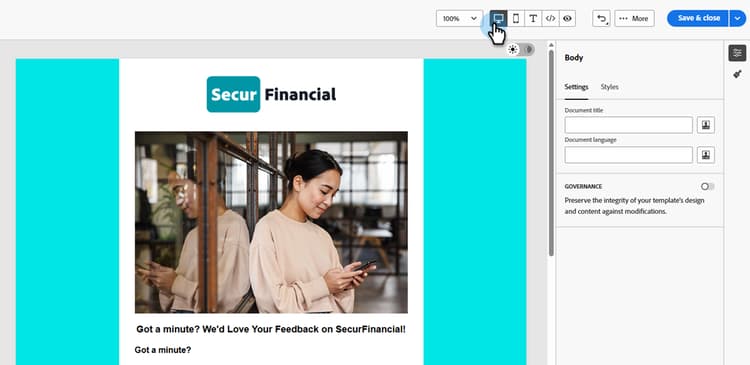
note NOTE As edições são preservadas ao alternar entre exibições.