Capacidade de entrega de email
As informações a seguir são para administradores que configuram a infraestrutura de envio para suportar profissionais de marketing e criadores de conteúdo de email. Ele descreve recursos de entrega e como configurar subdomínios, autenticação e pools de IP.
A capacidade de entrega de emails no Adobe Marketo Optimizer é o conjunto de configurações de infraestrutura e autenticação que ajudam as mensagens de email a chegar à caixa de entrada do destinatário, não à pasta de spam, e não bloqueadas pelos ISPs (Provedores de Serviços de Internet).
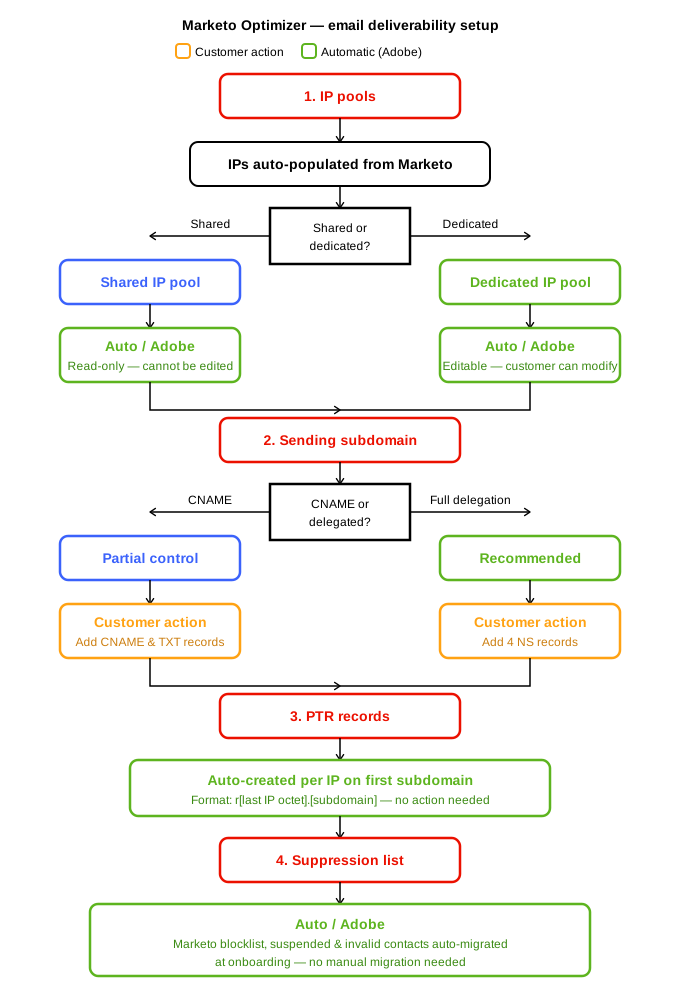
Ele usa os seguintes blocos fundamentais, configurados por um administrador, normalmente na seguinte ordem:
- Delegar um ou mais subdomínios à Adobe.
- Configurar registros do DMARC, SPF e DKIM em cada subdomínio.
- Confirme o pool de IPs usado para enviar emails para o subdomínio.
- Crie uma ou mais configurações de canal de email que associam um subdomínio, um pool de IPs e uma identidade de remetente.
- Inclua na lista de permissões os endereços IP de envio ao departamento de TI para que os emails de teste cheguem à sua caixa de entrada.
- Configurando canais de email - Configuração de canal de email
- Criando emails - Crie emails e adicione-os ao jornada
- Criando conteúdo de email - Criação de conteúdo de email
Limitações atuais limitations
- O método de delegação personalizado para delegação de subdomínio ainda não está disponível. Use Totalmente delegado ou CNAME. A delegação personalizada está direcionada para a versão do GA.
- Pools de IP dedicados não estão disponíveis na Beta. O pool de IPs compartilhados é a única opção. IPs dedicados enviados na GA, incluindo planejamento de aquecimento de IP e gerenciamento de registros PTR.
Principais conceitos key-concepts
Antes de configurar o email, analise esses conceitos que se aplicam aos recursos de capacidade de entrega de canal de email:
mail.contoso.com) usada para enviar emails por meio de Marketo Optimizer. Os subdomínios isolam sua reputação de marketing B2B do correio corporativo ou transacional.Permissões necessárias required-permissions
A capacidade de entrega e a configuração do canal são tarefas de nível de administrador. As seguintes permissões na categoria Configurações do canal B2B controlam o acesso:
Para obter descrições de todas as permissões e permissões recomendadas para cada tipo de usuário, consulte Permissões do produto.
Delegação de subdomínios subdomain-delegation
A delegação de subdomínio informa à Internet que a Adobe está autorizada a enviar emails em nome de um subdomínio específico (por exemplo, mail.contoso.com) do seu domínio. Delegar um subdomínio dedicado — em vez do domínio raiz — protege o e-mail corporativo e oferece os seguintes benefícios:
- Isolamento de reputação. Os envios de marketing são mantidos separados do correio corporativo. Se a reputação de marketing cair, seu email transacional e corporativo não será afetado.
- Aquecimento de IP mais rápido. Subdomínios dedicados ajudam a estabelecer uma reputação positiva do remetente mais rapidamente com ISPs.
- Autenticação moderna. O SPF, o DKIM e o DMARC podem ser configurados corretamente por subdomínio sem afetar outros fluxos de email.
- Conformidade. Ajuda a atender aos requisitos de remetentes em massa do Gmail, Yahoo e outros principais ISPs.
Métodos compatíveis supported-methods
O Marketo Optimizer oferece suporte a dois dos três métodos de delegação de subdomínio nesta versão do Beta. O terceiro método (delegação personalizada) está no roteiro.
Delegar um subdomínio (método totalmente delegado) delegate-fully-delegated
- Decida sobre uma convenção de nomenclatura de subdomínio (por exemplo,
mail.contoso.compara marketing,alerts.contoso.compara transacional). - Confirme com a equipe de TI/DNS que eles podem delegar o subdomínio (registros NS) à Adobe.
- Crie o novo subdomínio em seu provedor de DNS e aguarde de de 24 a 48 horas pela propagação de DNS antes de delegar à Adobe.
- Confirme se você tem a permissão Gerenciar configurações de email B2B. Para obter mais informações, consulte Permissões necessárias.
-
Na navegação à esquerda Marketo Optimizer, expanda Administração e selecione Canais.
-
No painel, expanda Configurações de email e selecione Subdomínios.
-
Clique em Configurar subdomínio.
-
Insira o nome completo do subdomínio (por exemplo,
mail.contoso.com). -
Escolha Totalmente Delegado como o método de delegação.
-
Configure o DMARC para o subdomínio (consulte DMARC, SPF e DKIM).
No mínimo, configure um registro do DMARC com uma política inicial de
nonepara que você possa monitorar relatórios sem afetar a entrega. -
Revise a lista de registros DNS para o Adobe gerenciar.
Normalmente, eles incluem registros MX, SPF, DKIM, DMARC, A e CNAME (para rastreamento e URLs de mirror page).
-
Baixe os registros DNS como um arquivo CSV usando o botão Baixar registros. Compartilhe este arquivo com a equipe de DNS.
-
A equipe de DNS adiciona os registros NS na solução de hospedagem de domínio que delega o subdomínio à Adobe.
-
Depois que sua equipe de DNS confirmar que os registros estão em vigor, volte para Marketo Optimizer e marque a caixa confirmando que você criou os registros necessários no site de hospedagem.
-
Clique em Enviar para iniciar uma série de verificações de validação (pré-validação, MX, SPF, DKIM, DMARC, registro FBL).
-
Aguarde o status do subdomínio mudar para Sucesso.
Normalmente, isso leva alguns minutos após a conclusão da propagação de DNS.
Delegar um subdomínio (método CNAME) delegate-cname
Use esse método somente se a política DNS da organização proibir a delegação completa. Com o CNAME, você mantém registros de DNS da sua parte.
- Na navegação à esquerda Marketo Optimizer, expanda Administração e selecione Canais.
- No painel, expanda Configurações de email e selecione Subdomínios.
- Clique em Configurar subdomínio.
- Insira o nome completo do subdomínio.
- Escolha CNAME como o método de delegação.
- Configure o DMARC para o subdomínio (DMARC, SPF e DKIM).
- Revise a lista de registros CNAME a serem gerados. Eles apontam os componentes do subdomínio para registros gerenciados pela Adobe.
- Baixe os registros como CSV e compartilhe com a equipe DNS.
- A equipe de DNS adiciona cada registro CNAME à solução de hospedagem de DNS.
- Quando os registros estiverem no local e forem propagados, volte para Marketo Optimizer e confirme.
- Clique em Enviar.
- Aguarde o status alcançar Sucesso.
Para obter instruções passo a passo para provedores DNS comuns, consulte as seguintes seções:
Adicionar registros CNAME pelo provedor de DNS add-cname-records-dns-provider
O Marketo Optimizer gera os registros CNAME e TXT exatos para o seu subdomínio e permite que você os baixe como um arquivo CSV. Use as seguintes etapas específicas do provedor para ajudar sua equipe de DNS a localizar a tela de configurações correta e adicionar cada registro.
Rota AWS 53 aws-route-53
-
Entre no Console de Gerenciamento do AWS e abra Rota 53.
-
Selecione Zonas hospedadas e escolha a zona hospedada para seu domínio.
-
Clique em Criar registro e mantenha a política de roteamento definida como Roteamento simples.
-
Para cada linha no CSV:
- Nome do registro — Insira somente a parte antes do nome da zona. Por exemplo, para
data.mail.contoso.comna zonacontoso.com, digitedata.mail. - Tipo de registro — Escolha
CNAMEouTXTpara corresponder ao CSV. - Valor — Cole o destino do CSV. Para registros TXT, coloque o valor entre aspas duplas.
- TTL — 300 segundos é suficiente.
- Nome do registro — Insira somente a parte antes do nome da zona. Por exemplo, para
-
Clique em Adicionar outro registro às entradas de lote e em Criar registros depois que todas as linhas forem inseridas.
Cloudflare cloudflare
-
Faça logon no painel do Cloud e selecione seu domínio.
-
Vá para Registros DNS e clique em Adicionar registro.
-
Para cada linha no CSV:
- Tipo — Escolha
CNAMEouTXT. - Nome — Insira a parte do host, por exemplo
data.mail. O Cloud Flare anexa seu domínio automaticamente. - Target (para CNAME) ou Content (para TXT) — cole o valor do CSV.
- Status do proxy — Defina como DNS somente (ícone cinza da nuvem).
- TTL — Deixar como Auto.
- Tipo — Escolha
-
Clique em Salvar para cada linha.
DNS do Azure azure-dns
-
Entre no portal do Azure e abra zonas DNS.
-
Selecione a zona DNS para o seu domínio.
-
Clique em + Conjunto de registros.
-
Para cada linha no CSV:
- Nome — Insira a parte do host, por exemplo
data.mail. O Azure anexa o nome da região. - Tipo — Escolha
CNAMEouTXT. - Para um registro CNAME, insira o destino do CSV no campo Alias.
- Para um registro TXT, cole o valor no campo Value. O Azure cuida das cotações para você.
- TTL — Insira um número e uma unidade, por exemplo, 300 segundos.
- Nome — Insira a parte do host, por exemplo
-
Clique em OK para salvar o conjunto de registros para cada linha.
DNS da Google Cloud google-cloud-dns
-
Abra o console Google Cloud e vá para Serviços de Rede > DNS de Nuvem.
-
Selecione a zona do domínio.
-
Clique em Adicionar padrão para adicionar um conjunto de registros.
-
Para cada linha no CSV:
- Nome DNS — Insira a parte do host, por exemplo
data.mail. O DNS da nuvem mostra o sufixo da zona e você anexa o host. - Tipo de registro de recurso — Escolha
CNAMEouTXT. - TTL — 300 segundos é suficiente.
- Para um registro CNAME, insira o destino em Nome canônico e termine-o com um ponto à direita.
- Para um registro TXT, cole o valor no campo de dados.
- Nome DNS — Insira a parte do host, por exemplo
-
Clique em Criar para cada linha.
gcloud dns record-sets create.Medidas de proteção de subdomínio subdomain-guardrails
- Limite padrão: 10 subdomínios por organização. Entre em contato com seu representante da Adobe se precisar de mais (até 100, dependendo do contrato).
- Propagação de DNS: Permita que as alterações ocorram de 24 a 48 horas globalmente. A validação pode falhar simplesmente porque o DNS ainda não se propagou.
- Reutilização de subdomínio: Um subdomínio que já está sendo usado por outro produto da Adobe (Marketo Engage, Adobe Campaign) não pode ser reutilizado em Marketo Optimizer.
DMARC, SPF e DKIM dmarc-spf-dkim
DMARC, SPF e DKIM são padrões de autenticação de email. Juntos, eles provam aos servidores de email de recebimento que sua mensagem é realmente enviada em nome de seu domínio e não foi falsificada. ISPs modernos — Gmail, Yahoo, Microsoft — exigem esses padrões para remetentes em massa.
Modos de política do DMARC dmarc-policy-modes
nonequarantinerejectConfigurar DMARC configure-dmarc
O DMARC é configurado no momento da delegação de subdomínio, mas você também pode adicionar ou atualizar o DMARC para um subdomínio já delegado.
-
Na navegação à esquerda Marketo Optimizer, expanda Administração e selecione Canais.
-
No painel, expanda Configurações de email e selecione Subdomínios.
-
Na lista Subdomínios, localize o subdomínio e verifique a coluna Registro do DMARC.
Se um registro estiver ausente, um alerta será exibido.
-
Abra o subdomínio e role até a seção Registro do DMARC.
- Se um registro DMARC já existir no domínio pai, Marketo Optimizer buscará os valores automaticamente. Você pode mantê-las ou substituí-las.
- Se não existir nenhum registro, escolha Gerenciar com o Adobe e o Adobe criará e hospedará o registro do DMARC.
-
Defina a política:
none,quarantineoureject. Comece comnonea menos que você já tenha uma postura madura de DMARC em seu domínio pai. -
(Opcional) Configure as marcas DMARC adicionais (
sppara política de subdomínio,pctpara porcentagem,ruaerufpara endereços de relatório). -
Se estiver usando Totalmente Delegado, clique em Salvar.
O Adobe aplica o registro automaticamente. Se estiver usando CNAME, copie o registro DNS e peça à sua equipe de DNS para adicioná-lo e, em seguida, confirme-o no Marketo Optimizer.
-
Aguarde até 48 horas para propagação DNS e verifique se o indicador de status do DMARC na página de subdomínio está verde/íntegro.
policy=none para monitorar os relatórios de autenticação, depois avance para quarantine e, finalmente, para reject depois que seus relatórios mostrarem um alinhamento íntegro de SPF e DKIM. Mover diretamente para reject sem monitoramento pode fazer com que mensagens legítimas sejam rejeitadas.Pools de IP ip-pools
Um pool de IPs é um grupo nomeado de endereços IP usados para enviar seu email. Os pools de IP são essenciais para a reputação do remetente: cada pool tem sua própria reputação com ISPs, portanto, um problema com um pool (por exemplo, um burst de marketing que aciona reclamações de spam) não contamina outro (por exemplo, confirmações transacionais).
Tipos de pool pool-types
Revisar e atribuir um pool de IPs review-ip-pool
Nesta versão, os pools de IP são pré-provisionados para sua organização. Atribua um pool de IP ao criar uma configuração de canal de email.
- Na navegação à esquerda Marketo Optimizer, expanda Administração e selecione Canais.
- No painel, expanda Configurações de email e selecione pools de IP.
- Confirme se um pool de IP com o status Ativo está disponível para sua organização.
- Passe o mouse sobre o pool para visualizar os endereços IP e seus registros PTR (DNS reverso).
- Se sua organização tiver várias unidades de negócios ou marcas, planeje como você usará os pools de IP (por exemplo, pool de marketing versus pool de webinários) antes de criar as configurações de canal.
Incluir na lista de permissões endereços IP allowlist-ip-addresses
Os sistemas antisspam corporativos às vezes bloqueiam emails de teste enviados pelo Marketo Optimizer. Esses sistemas dependem dos endereços IP do remetente para verificar se um email é válido. Para garantir que os emails de teste cheguem, adicione Marketo Optimizer ao incluo na lista de permissões corporativo.
Peça ao departamento de TI para adicionar esses endereços IP ao incluo na lista de permissões corporativo:
- 54.212.167.17
- 35.165.244.220
- 44.235.171.179