Componentes da estrutura structure-components
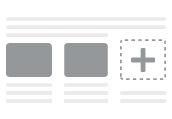
Use os Componentes da estrutura no espaço de design visual para definir a estrutura do seu conteúdo. Ao adicionar e mover elementos estruturais com ações simples de arrastar e soltar, é possível definir rapidamente a forma do layout de conteúdo. Cada componente da estrutura abrange o espaço horizontal e você pode empilhá-los para criar o layout verticalmente.
Biblioteca de estrutura structure-library
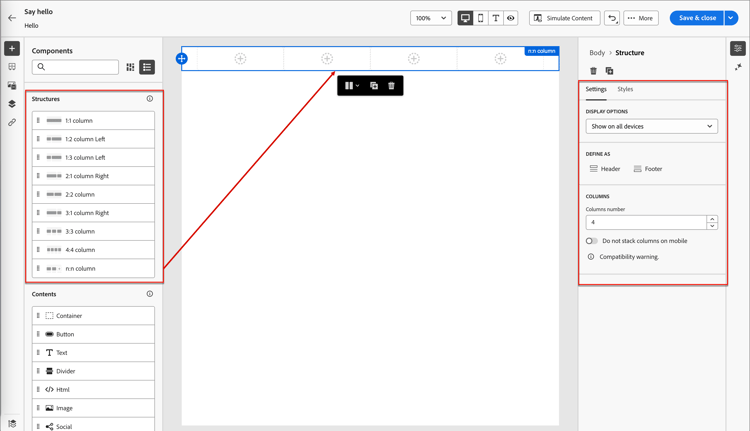
Na parte superior da biblioteca Componentes, a seção Estruturas exibe os componentes de estrutura disponíveis:


Adicionar componentes de estrutura add-structure-components
Ao projetar o conteúdo para seu email, página de aterrissagem ou fragmento, adicione cada componente de estrutura para criar o layout. Arraste um item da seção Estruturas à esquerda e solte-o na tela. Você pode usar a barra de ferramentas para selecionar uma coluna e usar as guias Configurações e Estilos no painel direito para definir os parâmetros do componente ou da coluna selecionada.
Barra de ferramentas do componente component-toolbar
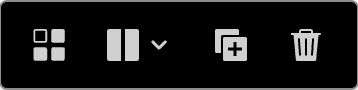
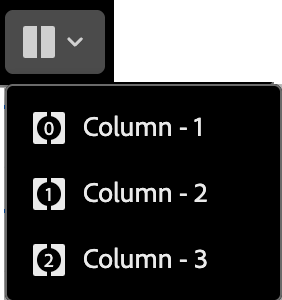
A barra de ferramentas é exibida na tela quando você a seleciona na tela. As ferramentas disponíveis fornecem uma maneira fácil de selecionar uma coluna e aplicar funções de componentes.



Configurações de componentes component-settings
Depois de adicionar um componente, ele é selecionado no espaço de design visual e suas propriedades são exibidas no painel direito. A guia Configurações é exibida por padrão. Você também pode selecionar um componente de estrutura a qualquer momento para alterar as configurações.
Opções de exibição
Se desejar excluir o componente da exibição de desktop ou dispositivo móvel, altere a configuração Opções de Exibição. O padrão, Mostrar em todos os dispositivos, habilita a exibição em todos os dispositivos.

Escolha outra configuração para tornar o componente exclusivo por tipo de dispositivo:
- Mostrar apenas em dispositivos desktop - Escolha esta configuração quando desejar exibir o componente em dispositivos desktop e excluí-lo de dispositivos móveis.
- Mostrar apenas em dispositivos móveis - Escolha essa configuração quando desejar exibir o componente em dispositivos móveis, como telefones e tablets, e excluí-lo de dispositivos desktop.
Cabeçalho e rodapé
Você pode designar um componente de estrutura como o cabeçalho ou rodapé do HTML na mensagem de email ou página de aterrissagem. Com o componente de estrutura selecionado na tela, clique na opção Cabeçalho ou Rodapé. Pode haver apenas um cabeçalho ou rodapé e a opção não estará disponível se outro componente for atribuído.
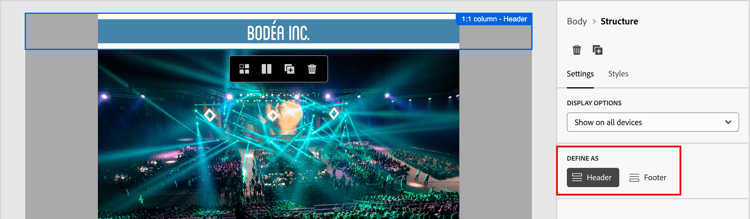
Você pode remover a designação do cabeçalho ou rodapé selecionando o componente e clicando na opção para removê-lo.
Colunas empilhadas stacked-columns
Para telas menores ou janelas de exibição, as colunas no componente de estrutura são exibidas como empilhadas, a menos que você altere a configuração padrão. Com o componente de estrutura de várias colunas selecionado, altere a configuração Não empilhar colunas em dispositivos móveis movendo o controle deslizante para a direita.

Estilos de componentes component-styles
Depois de adicionar um componente, ele é selecionado no espaço de design visual e suas propriedades são exibidas no painel direito. Você também pode selecionar um componente a qualquer momento para alterar as configurações e os estilos.
Histórico background
Com a guia Estilos selecionada no painel direito, use a seção Plano de fundo para definir a cor e a imagem opcional a serem usadas como plano de fundo para o componente de estrutura.
Cor do plano de fundo
Marque a caixa de seleção e clique no quadrado de cores para escolher uma cor no seletor. Você pode escolher uma cor inserindo um valor RGB, HSL, HSB ou hexadecimal conhecido. Ou use o controle deslizante de cores e o campo de cores para selecionar a cor.
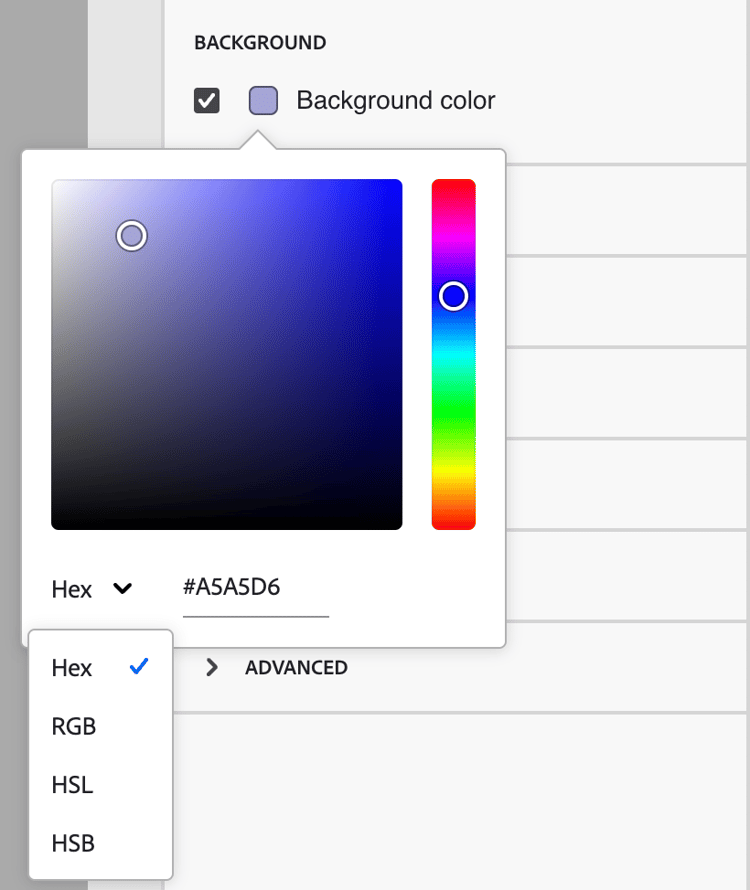
Imagem de plano de fundo background-image
Mova o seletor de alternância para ativar as configurações de imagem do plano de fundo.
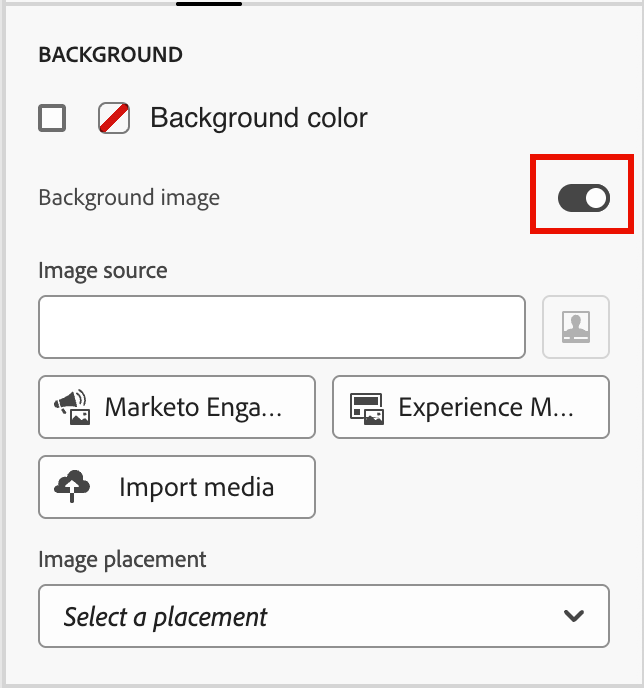
Clique em Selecionar ativo para abrir o seletor de ativos, onde é possível escolher uma imagem da biblioteca do Assets.
Use a opção Posicionamento da imagem para escolher como a imagem preenche o componente de estrutura. As configurações de posicionamento seguem os atributos padrão de alinhamento e preenchimento da imagem de plano de fundo do HTML.

Outros estilos other-styles
Você pode aplicar outros estilos de componentes de estrutura para ajustar a exibição na mensagem de email ou página de aterrissagem. Para obter um estilo além dessas opções internas, consulte Adicionar CSS personalizado para o seu conteúdo.
Colunas columns
Use a ferramenta Selecionar uma coluna na barra de ferramentas do componente para selecionar uma coluna. Em seguida, você pode usar a barra de ferramentas da coluna para alterar a seleção da coluna, remover a coluna ou aplicar variações de conteúdo condicional à coluna. Os parâmetros da coluna são exibidos nas guias Configurações e Estilos à direita.

Alterar n:n colunas change-nn-columns
As larguras das colunas são estáticas para a maioria dos componentes da estrutura. Ao adicionar o componente n:n coluna, você pode alterar o número de colunas e o tamanho da coluna. O componente de coluna n:n começa com cinco colunas de largura igual (20%).
Com o componente selecionado na tela, use a opção Colunas número no painel direito para alterar o número de colunas. Clique nos ícones de seta para cima e para baixo para aumentar ou diminuir o número de colunas ou insira o número no campo.

Na tela de desenho, mova o ícone de dimensionamento de coluna para ajustar a largura da coluna selecionada. À medida que você aumenta ou diminui a largura, a coluna adjacente também se ajusta para que todas as colunas ocupem 100% da largura do componente.

Estilos de coluna column-styles
Com a coluna selecionada na tela de desenho, é possível definir estilos para serem aplicados a essa coluna.
-
Cor do plano de fundo - Marque a caixa de seleção e clique no quadrado de cores para escolher uma cor no seletor. Você pode escolher uma cor inserindo um valor RGB, HSL, HSB ou hexadecimal conhecido. Ou você pode usar o controle deslizante de cores e o campo de cores para selecionar a cor.
-
Imagem de plano de fundo - Mova o seletor de alternância para habilitar as configurações de imagem de plano de fundo.
Escolha o tipo de origem do ativo e selecione um arquivo de imagem.
Árvore de navegação navigation-tree
No espaço de design visual, é possível acessar os componentes estruturais, incluindo colunas e conteúdo, usando a árvore de navegação. Clique no ícone da Árvore de navegação (

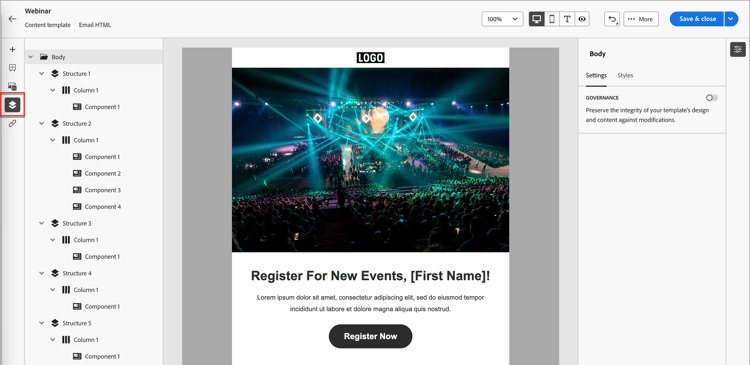
O elemento Body é a raiz da estrutura de árvore. Clique em qualquer um dos componentes ou elementos filho da coluna na árvore para selecioná-lo na tela de desenho. As guias Configurações e Estilos à direita exibem os parâmetros desse componente ou coluna.
