CloudFront (BYOCDN)
Essa configuração roteia o tráfego agêntico (solicitações de bots de IA e agentes de usuário LLM) para o serviço de back-end do Edge Optimize (live.edgeoptimize.net). Visitantes humanos e bots de SEO continuam sendo atendidos a partir da sua origem normalmente. Para testar a configuração, após sua conclusão, procure o cabeçalho x-edgeoptimize-request-id na resposta.
Pré-requisitos
Antes de definir a configuração do CloudFront, verifique se você tem:
- Uma distribuição existente do CloudFront que atende ao seu site.
- Permissões do AWS IAM para criar funções Lambda, funções do IAM, distribuições do CloudFront e políticas de cache.
- Uma chave da API do Edge Optimize obtida na interface do usuário do LLM Optimizer. Para obter as etapas, consulte Recuperar suas chaves de API.
- (Opcional) Para testar o roteamento de preparo, consulte Chave de API de preparo.
Etapa 1: Criar origem de otimização do Edge
Navegação: Console do AWS > CloudFront > Distribuições > [Sua Distribuição] > guia Origens
-
Clique em Criar origem.
-
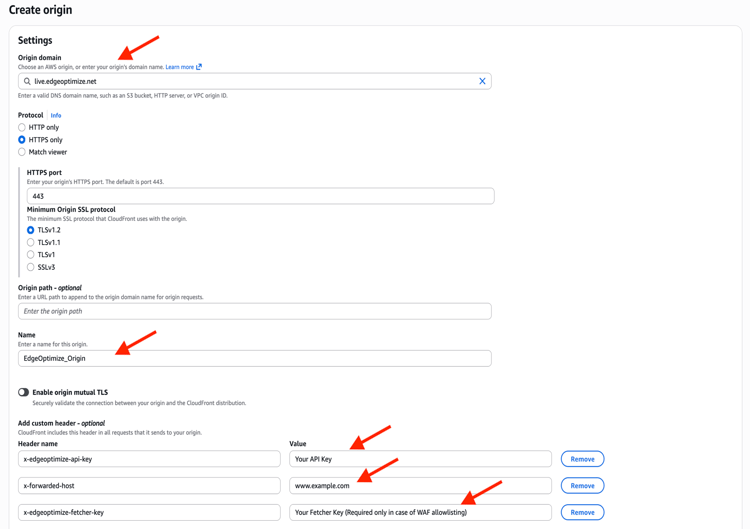
Configure a origem:
- Domínio de origem:
live.edgeoptimize.net - Nome
EdgeOptimize_Origin
- Domínio de origem:
-
Deixe todos os outros campos com seus valores padrão.
-
Adicionar cabeçalhos personalizados:
table 0-row-2 1-row-2 2-row-2 3-row-2 Cabeçalho Valor x-edgeoptimize-api-keySua chave de API x-forwarded-hostwww.example.comx-edgeoptimize-fetcher-keySua chave de busca (necessária somente no caso de WAF do incluir na lista de permissões) Substitua
www.example.compelo domínio real do seu site eYour API keypela chave de API da Otimização na borda fornecida pelo seu representante da Adobe. -
Clique em Criar origem.
Etapa 2: criar a função de solicitação do visualizador
Navegação: Console do AWS > CloudFront > Funções
-
Clique em Criar função.
-
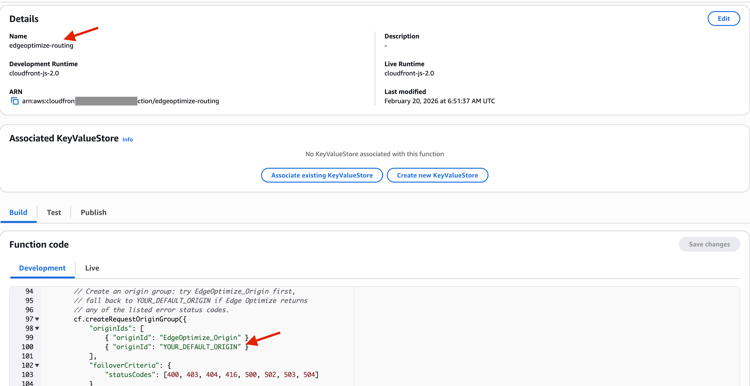
Configurar o:
- Nome:
edgeoptimize-routing - Tempo de execução:
cloudfront-js-2.0
- Nome:
-
Substitua o código padrão pelo código de viewer-request.js.
Antes de publicar, personalize os seguintes valores no código:
YOUR_DEFAULT_ORIGIN— Substitua com o nome de sua origem padrão existente (encontrada na guia CloudFront > Distribuições > [Sua Distribuição] > Origens).TARGETED_PATHS— Defina comonullpara direcionar todas as páginas do HTML ou defina como uma matriz de caminhos específicos, por exemplo,['/', '/products', '/about'].
-
Clique em Salvar alterações > Função de publicação.
Etapa 3: configurar a política de cache
Navegação: Console do AWS > CloudFront > Distribuições > [Sua Distribuição] > Comportamentos
Verifique a política de cache atualmente anexada ao seu comportamento. Clique em Editar sobre seu comportamento e observe a seção Solicitações de chave de cache e origem para identificar seu cenário:
- Cenário A (legado): você vê um botão de opção com o rótulo Configurações de cache legadas selecionado. Não há lista suspensa com nomes de política — em vez disso, você vê as configurações de cabeçalho e TTL em linha.
- Cenário B (política personalizada): você vê a Política de cache selecionada com um nome de política que você ou sua equipe criou (não uma política fornecida pelo AWS).
- Cenário C (Política gerenciada): você vê a Política de cache selecionada com um nome fornecido pelo AWS como
CachingOptimized,CachingDisabledouCachingOptimizedForUncompressedObjects— estas não podem ser editadas.
Cenário A: configurações de cache herdadas
Se seu comportamento usar configurações de cache legadas:
-
Em Solicitações de chave de cache e origem, você verá Configurações de cache legadas selecionada.
-
Adicionar
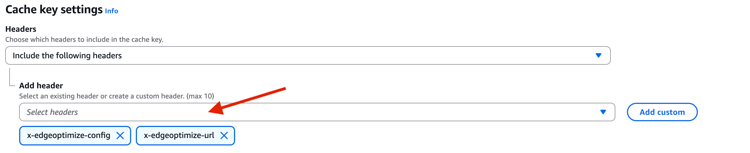
x-edgeoptimize-configex-edgeoptimize-urlà lista de permissões Cabeçalhos:- Selecione Incluir os seguintes cabeçalhos na lista suspensa.
- Adicionar
x-edgeoptimize-configex-edgeoptimize-url.
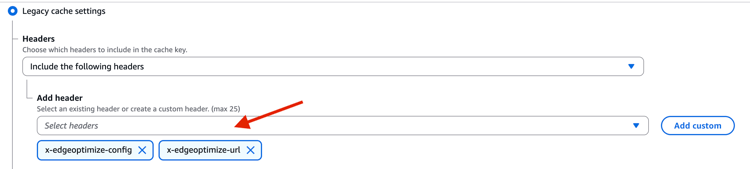
Se você já tiver Todos selecionados no menu suspenso de Cabeçalhos, ignore esta etapa — todos os cabeçalhos são automaticamente encaminhados à origem.
-
Verifique a configuração de Armazenamento em cache de objetos:
- Se definido como Personalizar — é recomendável definir TTL mínimo como
0. No entanto, se o TTL mínimo atual já for muito curto, talvez não seja necessário alterá-lo. - Se definido como Usar cabeçalhos de cache de origem — nenhuma alteração será necessária.
- Se definido como Personalizar — é recomendável definir TTL mínimo como
-
Clique em Salvar alterações.
Cenário B: não herdado com uma política de cache personalizada
Se o seu comportamento já utiliza uma política de cache personalizada (uma que você criou, não uma política gerenciada pelo AWS):
Navegação: Console do AWS > CloudFront > Políticas > Cache
-
Clique na sua política atual.
-
Clique em Editar.
-
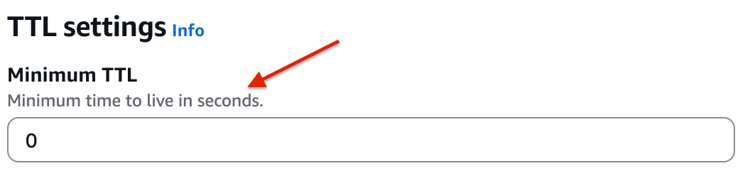
É recomendável definir TTL Mínimo como
0. No entanto, se o TTL mínimo atual já for muito curto, talvez não seja necessário alterá-lo.
-
Em Configurações de chave de cache >Cabeçalhos, juntamente com suas inclusões existentes, adicione
x-edgeoptimize-configex-edgeoptimize-url.
-
Clique em Salvar alterações.
Cenário C: não herdado com uma política de cache gerenciada (AWS)
Se o seu comportamento utiliza uma política de cache gerenciada pelo AWS (por exemplo, CachingOptimized), você não poderá editá-la. Você precisa criar uma nova política de cache personalizada que replique as configurações de política gerenciada existentes e adicione os cabeçalhos de Otimização na borda por cima.
Parte 1: anote suas configurações atuais de política de cache gerenciada
Navegação: Console do AWS > CloudFront > Políticas > Cache
-
Localize e clique na política de cache gerenciada atualmente associada ao seu comportamento (por exemplo,
CachingOptimized). -
Anote todas as configurações existentes:
- TTL mínimo, TTL máximo, TTL padrão
- Cabeçalhos incluídos na chave do cache
- Cookies incluídos na chave do cache
- Strings de consulta incluídas na chave do cache
- Suporte para compactação (Gzip, Brotli)
Parte 2: criar uma nova política de cache personalizada com as mesmas configurações + configuração de Otimização na borda
Navegação: Console do AWS > CloudFront > Políticas > Cache
-
Clique em Criar política de cache.
-
Nome:
edgeoptimize-cache
-
Repita todas as configurações indicadas na Parte 1, com as seguintes modificações:
- Recomenda-se definir TTL mínimo para
0. No entanto, se o TTL mínimo atual já for muito curto, talvez não seja necessário alterá-lo.
- Em Configurações de chave de cache > Cabeçalhos, inclua tudo o que a política gerenciada tinha, além de adicionar
x-edgeoptimize-configex-edgeoptimize-url.
- Recomenda-se definir TTL mínimo para
-
Clique em Criar.
-
Volte para o seu comportamento e associe a política recém-criada:
Navegação: Console da AWS > CloudFront > Distribuições >[Sua distribuição] > Comportamentos
- Edite seu comportamento.
- Em Solicitações de chave de cache e origem, selecione Política de cache.
- Escolha
edgeoptimize-cachena lista suspensa. - Clique em Salvar alterações.
Etapa 4: criar a função Lambda@Edge (solicitação e resposta de origem)
us-east-1 (N. Virgínia). Esse é um requisito do AWS. Mesmo que a função seja criada em us-east-1, o AWS a replica automaticamente em todos os locais de borda do CloudFront no mundo inteiro, para que seja executada no local de borda mais próximo do visualizador. Verifique se você está na região us-east-1 do Console do AWS antes de continuar.Criar a função Lambda
Navegação: Console do AWS > Lambda
-
Clique em Criar função.
-
Selecione Criar do zero.
-
Configurar o:
- Nome da função:
edgeoptimize-origin - Deixe todos os outros campos com seus valores padrão.
- Nome da função:
-
Clique em Criar função.
-
No editor de código, substitua o código padrão pelo código de origin-request-response.js.
-
Clique em Implantar para salvar o código.
-
Observe o nome da função de execução mostrado em Configuração > Permissões (por exemplo,
edgeoptimize-origin-role-xxxxx). Isso é necessário nas etapas a seguir.
Atualizar a diretiva de confiança da função de execução
A função criada automaticamente só confia em lambda.amazonaws.com. Para Lambda@Edge, você também deve adicionar edgelambda.amazonaws.com.
Navegação: Console do AWS > IAM > Funções >[sua função da etapa anterior] > guia Relações de confiança
-
Clique em Editar política de confiança.
-
Substitua a política pelo conteúdo de trust-policy.json.
-
Clique em Atualizar política.
edgelambda.amazonaws.com é obrigatório para Lambda@Edge. Sem isso, o CloudFront não poderá invocar sua função em locais de borda.Corrigir a política de permissão de logs do CloudWatch
A função criada automaticamente vem com uma política AWSLambdaBasicExecutionRole configurada para Lambda regular, que possui a região e o nome do grupo de logs incorretos para Lambda@Edge. Você precisa atualizá-la.
Navegação: Console da AWS > IAM > Funções > [sua função] > guia Permissões > clique no nome da política associada (por exemplo, AWSLambdaBasicExecutionRole-xxxx)
-
Clique em Editar.
-
Substitua a política pelo conteúdo de cloudwatch-policy.json.
No JSON, substitua
ACCOUNT_IDpela sua ID da conta AWS real (encontrada no canto superior direito do Console do AWS) eFUNCTION_NAMEpelo nome da sua função Lambda (por exemplo,edgeoptimize-origin). -
Clique em Salvar alterações.
* — a Lambda@Edge é executada no local de borda mais próximo do visualizador, portanto, os logs são gravados no CloudWatch na região do local de borda (por exemplo, ap-south-1, eu-west-1), não necessariamente us-east-1. O grupo de logs usa um nome com prefixo de região: /aws/lambda/us-east-1.FUNCTION_NAME, onde us-east-1 é sempre a região de origem da função.Corrigir o link de logs do CloudWatch
Por padrão, o atalho Exibir logs do CloudWatch no console Lambda vincula-se a /aws/lambda/FUNCTION_NAME em us-east-1 — o grupo de log incorreto para Lambda@Edge. Configure um grupo de log personalizado para que o link aponte para o caminho correto.
Navegação: Console do AWS > Lambda > [sua função] > Configuração > Ferramentas de monitoramento e operações
-
Clique em Editar.
-
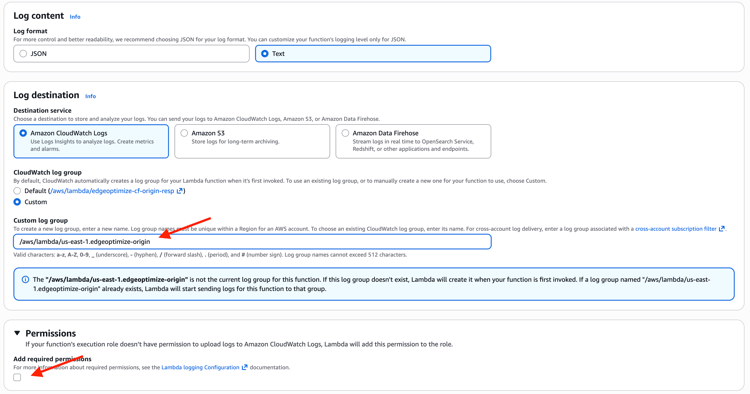
Em grupo de logs do CloudWatch, selecione Personalizado.
-
Defina o nome do grupo de logs personalizado como
/aws/lambda/us-east-1.edgeoptimize-origin. -
Em Permissões, deixe a caixa de seleção Adicionar permissões necessárias desmarcada .
-
Clique em Salvar.
eu-west-1, ap-south-1), não us-east-1. Você ainda precisa alternar para a região correta no CloudWatch para ver os logs.Publicar uma versão
-
Na página de funções, clique em Ações (canto superior direito) >Publicar nova versão.
-
Adicione uma descrição.
-
Clique em Publicar.

-
Copie ou anote o ARN da função: você precisará dele na próxima etapa.

Etapa 5: associar as funções e a política de cache ao comportamento
Navegação: Console da AWS > CloudFront > Distribuições >[Sua distribuição] > Comportamentos
-
Edite seu comportamento.
-
Se você criou uma nova política de cache na Etapa 3 (Cenário C), defina a Política de cache para
edgeoptimize-cache.

-
Em Associações de funções, configure:
- Solicitação do visualizador:
edgeoptimize-routing - Solicitação de origem: função com Versão ARN da Etapa 4 (em Publicar uma versão)
- Resposta de origem: função com Versão ARN da Etapa 4 (em Publicar uma versão)

- Solicitação do visualizador:
-
Clique em Salvar alterações.
Permitir otimização no Edge por meio de regras de firewall (opcional)
Se o CDN usar um WAF ou Gerenciador de bot:
-
Inclua na lista de permissões o agente de usuário
*AdobeEdgeOptimize/1.0*no WAF ou no Gerenciador de bot para que o serviço Otimizar na Edge possa buscar o conteúdo de origem. -
Se o firewall exigir verificação adicional além do agente do usuário, gere um segredo (por exemplo,
openssl rand -hex 32) e:- Adicione
x-edgeoptimize-fetcher-keycom o segredo em suas regras de roteamento junto com os outros cabeçalhosx-edgeoptimize-*. - Adicione uma regra do WAF ou do Gerenciador de bot para permitir solicitações em que
x-edgeoptimize-fetcher-keycorresponde ao mesmo segredo.
- Adicione
-
Otimizar no Edge encaminha esse cabeçalho como está — você é o proprietário do ciclo de vida completo da chave.
Etapa 6: testar a configuração
1. Tráfego de bots de teste (deve ser otimizado)
Envie uma solicitação com um agente de usuário de bot agêntico. Na primeira solicitação, o Edge Otimize pode retornar uma resposta com proxy (não otimizada) enquanto processa e armazena em cache a página. Você pode identificar isso pelo cabeçalho x-edgeoptimize-proxy: 1 na resposta.
Simular uma solicitação de bot de IA usando um agente de usuário agêntico:
curl -svo /dev/null https://www.example.com/page.html \
  --header "user-agent: chatgpt-user"
Uma resposta bem-sucedida inclui o cabeçalho x-edgeoptimize-request-id, confirmando que a solicitação foi roteada pelo Edge Otimize:
< HTTP/2 200
< x-edgeoptimize-request-id: 50fce12d-0519-4fc6-af78-d928785c1b85
2. Teste o tráfego humano (NÃO deve ser afetado)
Simule uma solicitação regular de navegador humano:
curl -svo /dev/null https://www.example.com/page.html \
  --header "user-agent: Mozilla/5.0 (Macintosh; Intel Mac OS X 10_15_7) AppleWebKit/537.36"
A resposta não deve conter o cabeçalho x-edgeoptimize-request-id. O conteúdo da página e o tempo de resposta devem permanecer idênticos aos de antes da habilitação da otimização na borda.
3. Como diferenciar entre os dois cenários
x-edgeoptimize-request-idx-edgeoptimize-fo1)O status do roteamento de tráfego também pode ser verificado na interface do usuário do LLM Optimizer. Navegue até Configuração do cliente e selecione a guia Configuração de CDN.

4. Verificar se os logs estão fluindo corretamente
Depois de executar as solicitações de teste acima, verifique se os logs estão sendo gravados para as funções CloudFront e Lambda@Edge.
Logs de função do CloudFront (edgeoptimize-routing)
Navegação: Console da AWS > CloudWatch > Grupos de logs (em us-east-1 ou na região em que sua distribuição do CloudFront está configurada)
-
Procure um grupo de log chamado
/aws/cloudfront/function/edgeoptimize-routing. -
Abra o fluxo de log mais recente.
-
Para solicitações agênticas, você deve ver entradas como:
Adding origin group for userAgent: chatgpt-userRouting to Edge Optimize origin for userAgent: chatgpt-user
-
Para solicitações não agênticas, você deve ver:
Routing to Default origin for userAgent: ...
Você também pode verificar a guia Métricas em Console da AWS > CloudFront > Funções > edgeotimize-routing para exibir as contagens de invocação e as taxas de erro.
Logs do Lambda@Edge (edgeoptimize-origin)
us-east-1. Verifique o CloudWatch na região da AWS mais próxima de onde você executou o comando curl.Navegação: Console da AWS > CloudWatch > Grupos de logs (verifique se você está na região correta)
-
Procure um grupo de log chamado
/aws/lambda/us-east-1.edgeoptimize-origin. -
Abra o fluxo de log mais recente.
-
Para solicitações agênticas, você deve ver entradas como:
Calling Edge Optimize Origin for agentic requests: caminho principalCalling Default Origin in case of failover for agentic requests: caminho de failoverFailover Triggered for agentic requests: detecção de failover de resposta de origem
Caso o grupo de logs não esteja presente, verifique se as permissões do IAM foram atualizadas corretamente na Etapa 4. Verifique também outras regiões da AWS próximas — a localização de borda que atendeu à sua solicitação pode ser diferente da que você espera.
Solução de problemas
x-edgeoptimize-request-id em resposta a solicitações agênticasYOUR_DEFAULT_ORIGIN foi substituído corretamente no código da função CloudFront (Etapa 2).x-edgeoptimize-api-key nos cabeçalhos personalizados de origem do Edge Optimize (Etapa 1).us-east-1.cache-control: no-store0 na política de cache (Etapa 3). Se o TTL mínimo já for muito curto, esse pode não ser o problema.Desativar e reativar a opção Otimizar no Edge
A função Lambda@Edge (edgeoptimize-origin) está associada aos eventos de solicitação de origem e resposta de origem do comportamento do CloudFront. Como ele é executado em linha em todas as solicitações que passam por esse comportamento — tanto humanas quanto automatizadas — uma interrupção do Lambda@Edge afeta todo o tráfego ativo, não apenas as solicitações agênticas. Se detectar uma interrupção no Lambda@Edge, remova imediatamente as associações de função para restaurar o fluxo de tráfego normal para sua origem padrão.
Como detectar uma interrupção do Lambda@Edge
- Painel de integridade do serviço AWS: consulte oPainel de integridade do serviço AWS para verificar se há incidentes ativos que afetem o Amazon CloudFront ou o AWS Lambda. Uma interrupção global ou regional relatada aqui é a maneira mais rápida de confirmar o problema na infraestrutura da AWS, e não na sua configuração.
- Erros do Lambda@Edge: navegue até Console da AWS > CloudFront > Monitoramento > [Sua distribuição]. Abra a guia Erros do Lambda@Edge e verifique se há erros de execução no gráfico Erros de execução. Se estiverem altos, o Lambda@Edge pode estar inativo.
Desanexação da função Lambda@Edge
Navegação: Console da AWS > CloudFront > Distribuições > [Sua distribuição] > Comportamentos
-
Clique em Editar no comportamento.
-
Role para baixo até a seção Associações de função.
-
Definir as seguintes associações como Nenhuma associação:
table 0-row-2 1-row-2 2-row-2 3-row-2 Evento Alterar para Solicitação do visualizador Nenhuma associação Solicitação de origem Nenhuma associação Resposta de origem Nenhuma associação 
-
Clique em Salvar alterações.
-
Aguarde até que a distribuição do CloudFront conclua a implantação. O status muda de Implantação para a data da última modificação, normalmente dentro de alguns minutos.
Depois de implantado, todo o tráfego é roteado diretamente para sua origem padrão. Nenhuma configuração é excluída; a função Lambda e suas associações podem ser restauradas a qualquer momento.
Reanexar a função Lambda@Edge
Navegação: Console da AWS > CloudFront > Distribuições > [Sua distribuição] > Comportamentos
-
Clique em Editar no comportamento.
-
Role para baixo até a seção Associações de função.
-
Restaurar as associações:
table 0-row-2 1-row-2 2-row-2 3-row-2 Evento Definir como Solicitação do visualizador edgeoptimize-routing(função do CloudFront)Solicitação de origem Lambda com versão ARN da etapa 4 Resposta de origem Lambda com versão ARN da etapa 4 Use o ARN da função com versão que você anotou na etapa 4 (em Publicar uma versão).
-
Clique em Salvar alterações.
-
Aguarde até que a distribuição conclua a implantação e, em seguida, verifique se as solicitações agênticas retornam o cabeçalho
x-edgeoptimize-request-id, conforme descrito na etapa 6.
Para saber mais sobre como Otimizar na Edge, incluindo oportunidades disponíveis, fluxos de trabalho de otimização automática e perguntas frequentes, volte para a visão geral de Otimizar na Edge.