Porta frontal do Azure (BYOCDN)
Essa configuração roteia o tráfego agêntico (solicitações de bots de IA e agentes de usuário LLM) para o serviço de back-end do Edge Optimize (live.edgeoptimize.net). Visitantes humanos e bots de SEO continuam sendo atendidos a partir da sua origem normalmente. Para testar a configuração, após sua conclusão, procure o cabeçalho x-edgeoptimize-request-id na resposta.
O Azure Front Door não executa código personalizado na borda. O roteamento está configurado usando um Conjunto de Regras juntamente com um grupo de origem dedicado para Otimização do Edge. O failover é realizado pelas investigações de integridade do grupo de origem com base em prioridades do Azure Front Door.
Pré-requisitos
Antes de configurar as regras de roteamento do Azure Front Door, verifique se você tem:
- Acesso ao perfil do Azure Front Door.
- Uma chave da API do Edge Optimize obtida na interface do usuário do LLM Optimizer. Para obter as etapas, consulte Recuperar suas chaves de API.
- (Opcional) Para testar o roteamento de preparo, consulte Chave de API de preparo.
Etapa 1: criar um grupo de origem para o Edge Otimize
Seu perfil do Azure Front Door já tem um grupo de origem padrão que aponta para sua origem. Criar um grupo de origem novo para Otimização de Edge:
-
Nome
edge-optimize-origin-group -
Origens (failover baseado em prioridade):
- Prioridade 1 —
live.edgeoptimize.net(Cabeçalho de host de origem:live.edgeoptimize.net) - Prioridade 2 — seu ponto de extremidade de domínio (por exemplo,
www.example.com). Isso é para failover: se o Edge Otimize não estiver íntegro, as solicitações serão roteadas para seu domínio, que entra novamente no Azure Front Door e é distribuído a partir de sua origem padrão.
- Prioridade 1 —
-
Sondagens de integridade: Habilitadas
- Caminho:
/health/<your-domain>(por exemplo,/health/www.example.com) - Protocolo: HTTPS
- Intervalo: 225 segundos
- Caminho:
-
Afinidade da sessão: Desabilitada
-
Validação do nome da entidade do certificado: Habilitada
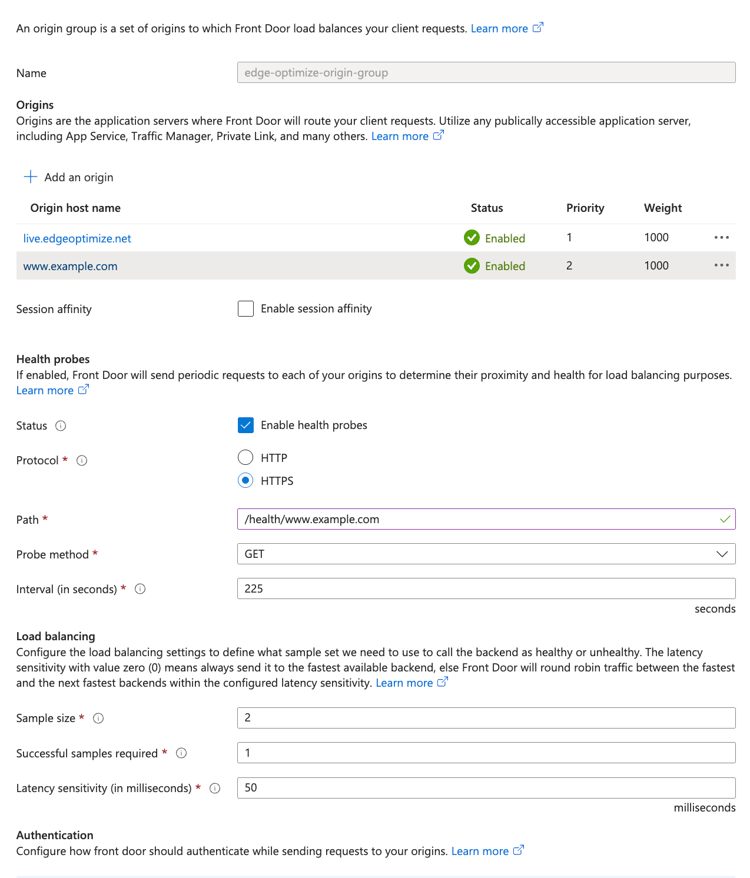
edge-optimize-origin-group mostra um aviso "Não associado" no portal. Isso é esperado — é referenciado por meio de uma substituição de rota do Conjunto de regras, não diretamente por uma rota.Etapa 2: configurar sua rota
Normalmente, uma rota padrão é criada com o perfil Azure Front Door. O Conjunto de regras (Etapa 3) substitui o grupo de origem para tráfego agêntico, portanto, nenhuma rota separada é necessária para o Edge Otimize.
Etapa 3: criar o conjunto de regras
Vá para Conjuntos de regras > Adicionar um conjunto de regras e nomeie-o como EORouting. Adicione três regras nessa ordem.
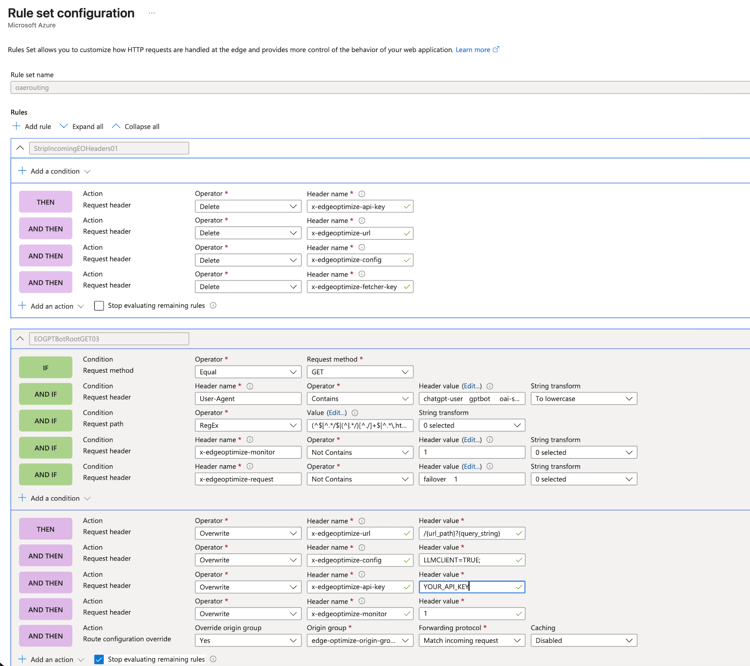
Regra 1: StripIncomingEOHeaders01
Remove os cabeçalhos de otimização de Edge de entrada para evitar falsificação. Nenhuma condição — aplica-se a todas as solicitações. Parar avaliação: Desativado.
Ações — Excluir cabeçalho de solicitação para cada um de:
x-edgeoptimize-urlx-edgeoptimize-configx-edgeoptimize-api-keyx-edgeoptimize-fetcher-key
Regra 2: EOGPTBotRootGET03
Rastreia solicitações de bot em caminhos de página do HTML para o Edge Otimize. Parar avaliação: Em.
Condições (todas devem corresponder):
- Método de solicitação: Igual
GET - Caminho da solicitação: RegEx
(^$|^.*/$|(^|.*/)[^./]+$|^.*\.html$)(corresponde à raiz do site, caminhos que terminam em/, caminhos de página sem extensão e caminhos de.html) - User-Agent: Contém qualquer um de
chatgpt-user,gptbot,oai-searchbot,adobeedgeoptimize-ai,perplexitybot,perplexity-user,claudebot,claude-user,claude-searchbot. Definir transformação de Cadeia de Caracteres para Minúsculas. x-edgeoptimize-monitor: Não contém1x-edgeoptimize-request: Não contém qualquer um defailover,1
Ações:
- Substituição do cabeçalho da solicitação
x-edgeoptimize-url=/{url_path}?{query_string} - Substituição do cabeçalho da solicitação
x-edgeoptimize-config=LLMCLIENT=TRUE; - Substituição do cabeçalho da solicitação
x-edgeoptimize-api-key=YOUR_API_KEY - Substituição do cabeçalho da solicitação
x-edgeoptimize-monitor=1 - Substituição de configuração de rota: Grupo de origem →
edge-optimize-origin-group, Protocolo de encaminhamento → Corresponder solicitação recebida, Armazenamento em cache → Desabilitado
Regra 3: HealthProbeRewrite03
Substitui as solicitações de investigação de integridade do Azure Front Door para que elas atinjam sua origem como / em vez de /health/<domain>. Isso permite que o Edge do monitor Azure Front Door otimize a disponibilidade sem exigir um terminal de integridade dedicado na sua origem. Parar avaliação: Em.
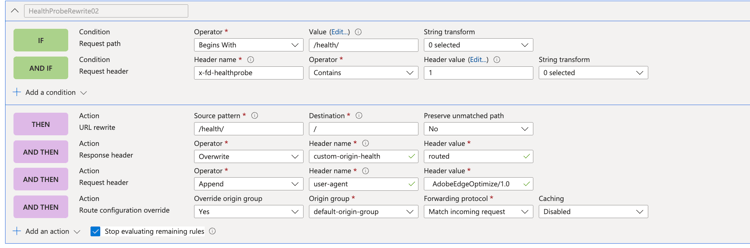
Condições (todas devem corresponder):
- Caminho da URL de solicitação: Começa com
/health/ x-fd-healthprobe: Contém1
Ações:
- Regravação de URL — Padrão Source:
/health/, Destino:/ - Substituição do cabeçalho de resposta
custom-origin-health=routed(diagnóstico — pode ser removido após a verificação) - Cabeçalho de solicitação anexado
user-agent=AdobeEdgeOptimize/1.0(adicione um espaço à esquerda — o Azure Front Door anexa o o valor como está) - Substituição de configuração de rota: Grupo de origem →
default-origin-group, Protocolo de encaminhamento → Corresponder solicitação recebida, Armazenamento em cache → Desabilitado
Etapa 4: associar o conjunto de regras à rota
Abra a rota, role até a seção Regras na parte inferior e selecione o conjunto de regras EORouting na lista suspensa. Se você tiver conjuntos de regras existentes, use Mover para o início para posicionar EORouting em #1. As regras de Otimizar no Edge só interceptam tráfego agêntrico e as solicitações de loop-back de Otimizar do Edge — todo o tráfego restante passa sem ser afetado pelas outras regras. Salvar e aguardar propagação (aproximadamente 20 minutos).
Permitir otimização no Edge por meio de regras de firewall (opcional)
Se o CDN usar um WAF ou Gerenciador de bot:
-
Inclua na lista de permissões o agente de usuário
*AdobeEdgeOptimize/1.0*no WAF ou no Gerenciador de bot para que o serviço Otimizar na Edge possa buscar o conteúdo de origem. -
Se o firewall exigir verificação adicional além do agente do usuário, gere um segredo (por exemplo,
openssl rand -hex 32) e:- Adicione
x-edgeoptimize-fetcher-keycom o segredo em suas regras de roteamento junto com os outros cabeçalhosx-edgeoptimize-*. - Adicione uma regra do WAF ou do Gerenciador de bot para permitir solicitações em que
x-edgeoptimize-fetcher-keycorresponde ao mesmo segredo.
- Adicione
-
Otimizar no Edge encaminha esse cabeçalho como está — você é o proprietário do ciclo de vida completo da chave.
Verificar a configuração
Após concluir a configuração, verifique se o tráfego de bots está sendo roteado para o Edge Optimize e se o tráfego humano permanece inalterado.
1. Tráfego de bots de teste (deve ser otimizado)
Simular uma solicitação de bot de IA usando um agente de usuário agêntico:
curl -svo /dev/null https://www.example.com/page.html \
  --header "user-agent: chatgpt-user"
Uma resposta bem-sucedida inclui o cabeçalho x-edgeoptimize-request-id, confirmando que a solicitação foi roteada pelo Edge Otimize:
< HTTP/2 200
< x-edgeoptimize-request-id: 50fce12d-0519-4fc6-af78-d928785c1b85
2. Teste o tráfego humano (NÃO deve ser afetado)
Simule uma solicitação regular de navegador humano:
curl -svo /dev/null https://www.example.com/page.html \
  --header "user-agent: Mozilla/5.0 (Macintosh; Intel Mac OS X 10_15_7) AppleWebKit/537.36"
A resposta não deve conter o cabeçalho x-edgeoptimize-request-id. O conteúdo da página e o tempo de resposta devem permanecer idênticos aos de antes da habilitação da otimização na borda.
3. Como diferenciar entre os dois cenários
x-edgeoptimize-request-idO status do roteamento de tráfego também pode ser verificado na interface do usuário do LLM Optimizer. Navegue até Configuração do cliente e selecione a guia Configuração de CDN.

Para saber mais sobre como Otimizar na Edge, incluindo oportunidades disponíveis, fluxos de trabalho de otimização automática e perguntas frequentes, volte para a visão geral de Otimizar na Edge.