CDN gerenciada do AEM Cloud Service (Fastly)
Essa configuração roteia o tráfego agêntico (solicitações de bots de IA e agentes de usuário LLM) para o serviço de back-end do Edge Optimize (live.edgeoptimize.net). Visitantes humanos e bots de SEO continuam sendo atendidos a partir da sua origem normalmente. Para testar a configuração, após a conclusão, verifique se o cabeçalho x-edgeoptimize-request-id está presente na resposta.
Pré-requisitos
Para acessar esse recurso:
- Os clientes pagos devem ter acesso ao Perfil de produto IMS dos Usuários do Adobe LLM Optimizer. Entre em contato com o administrador da organização para solicitar acesso.
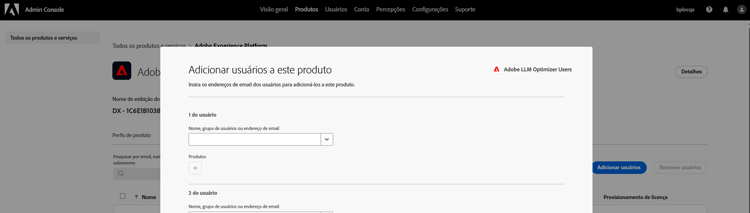
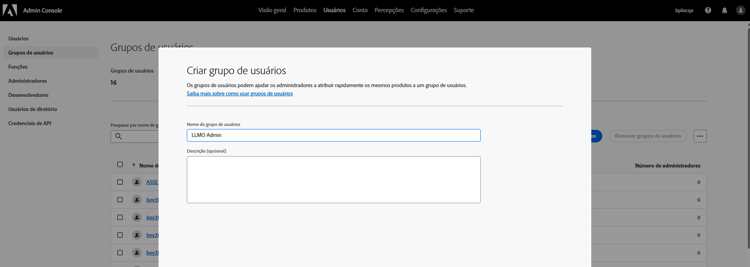
- Clientes de avaliação devem fazer parte do grupo IMS do Administrador de LLMO. Se o grupo não existir, o administrador da organização pode criá-lo e adicionar você.
Etapas para habilitar o roteamento
Para iniciar o roteamento do tráfego agêntico para a otimização na borda:
-
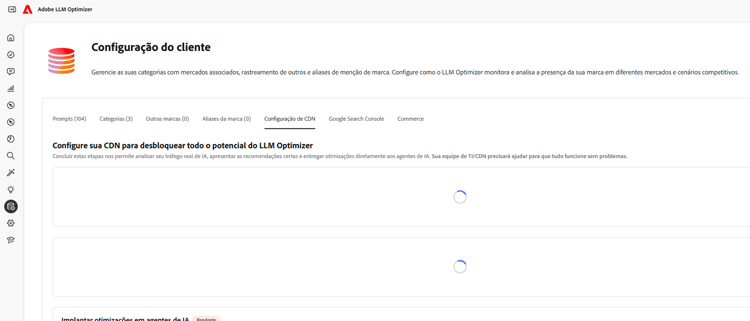
No LLM Optimizer, abra Configuração do cliente e selecione a guia Configuração de CDN.
-
Localize a seção Implantar otimizações em agentes de IA. Clique no botão Habilitar.

-
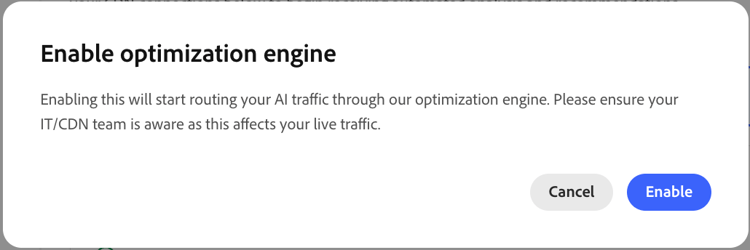
Na caixa de diálogo de confirmação, selecione Habilitar para confirmar se deseja habilitar o roteamento. Se um erro aparecer, consulte a seção Solução de problemas para resolvê-lo.
-
Uma vez confirmado, o roteamento leva alguns minutos para ser concluído.

Recarregue a página após 5 minutos para verificar se o roteamento foi concluído. Assim que o roteamento estiver configurado e ativo, o status será atualizado para Concluído com uma marca de seleção verde confirmando que o roteamento está habilitado. Nenhuma outra ação é necessária da sua parte.

Para desabilitar o roteamento a qualquer momento, retorne à seção Implantar otimizações em agentes de IA na guia Configuração de CDN e clique em Desabilitar.
Além disso, se você precisar de ajuda com as etapas acima, entre em contato com a equipe de contas da Adobe ou com llmo-at-edge@adobe.com.
Solução de problemas
Se ocorrer um erro ao ativar ou desativar o roteamento, ele será semelhante ao seguinte:
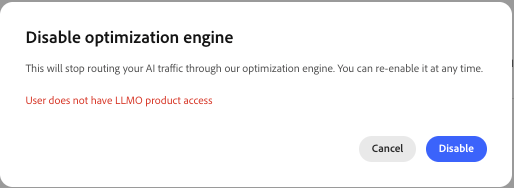
Use a lista abaixo para identificar o erro e siga as instruções.
-
O usuário não tem acesso ao produto LLMO
Causa: a conta de usuário não tem o contexto de produto do LLM Optimizer no perfil do Adobe IMS. Isso é necessário para clientes pagos configurarem o roteamento de CDN.
Recomendação: verifique se o perfil de produto Usuários do Adobe LLM Optimizer foi atribuído a você no Adobe Admin Console pelo administrador da sua organização.
-
Somente membros do grupo de administradores do LLMO podem configurar o roteamento de CDN
Causa: sua conta não é membro do grupo IMS do Administrador do LLMO. Isso é necessário para que clientes de avaliação configurem o roteamento de CDN.
Recomendação: verifique se você foi adicionado ao Grupo IMS do Administrador do LLMO no Adobe Admin Console pelo Administrador da organização.
-
O tipo de CDN solicitado aem-cs-fastly não corresponde à CDN detectada para este domínio
Causa: isso indica que o tipo de CDN detectado para seu site não é CDN gerenciada pelo AEM Cloud Service (Fastly).
Recomendação: verifique se o seu site é distribuído por meio da CDN gerenciada do AEM Cloud Service (Fastly).
-
Erro ao analisar o site
Causa: o LLM Optimizer não conseguiu acessar seu site durante a configuração de roteamento. Isso pode acontecer se o site estiver inativo, inacessível ou se a solicitação atingir o tempo limite.
Recomendação: verifique se o site está acessível publicamente e retorna uma resposta válida e tente novamente.
-
O site não retornou uma resposta válida para a análise de roteamento
Causa: o site retornou um status HTTP inesperado (não um 2xx ou 301) quando sondado durante a configuração.
Recomendação: verifique se o site está retornando uma resposta bem-sucedida (2xx) para o URL base registrado no LLM Optimizer e tente novamente.
-
Falha de autenticação com o serviço IMS upstream
Causa: talvez a sessão tenha expirado ou tenha ocorrido um problema de autenticação com o Adobe IMS durante a solicitação de roteamento.
Recomendação: Saia do LLM Optimizer e faça login novamente. Em seguida, tente habilitar o roteamento outra vez.
Se o problema persistir, entre em contato com a equipe de contas da Adobe ou llmo-at-edge@adobe.com.
(Opcional) Verificar a configuração
Depois que a configuração de roteamento for concluída, você poderá verificar opcionalmente se o tráfego de bots de IA está sendo roteado para a Otimização de borda e se o tráfego humano permanece inalterado.
-
Testar tráfego de bots (deve ser otimizado)
Simular uma solicitação de bot de IA usando um agente de usuário agêntico:
code language-none curl -svo /dev/null https://www.example.com/page.html \ --header "user-agent: chatgpt-user"Uma resposta bem-sucedida inclui o cabeçalho
x-edgeoptimize-request-id, confirmando que a solicitação foi roteada pelo Edge Otimize:code language-none < HTTP/2 200 < x-edgeoptimize-request-id: 50fce12d-0519-4fc6-af78-d928785c1b85 -
Testar tráfego humano (NÃO deve ser afetado)
Simule uma solicitação regular de navegador humano:
code language-none curl -svo /dev/null https://www.example.com/page.html \ --header "user-agent: Mozilla/5.0 (Macintosh; Intel Mac OS X 10_15_7) AppleWebKit/537.36"A resposta não deve conter o cabeçalho
x-edgeoptimize-request-id. O conteúdo da página e o tempo de resposta devem permanecer idênticos aos de antes da habilitação da otimização na borda. -
Como diferenciar entre os dois cenários
table 0-row-3 1-row-3 2-row-3 Cabeçalho Tráfego de bots (otimizado) Tráfego humano (não afetado) x-edgeoptimize-request-idPresente — contém uma ID de solicitação exclusiva Ausente x-edgeoptimize-foPresente somente se houver um failover (valor: 1)Ausente -
Verificar status do roteamento no LLM Optimizer
Você também pode confirmar o roteamento na interface do usuário do LLM Optimizer. Abra a Configuração do cliente e selecione a guia Configuração da CDN. Quando o roteamento está ativo, a seção Implantar otimizações em agentes de IA exibe Concluído.
Para saber mais sobre como Otimizar na Edge, incluindo oportunidades disponíveis, fluxos de trabalho de otimização automática e perguntas frequentes, volte para a visão geral de Otimizar na Edge.