Encaminhamento de logs: Fastly log-forwarding-fastly
Esta página explica como encaminhar logs de CDN do Fastly para o bloco S3 da Adobe para coleção de dados de tráfego agêntico. Você usará a página de configuração da CDN do LLM Optimizer para fazer a integração com o LLM Optimizer. Após a conclusão do processo de integração, siga as etapas fornecidas nesta página para configurar o encaminhamento de logs no console da Web do Fastly.
Etapa 1: integrar no LLM Optimizer step-1
Na página do LLM Optimizer https://llmo.now/:
-
Vá para Configuração.
-
Clique na guia Configuração da CDN.
-
Clique em Começar.
-
Ao lado de Ativar insights de tráfego com IA, clique em Configurar.

-
Selecione Fastly (BYOCDN).

-
Clique em Integrar.
Etapa 2: Criar um ponto de acesso S3 no Fastly step-2
Para criar um ponto de acesso S3, no Painel de controle do Fastly:
- No painel do Fastly, vá para serviços de CDN (não serviços de Computação).
- Na área Amazon Web Services S3, clique em Criar ponto de acesso.
- Preencha os campos Criar um ponto de acesso do Amazon S3:
%Y-%m-%dT%H:%M:%S.000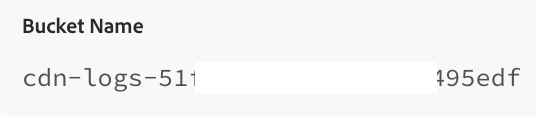
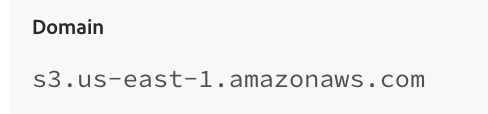
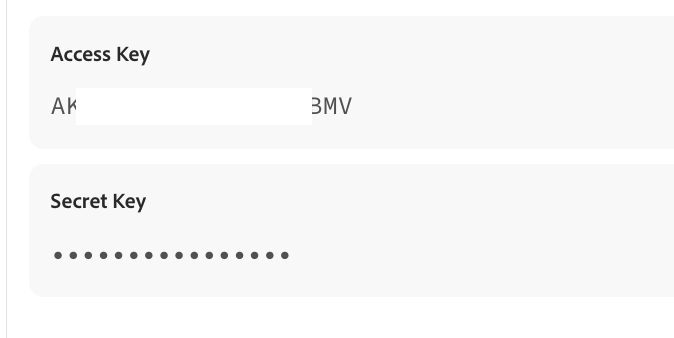
300String de formato de log:
{ "timestamp": "%{strftime(\{"%Y-%m-%dT%H:%M:%S%z"\}, time.start)}V", "host": "%{if(req.http.Fastly-Orig-Host, req.http.Fastly-Orig-Host, req.http.Host)}V", "url": "%{json.escape(req.url)}V", "request_method": "%{json.escape(req.method)}V", "request_referer": "%{json.escape(req.http.referer)}V", "request_user_agent": "%{json.escape(req.http.User-Agent)}V", "response_status": %{resp.status}V, "response_content_type": "%{json.escape(resp.http.Content-Type)}V", "client_country_code": "%{client.geo.country_name}V", "time_to_first_byte": "%{time.to_first_byte}V" }
Após concluir as etapas acima, clique em Opções avançadas e defina:

Depois de definir as opções avançadas:
- Clique em Criar para criar o ponto de acesso.
- No menu Ativar, selecione Ativar na Produção para implantar.
Exemplo de entrada de log example
Veja abaixo um exemplo de string de formato para envio de dados ao Amazon S3:
{
  "timestamp": "2026-02-10T05:05:36+0000",
  "host": "example.com",
  "url": "/my/path",
  "request_method": "GET",
  "request_referer": "https://example.com/my/other/path",
  "request_user_agent": "Mozilla/5.0 (iPhone; CPU iPhone OS 13_2_3 like Mac OS X) AppleWebKit/605.1.15 (KHTML, like Gecko) Version/13.0.3 Mobile/15E148 Safari/604.1",
  "response_status": 200,
  "response_content_type": "text/css; charset=utf-8",
  "client_country_code": "argentina",
  "time_to_first_byte": "0.138"
}