Encaminhamento de logs: Akamai log-forwarding-akamai
Esta página explica como encaminhar logs da CDN do Akamai para o bloco do S3 da Adobe para coleção de dados de tráfego agêntico. Você usará a página de configuração da CDN do LLM Optimizer para fazer a integração com o LLM Optimizer. Após a conclusão do processo de integração, siga as etapas fornecidas nesta página para configurar o encaminhamento de logs no Painel de controle do Akamai.
Etapa 1: integrar no LLM Optimizer step-1
Na página do LLM Optimizer https://llmo.now/:
-
Acesse o Painel de configuração do cliente.
-
Clique na guia Configuração da CDN.
-
Clique em Começar.
-
Ao lado de Ativar insights de tráfego com IA, clique em Configurar.

-
Selecione Akamai (BYOCDN).

-
Clique em Integrar.
Etapa 2: crie um fluxo no Akamai step-2
No painel de controle do Akamai https://control.akamai.com/, siga as etapas da documentação oficial do Akamai para criar um fluxo.
Etapa 3: escolha parâmetros de dados step-3
Depois de criar o fluxo, no painel de controle do Akamai, clique em Avançar para continuar na guia Conjuntos de dados. Siga as etapas da documentação oficial do Akamai para escolher os parâmetros de dados. Os seguintes campos da configuração do LLM Optimizer serão necessários:
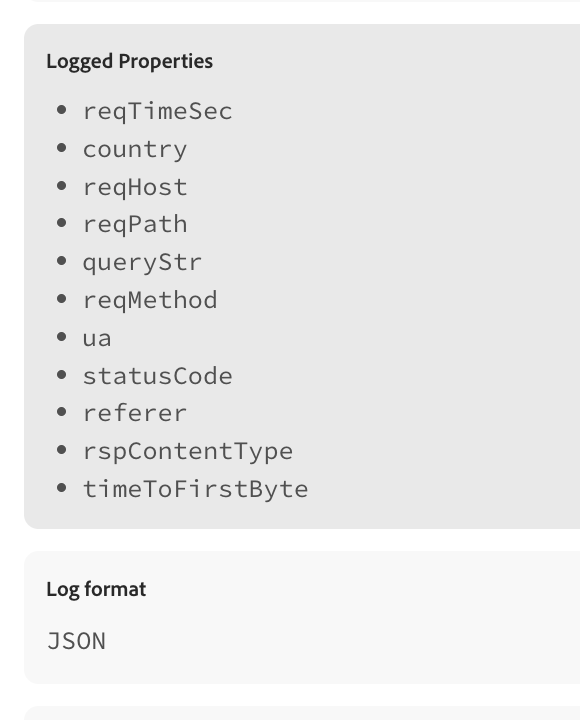
O mapeamento deve ser o seguinte:
- Informações de log
reqTimeSec -> Tempo de solicitação - Dados geográficos
país -> País/Região - Dados de troca de mensagens
reqHost -> Host de solicitação
reqPath -> Caminho da solicitação
queryStr -> Sequência de consulta (opcional)
reqMethod -> Método de solicitação
ua -> User-Agent
statusCode -> Código de status HTTP
rspContentType -> Tipo de conteúdo da resposta - Dados do cabeçalho da solicitação
referer -> Referenciador - Dados de desempenho da rede
timeToFirstByte -> Tempo até o primeiro byte
queryStr é opcional. É possível omitir se a sequência de consulta incluir informações de PII.Os campos do conjunto de dados da Akamai (incluindo IDs) são os seguintes:
1100, # reqTimeSec -> Tempo de solicitação
2012, # país -> País/Região
1011, # reqHost -> Host de solicitação
1013, # reqPath -> Request path
2009, # queryStr -> Sequência de consulta (opcional)
1012, # reqMethod -> Método de solicitação
1017, # ua -> Agente do usuário
1008, # statusCode -> Código de status HTTP
1032, # referer -> Referenciador
1016, # rspContentType -> Tipo de conteúdo da resposta
2025 # timeToFirstByte -> Tempo até o primeiro byte
Etapa 4: configurar destino step-4
Após criar os fluxos de dados e escolher os parâmetros, você precisa configurar o destino. Para configurar o destino, siga estas etapas:
-
Em Destino, selecione S3.
-
Em Nome, insira uma descrição legível para o destino.
-
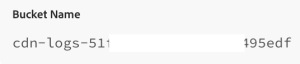
Em Bloco, copie o Nome do bloco da página de configuração do LLM Optimizer.
-
Em Caminho da pasta, copie o Caminho da página de configuração do LLM Optimizer.

-
Em Região, copie a Região da página de configuração do LLM Optimizer.
-
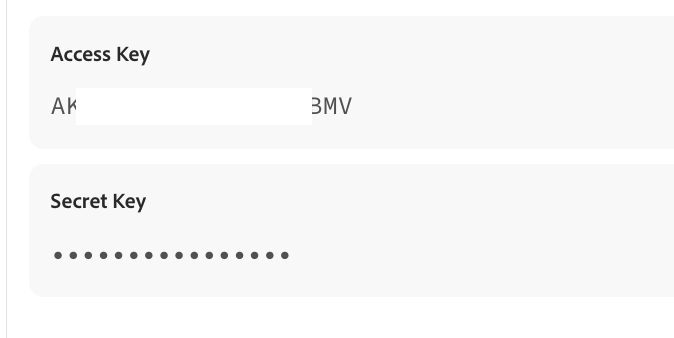
Em ID da chave de acesso e Chave de acesso secreta, copie ambos os valores da página de configuração do LLM Optimizer.
-
Clique em Validar e Salvar para validar a conexão com o destino e salvar os detalhes fornecidos. Como parte desse processo de validação, o sistema usa o identificador da chave de acesso fornecido e a chave de acesso secreta para criar um arquivo de verificação em sua pasta S3, com um carimbo de data e hora no nome do arquivo no formato
Akamai_access_verification_[TimeStamp].txt. Você só poderá visualizar este arquivo se o processo de validação for bem-sucedido e você tiver acesso ao bloco e à pasta do Amazon S3 para os quais está tentando enviar os logs. -
No menu Opções de entrega, edite o campo Nome do arquivo da seguinte forma:
a. Altere o prefixo. Copie o valor da página de configuração do LLM Optimizer em Prefixo do arquivo de log:
code language-none {%Y}-{%m}-{%d}T{%H}:{%M}:{%S}.000b. Altere o sufixo. Copie o valor da página de configuração do LLM Optimizer em Sufixo do arquivo de log.
-
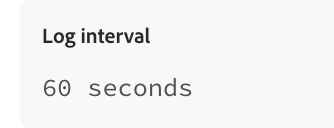
Altere a Frequência de push. Copie o valor da página de configuração do LLM Optimizer em Intervalo de log.
-
Clique em Próximo para concluir o processo.
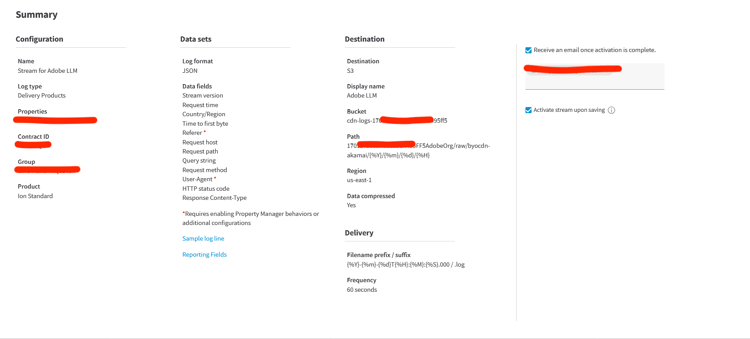
Antes da validação final, a configuração deve ser semelhante a este exemplo: