Entenda o layout do Live Hub (Beta)
No Adobe Learning Manager Live Hub, a sala de sessão foi projetada para ajudar professores e alunos a colaborar de forma eficaz durante as sessões ao vivo. O layout inclui vários painéis e controles que permitem gerenciar áudio, vídeo, participantes e interações em tempo real.
Este artigo fornece uma visão geral da interface do Live Hub e seu layout. Ele explica os diferentes componentes da sala, como o painel de controle, o painel Participantes e outros elementos importantes, com referências rotuladas para ajudar você a navegar na interface.
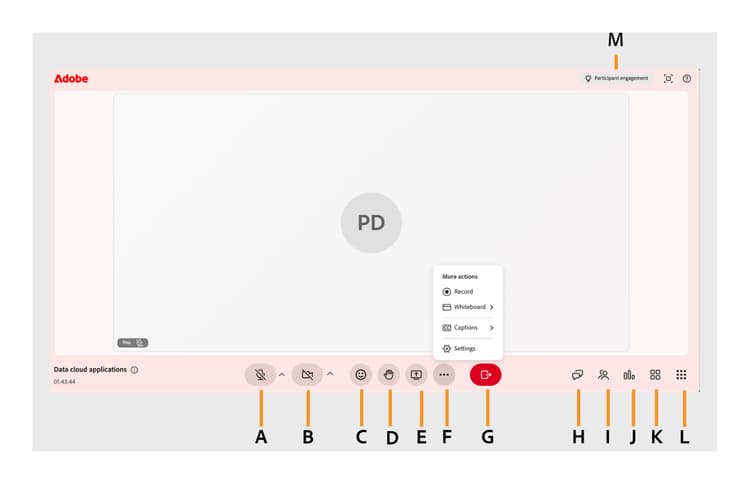
A: Controles de microfone, B: Opções de câmera, C: Reações, D: Levantar mão, E: Compartilhar tela, F: Mais ações, G: Sair da sessão, H: Painel de bate-papo, I: Painel Participantes, J: Sondagens e questionários, K: Saída, L: Mais aplicativos, M: Engajamento do participante.
Principais componentes do layout de sala de aula
O layout do Live Hub é organizado em painéis e barras de ferramentas que ajudam professores e alunos a interagir, colaborar e gerenciar a sessão de forma eficaz.
Barra de controle (barra de ferramentas inferior)
A barra de controle fornece acesso rápido aos seguintes controles e configurações na sessão.
-
Controles de microfone: ative ou desative o microfone durante a sessão. Isso está disponível para professores e alunos. Exiba a tela de pré-ingresso da configuração para obter mais informações.
-
Controles de vídeo: habilite ou desabilite sua câmera.Isso está disponível para professores e alunos. Exiba a tela de pré-ingresso da configuração para obter mais informações.
-
Reações: use emojis e respostas rápidas para interagir durante a sessão. Isso está disponível para professores e alunos. Veja Sobre o movimento levantar a mão e enviar reações para obter mais informações.
-
Levantar a mão: indique que você deseja fazer uma pergunta ou falar. Isso está disponível para professores e alunos. Veja Sobre o movimento levantar a mão e enviar reações para obter mais informações.
-
Compartilhar tela: apresente sua tela durante a sessão (com base em permissões). Isso está disponível para professores e alunos. Exiba Sobre o compartilhamento de tela para obter mais informações.
-
Mais ações: acesse as seguintes ferramentas e configurações adicionais:
-
Legendas: ative ou desative as legendas ativas para exibir conteúdo falado como texto durante a sessão. Exiba Legendas ocultas para obter mais informações.
-
Quadro de comunicações: abra o quadro de comunicações para colaborar visualmente desenhando, escrevendo ou anotando com outros participantes. Exiba Sobre o quadro de comunicações para obter mais informações.
-
Configurações da sala: defina as configurações da sessão, incluindo permissões de participante, Gravação, IA e as opções de Privacidade, para controlar o acesso do participante, as preferências de gravação, os recursos de IA e a visibilidade do participante. Exiba Gerenciar configurações da sala como professor para obter mais informações.
-
Painel Pesquisas e questionários
O painel Pesquisas e questionários ajuda os professores a impulsionar a participação e medir a compreensão do aluno ao longo da sessão. Você pode:
Crie pesquisas interativas para coletar feedback do aluno, coletar opiniões e incentivar a participação ativa durante a sessão. Visualize respostas em tempo real para orientar discussões e adaptar sua entrega conforme necessário. Exiba Sobre as pesquisas para obter mais informações.
Crie questionários para avaliar a compreensão do aluno, medir a retenção de conhecimento e controlar a conclusão. Monitore o progresso do aluno e as respostas do quiz em tempo real para identificar áreas que podem exigir instruções adicionais. Exiba Sobre o quiz para obter mais informações.
Painel Participantes
O painel Participantes lista todos os participantes da sessão. Você pode:
-
Exibir participantes inscritos, incluindo participantes presentes e ausentes.
-
Identifique as funções do participante, como professor ou aluno.
-
Procurar participantes.
-
Monitore a participação em tempo real.
Isso está disponível para professores e alunos.
Exiba Sobre o painel Participantes para obter mais informações.
Painel Bate-papo
O painel Chat permite a comunicação em tempo real entre os participantes. Você pode:
-
Enviar e receber mensagens durante a sessão.
-
Faça perguntas ou responda a discussões.
-
Interaja com os participantes.
Isso está disponível para professores e alunos.
Exiba Sobre o painel de Chat para obter mais informações.
Painel Saída
O painel Saída permite que os professores dividam os participantes em grupos menores para discussões focadas e atividades colaborativas. Você pode:
-
Crie e gerencie salas para sessão de grupo durante a sessão.
-
Atribuir participantes a grupos de forma automática ou manual.
-
Alterne entre salas para monitorar e oferecer suporte a cada grupo.
-
Traga todos os participantes de volta à sessão principal quando a atividade terminar.
Isso está disponível para professores e alunos.
Exiba Sobre os detalhamentos para obter mais informações.
Mais aplicativos
Abra Mais aplicativos para acessar ferramentas integradas que estendem a colaboração durante a sessão. Aqui, você pode iniciar o aplicativo Mirro para trabalhar em conjunto em um quadro visual compartilhado em tempo real. Com a Miro board, você pode:
-
Faça brainstorming de ideias em uma tela compartilhada e infinita.
-
Adicione notas adesivas, formas e diagramas à medida que a sessão avança.
-
Colabore visualmente com todos os participantes sem sair da sessão.
Exiba Sobre o quadro de comunicações para obter mais informações.
Compromisso do participante
O envolvimento do participante ajuda a monitorar a atividade e o envolvimento dos participantes em tempo real durante a sessão. Você pode:
-
Exibir os níveis gerais de envolvimento do aluno.
-
Monitore a participação com base em interações, como respostas, reações e atividades.
-
Identifique se os alunos estão ativamente envolvidos ou precisam de atenção.
Exiba Acompanhar o envolvimento do participante para obter mais informações.