Configurar a tela de pré-ingresso
Uma sessão do Live Hub no Adobe Learning Manager é um treinamento ao vivo, ministrado por instrutor, que os professores e alunos frequentam juntos em uma sala de aula virtual. Durante uma sessão, os participantes podem conversar, responder a enquetes e questionários, colaborar em um quadro de comunicações e participar de salas de debate para discussões em grupos menores.
Este artigo explica como uma sessão funciona do início ao fim e percorre a configuração compartilhada que se aplica a todos, independentemente da função.
O que você verá na tela de pré-ingresso
A tela de pré-ingresso é onde o professor e o aluno chegam antes de entrar na sala de aula. Ele mostra os detalhes da sessão e oferece controles de áudio e câmera para que você possa verificar tudo que funciona primeiro. Quando a tela é carregada, um breve indicador de carregamento pode aparecer enquanto as informações da sessão são recuperadas. Você pode revisar o título da sessão ou o nome do módulo, o professor, o curso e a descrição da sessão.
Permitir permissões do navegador
Na primeira vez que você ingressar em uma sessão de um novo navegador ou dispositivo, o navegador solicitará que você conceda acesso ao microfone e à câmera. Este prompt é exibido antes do carregamento da pré-visualização do áudio e do vídeo. Até você permitir o acesso, os controles de áudio e câmera poderão exibir Não é possível acessar o microfone ou Não é possível acessar a câmera.
Quando solicitado pelo navegador, selecione Permitir para habilitar o acesso ao microfone e à câmera. Depois que a permissão for concedida, você poderá visualizar e definir as configurações de áudio e vídeo antes de ingressar na sessão.
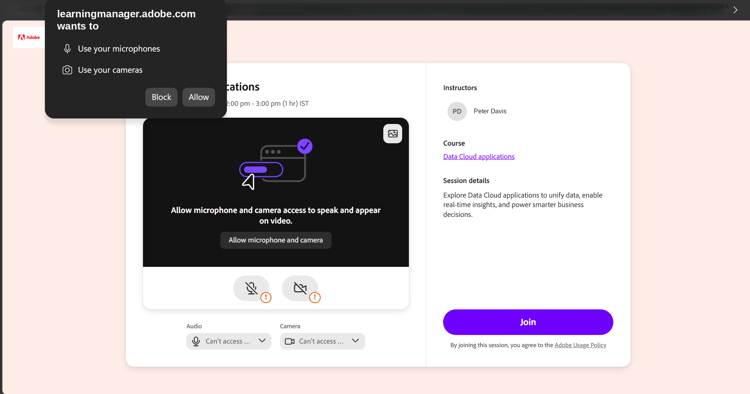
Selecione Permitir quando o navegador solicitar acesso ao microfone e à câmera.
Configurar controles de áudio
O microfone e o alto-falante são selecionados automaticamente. Use o controle de áudio na tela de pré-ingresso para confirmar se eles funcionam ou alternam para um dispositivo diferente.
Para testar o microfone e o alto-falante:
-
Selecione o Microfone na tela de pré-ingresso. A lista suspensa Microfone é exibida.

Selecione o menu suspenso Microfone para alternar dispositivos ou testar o microfone e o alto-falante. -
(Opcional) Selecione Testar microfone para verificar se o microfone está funcionando.
-
(Opcional) Selecione Testar alto-falante para verificar a saída do alto-falante.
Alterar o plano de fundo da câmera
Use o menu Câmera na tela de pré-ingresso para aplicar um plano de fundo virtual.
Para alterar o plano de fundo:
-
Selecione o menu suspenso Câmera. O menu suspenso Câmera é exibido.

Selecione o menu suspenso Câmera e, em seguida, selecione Editar fundo para escolher um fundo virtual. -
Selecione Editar plano de fundo e escolha um plano de fundo virtual. A visualização é atualizada imediatamente.