Gravar uma sessão
Como professor, você tem controle total sobre como uma sessão é capturada, refinada e compartilhada. Você pode iniciar uma gravação durante uma sessão ao vivo, gerenciá-la enquanto ela é executada e revisar os tópicos, o resumo e a transcrição gerados automaticamente assim que a sessão terminar.
Além de capturar a sessão, é possível editar a gravação para remover seções desnecessárias, ativar legendas ocultas e transcrições. As seções a seguir detalham cada uma dessas ações.
Gravar uma sessão
-
Navegue até o menu Mais ações.
-
Selecione Iniciar gravação.
Uma janela pop-up de confirmação aparece, indicando que “A sessão está sendo gravada agora”.
Selecione Gravar no menu Mais ações para iniciar a captura da sessão.
Parar, Pausar e Retomar gravação
Quando uma sessão está sendo gravada, um indicador de gravação aparece no canto superior da sala de aula virtual. É possível iniciar, parar e retomar a gravação.
Parar gravação
-
Selecione o indicador de gravação.
Uma janela pop-up é aberta com ações de gravação.
Durante a gravação, use as opções de Gravação em andamento para pausar ou parar a sessão. -
Selecione Parar gravação.
Uma mensagem de confirmação é exibida informando que a sessão não está mais sendo gravada.
Pausar gravação
Para pausar a gravação:
-
Selecione o indicador de gravação.
-
Selecione Pausar gravação.
Uma mensagem de confirmação será exibida, exibindo Gravação e transcrição pausadas.
Continuar gravação
Após pausar a gravação, uma opção de retomar gravação será exibida. Selecione Retomar gravação para continuar a gravação pausada.

Quando pausadas, as opções de Gravação pausada permitem retomar ou parar a gravação.
Acessar uma gravação
As sessões gravadas estão disponíveis na página Visão Geral da Sessão de cada sessão. Aqui, você pode reproduzir uma gravação ou abri-la no modo de edição para refinar a linha do tempo e a transcrição.
Para acessar uma gravação:
-
Navegue até o curso necessário e abra a sessão.
-
Role até a seção Hub dinâmico na página Visão geral da sessão.
-
No cartão Exibir gravação, siga um destes procedimentos:
-
Selecione Exibir gravação para abrir a gravação no modo de reprodução.
-
Selecione Editar para abrir a gravação no modo de edição.
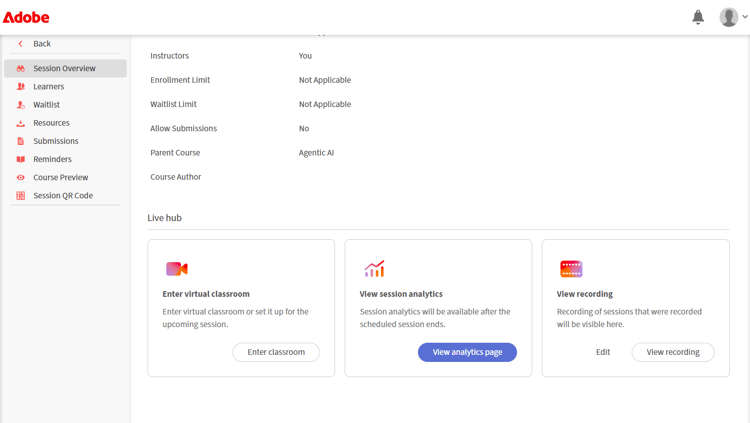
A exibição do cartão de gravação na seção Hub dinâmico, onde você reproduz ou edita uma gravação. -
Reproduzir uma gravação
Selecionar Exibir gravação abre a gravação no reprodutor de gravação. O reprodutor exibe o vídeo da sessão, as miniaturas dos participantes e a transcrição.
Para reproduzir uma gravação:
-
Navegue até a página Visão Geral da Sessão.
-
Selecione Exibir gravação da seção Hub dinâmico.
A gravação é aberta no modo de reprodução.
O player de gravação está no modo de reprodução, mostrando o vídeo da sessão e o painel Transcrever. -
Use os seguintes controles de reprodução para ajustar sua experiência de exibição:
Gerar tópicos na gravação
Os tópicos dividem automaticamente as gravações em seções significativas com base no fluxo da discussão da sessão. Eles ajudam a organizar gravações mais longas e melhorar a navegação. Você também pode pesquisar um tópico usando palavras-chave para navegar rapidamente até a seção relevante da gravação.
Exibir Tópicos na gravação
Depois que os tópicos forem gerados, você pode navegá-los e navegar por eles. Os tópicos estão marcados como Gerados por IA. Revise o conteúdo, pois as respostas geradas por IA devem ser verificadas duas vezes.
Para exibir e navegar por tópicos:
-
No painel Tópicos, procure a lista de tópicos ou use a caixa Pesquisar para localizar um tópico usando palavras-chave.
-
Selecione um tópico para expandi-lo e exibir seu resumo, detalhes e duração total.
-
Selecione Reproduzir tópico.
A gravação começa a ser reproduzida na seção de tópico selecionada.
O painel ‘Tópicos’, onde os tópicos gerados por IA ajudam a navegar na gravação.
Exibir transcrição
A transcrição fornece uma versão de texto com carimbo de data e hora da sessão que você pode ler junto com a gravação. Cada entrada inclui o nome do falante e a hora em que o texto foi falado.
Para exibir a transcrição:
-
Selecione o ícone Transcrever no painel que alterna para o lado direito do reprodutor.
O painel Transcrever é aberto e exibe a transcrição com carimbo de data e hora. -
(Opcional) Use a caixa Pesquisar para localizar palavras ou frases específicas na transcrição.
Para navegar até uma parte específica da gravação, selecione uma entrada de transcrição. A gravação salta para o carimbo de data e hora correspondente e começa a reprodução a partir desse ponto.

O painel Transcrição, onde cada entrada é vinculada ao seu ponto na gravação.
Alterar o tamanho do texto da transcrição
Você pode ajustar o tamanho do texto da transcrição para facilitar a leitura.
Para alterar o tamanho do texto:
-
No painel Transcrever, selecione o ícone de tamanho do texto ao lado do cabeçalho Transcrição.
-
Selecione um tamanho de texto na lista. Os tamanhos disponíveis são 12, 14, 16, 18, 20, 24, 30 e 36. O tamanho padrão é 14. O texto de transcrição é atualizado para o tamanho selecionado.

Escolha um tamanho de texto de transcrição para facilitar a leitura das entradas.
Editar uma gravação
Editar uma gravação no Live Hub permite refinar o conteúdo antes de compartilhá-la com os alunos. É possível aparar a linha do tempo para remover seções desnecessárias e melhorar a clareza. As edições não alteram a gravação original até que sejam salvas.
Para editar uma gravação:
-
Navegue até Visão geral da sessão > Hub do Live > Exibir gravação e selecione Editar.
A gravação é aberta no modo de edição. -
(Opcional) Para renomear a gravação, selecione o ícone editar (lápis) ao lado do título da gravação e digite um novo nome.
-
Selecione Editar linha do tempo na parte inferior do reprodutor de gravação.
Uma barra de progresso arrastável é exibida na linha de tempo da gravação. -
Posicione o marcador na barra de progresso para selecionar o segmento que deseja remover.
-
Arraste o marcador ou use as teclas de seta para a esquerda e para a direita para movê-lo com precisão. Uma miniatura da visualização e um carimbo de data e hora ajudam a encontrar o ponto exato.

Posicione o marcador para selecionar o segmento da linha do tempo que deseja remover. -
Selecione Recortar seleção. A seção selecionada da gravação será removida.
-
(Opcional) Use Desfazer ou Refazer para reverter ou reaplicar uma ação ou selecione Cancelar para descartar a seleção atual.
-
Selecione Salvar edições.
As alterações serão aplicadas à gravação.
Depois de recortar uma seleção, Salvar edições se torna ativo para que você possa aplicar a alteração.
Você também pode editar uma gravação no Painel de sessão. Consulte Componentes do painel da Sessão para obter mais informações.
Gerar tópicos novamente
Ao editar a linha do tempo de gravação, os tópicos existentes não correspondem mais à gravação atualizada. Você pode regenerar os tópicos para mantê-los em sincronia com a nova linha do tempo.
Para gerar novamente tópicos:
-
Selecione o ícone Tópicos no painel que se alterna à direita do reprodutor.
O painel ‘Tópicos’ é exibido. -
Selecione Regenerar.
Uma mensagem Gerando tópicos é exibida enquanto os tópicos estão sendo identificados. A identificação de tópicos pode demorar algum tempo.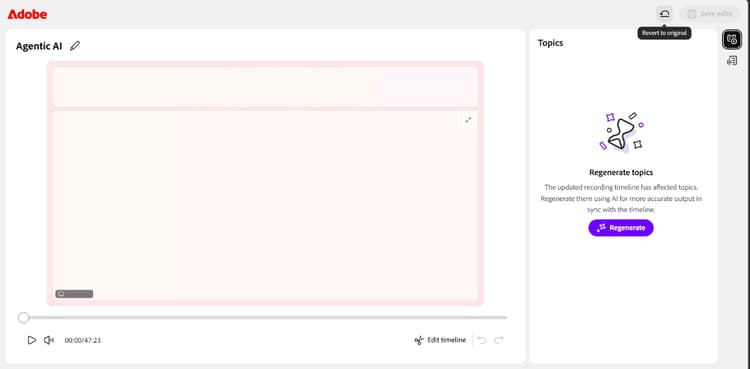
Depois de editar a linha do tempo, use o prompt para regenerar tópicos em sincronia com a gravação.
Reverter para o original
Se desejar descartar todas as edições e restaurar a gravação ao seu estado original, use a opção Reverter para original.
Para reverter para a gravação original:
-
Selecione o ícone Reverter para original na parte superior do reprodutor.
Uma janela pop-up de confirmação Reverter para original é exibida.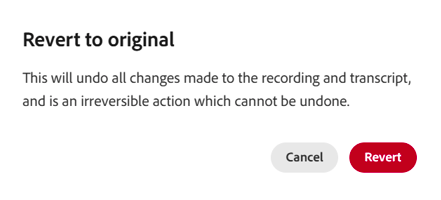
O pop-up de confirmação avisa que a reversão para o original não pode ser desfeita. -
Selecione Reverter. Isso desfaz todas as alterações feitas na gravação e na transcrição. Esta ação é irreversível e não pode ser desfeita.
-
(Opcional) Selecione Cancelar se não quiser reverter.
Baixar uma gravação
Você pode baixar uma gravação para acessá-la offline ou compartilhá-la fora da plataforma.
O download de uma gravação é gerenciado no painel da sessão. Consulte Componentes do painel da Sessão para obter mais informações.