Criar e gerenciar um quiz
Como professor, o recurso Quiz permite medir quão bem os alunos compreenderam um tópico durante uma sessão do Live Hub. Diferentemente de uma pesquisa rápida de uma única pergunta, um quiz permite criar uma avaliação estruturada de várias perguntas com perguntas de múltipla escolha e várias respostas, pontuação e configurações como limites de tempo e ordem aleatória de perguntas ou opções.
Este artigo aborda todas as ações de questionário disponíveis para os professores, desde a criação de um quiz até o compartilhamento de seus resultados.
Crie um questionário
Você pode criar um quiz para avaliar a compreensão do aluno durante uma sessão. Os questionários podem incluir diferentes tipos de perguntas e pontuação de suporte para controlar o desempenho. Se nenhum questionário estiver disponível, você poderá criar um novo na guia Quiz.
Para criar um quiz:
-
Selecione a guia Questionário no painel Sondagens e questionários.

Selecione a guia Quiz no painel Polls & Quizzes. -
Selecione Criar novo quiz. Um novo quiz com o título Quiz sem título 1 será aberto.
-
No campo de pergunta, insira a pergunta.
-
Insira suas opções de resposta nos campos Opção. Três opções são fornecidas por padrão. Você pode:
-
Selecione + Adicionar opção para adicionar outra opção.
-
Selecione o X ao lado de uma opção para removê-lo.
-
Arraste a alça ao lado de uma opção para reordená-la.
-
-
Marque a resposta correta:
-
Para definir uma única resposta correta, selecione o botão de opção ao lado da opção correta.
-
Para permitir mais de uma resposta correta, habilite a alternância Várias respostas corretas e selecione o botão de opção para cada opção correta.
-
-
Para adicionar mais perguntas, selecione + Adicionar pergunta.
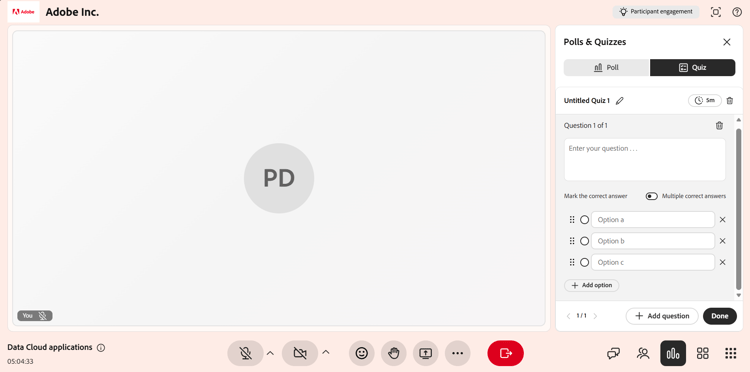
Interface da guia Questionário mostrando a opção para criar um questionário. -
Selecione Concluído.
-
Selecione Salvar. O quiz agora está disponível para ser iniciado.
Definir um limite de tempo para o quiz
Você pode definir um limite de tempo opcional para que os alunos concluam o questionário dentro de uma duração fixa. O tempo limite é definido a partir do temporizador na parte superior do quiz.
Para definir um limite de tempo:
-
Selecione o ícone Timer na parte superior do quiz.
-
Habilitar Definir limite de tempo.
-
Defina a duração em minutos.

Interface da guia Quiz mostrando a opção para definir o limite de tempo do quiz.
Editar um quiz
Atualize perguntas, modifique as opções de resposta ou reordene perguntas antes de iniciar o quiz. Depois que o quiz é iniciado, ele não pode ser editado.
Para editar um quiz:
-
Selecione a guia Quiz.
-
Navegue até o quiz que deseja editar.
-
Selecione o ícone de edição (lápis).
-
Execute uma das seguintes ações:
-
Edite o texto da pergunta.
-
Atualizar ou remover opções de resposta.
-
Selecione a(s) resposta(s) correta(s).
-
Adicione uma nova pergunta usando Adicionar pergunta.
-
Exclua uma pergunta se ela não for mais necessária.

Interface da guia Questionário mostrando a opção para editar um questionário. -
-
Selecione Salvar para aplicar as alterações.
Iniciar um quiz
Depois de criar e salvar um quiz, ele aparecerá na guia Quiz com um rótulo Novo. A inicialização torna o questionário visível para os alunos e permite que eles tentem perguntas em tempo real.
Para iniciar um quiz:
-
Selecione a guia Quiz.
-
Na lista de questionários salvos, selecione Iniciar questionário.
Quando você inicia um quiz, ele é exibido no painel Pesquisas e questionários para que os alunos respondam. Se um limite de tempo for definido, você também poderá estender a duração do quiz selecionando +1 min durante o quiz ao vivo.

Interface da guia Questionário mostrando o questionário iniciado para os participantes.
Exibir resultados do quiz
Visualize os resultados do quiz durante e após uma sessão para monitorar o desempenho e a participação do aluno. Os resultados são atualizados em tempo real à medida que os alunos tentam e concluem o quiz.
Para exibir os resultados do quiz:
-
No

-
Navegue até o quiz ativo ou concluído.
-
Selecione Exibir resultados.

A interface da guia Quiz mostra a opção Exibir detalhes para acessar e exibir os resultados do quiz.
O painel Quiz mostra os resultados com os seguintes detalhes:
-
Perfis do aluno
-
Número de perguntas tentadas
-
Pontuações
-
Tempo necessário para concluir o quiz
Exibir respostas detalhadas para um participante
Selecione um participante individual na lista de resultados para exibir respostas detalhadas. Você pode ver como o aluno respondeu a cada pergunta.

Janela pop-up de respostas do quiz mostrando os resultados detalhados para um aluno.
Fechar um quiz
Use essa opção para encerrar um quiz ativo quando os alunos tiverem concluído suas respostas ou quando você desejar interromper os envios.
Para fechar um quiz:
-
Selecione Fechar quiz. O quiz para imediatamente para todos os alunos.
-
O status do quiz é atualizado para Fechado.

Interface da guia Questionário mostrando o status do questionário fechado.
Compartilhar os resultados do quiz com os participantes
Você pode compartilhar os resultados do quiz com os participantes depois de encerrar ou fechar o quiz. Para tornar os resultados visíveis para todos, habilite a alternância Compartilhar resultados com participantes.
Quando o compartilhamento de resultados estiver habilitado, o quiz será rotulado com uma tag Resultados ao vivo. Isso significa que os resultados estão sendo exibidos aos alunos.

Habilite o compartilhamento de resultados com participantes para compartilhar os resultados com os alunos.
Gerenciar um quiz
Você pode gerenciar um quiz salvo ou fechado a partir de suas opções (…) no painel Sondagens e questionários. Essas opções permitem limpar as respostas, reutilizar o quiz ou removê-lo da sessão.
Para gerenciar um quiz:
-
No
-
Navegue até o quiz e selecione as opções (…) menu.

Interface da guia Quiz mostrando a opção para Redefinir, Duplicar e Excluir um quiz. -
Selecione uma das seguintes opções: