Criar e iniciar uma pesquisa
Use pesquisas para tornar suas sessões do Live Hub mais interativas e envolventes. No painel Pesquisas e questionários, você pode criar pesquisas manualmente selecionando tipos de pergunta, como múltipla escolha ou resposta curta, ou gerá-las usando IA com opções de Quebra-gelo e Verificação de conhecimento.
Durante uma sessão ao vivo, você pode iniciar e fechar pesquisas, monitorar respostas em tempo real, revisar respostas dos participantes e escolher se deseja compartilhar os resultados com os alunos. Este artigo explica como criar, gerenciar e compartilhar pesquisas durante uma sessão do Live Hub.
Criar uma enquete manualmente
Crie pesquisas para fazer perguntas e coletar respostas dos alunos durante uma sessão ao vivo. Você pode criar pesquisas antecipadamente ou em tempo real para verificar a compreensão, coletar feedback e incentivar a participação.
Para criar uma pesquisa manualmente:
-
Selecione

-
Selecione a guia Votação e selecione Criar sua própria.

Selecione Criar sua própria pesquisa na guia Pesquisa para criar uma pesquisa manualmente. -
Na guia Votação, selecione um dos seguintes tipos de pergunta no menu suspenso:
-
Múltipla escolha
-
Resposta curta
-
-
Configure a pesquisa com base no tipo de pergunta selecionado:
-
Múltipla escolha: insira cada opção de resposta em uma linha separada. Por padrão, três campos de opção estão disponíveis. Você pode fazer o seguinte:
-
Para adicionar mais opções, selecione Adicionar opção.
-
Para permitir várias seleções, habilite Várias respostas corretas.
-
-
Resposta curta: nenhuma opção de resposta é necessária. Os alunos inserem respostas em um campo de texto.
-
-
Selecione Salvar.
Criar uma pesquisa usando IA
Você pode usar as opções assistidas por IA no painel Sondagens e questionários para gerar perguntas de votação sem criá-las manualmente. Dois tipos de pesquisa por IA estão disponíveis:
-
Pesquisa de quebra-gelo: gera perguntas introdutórias ou de conversa para incentivar a participação no início de uma sessão ou ao retomar após uma pausa.
-
Pesquisa de verificação de conhecimento: gera perguntas de verificação de conhecimento para ajudar os professores a entender como os alunos estão seguindo o tópico e ajustar sua abordagem, se necessário.
Criar uma enquete de quebra-gelo
Crie uma pesquisa de quebra-gelo para envolver os alunos no início de uma sessão. As pesquisas do Icebreaker ajudam os professores a entender as preferências, as expectativas ou o conhecimento prévio do aluno e incentivam a participação no início da sessão.
Para criar uma enquete de quebra-gelo:
-
Selecione
-
Selecione a guia Votação e selecione Votação de quebra-gelo.
-
Revise as opções de pergunta e resposta geradas e modifique-as se necessário. Você pode fazer o seguinte:
-
Edite a pergunta.
-
Atualizar ou remover opções de resposta existentes.
-
Altere o tipo de pergunta para Resposta curta.
-
Selecione Adicionar opção para incluir opções adicionais.
-
Habilite Várias respostas corretas em caso de perguntas de múltipla escolha.
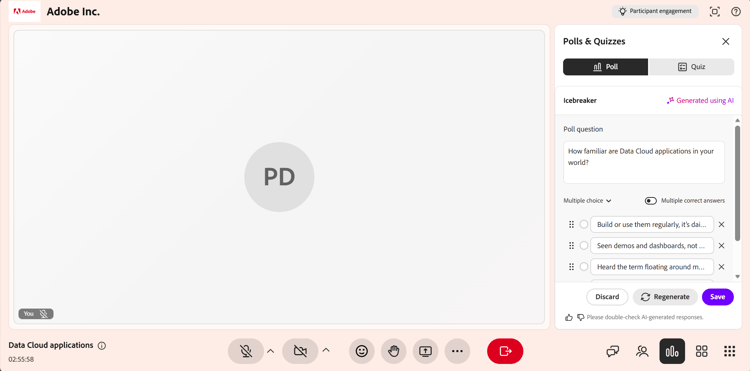
Gere e personalize uma pesquisa de quebra-gelo com IA na guia Pesquisa. -
-
(Opcional) Selecione Gerar pesquisa novamente para gerar uma nova pergunta.
-
(Opcional) Use as opções de miniatura ou miniatura para fornecer feedback sobre o conteúdo gerado.
-
Selecione Salvar.
Criar uma pesquisa de verificação de conhecimento
Crie uma pesquisa de verificação de conhecimento para avaliar a compreensão do aluno durante uma sessão e avaliar como os alunos entenderam um tópico. Essas pesquisas ajudam os professores a identificar lacunas de conhecimento, validar conceitos-chave e ajustar o ritmo ou o foco da sessão com base nas respostas do aluno.
Para criar uma pesquisa de verificação de conhecimento:
-
Selecione
-
Selecione a guia Votação e selecione Verificação de conhecimento.
-
Revise as opções de pergunta e resposta geradas e modifique-as se necessário. É possível modificar o seguinte:
-
Edite a pergunta.
-
Atualizar ou remover opções de resposta existentes.
-
Altere o tipo de pergunta.
-
Selecione Adicionar opção para incluir opções adicionais.
-
Habilitar Tem várias respostas em caso de perguntas de múltipla escolha.
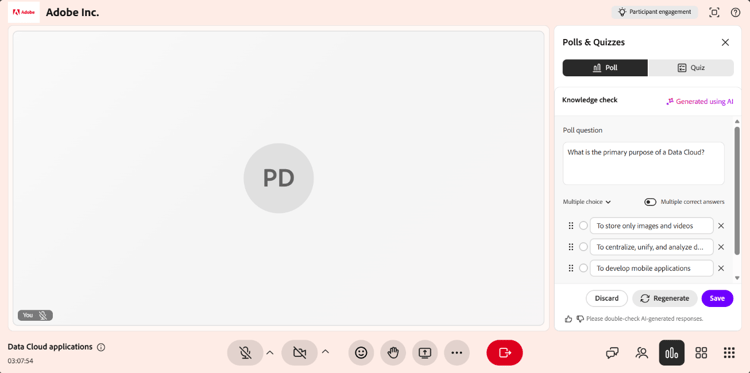
Gere e personalize uma pesquisa de Verificação de conhecimento com IA na guia Pesquisa. -
-
(Opcional) Selecione Regenerar enquete para substituir a pergunta atual por uma nova.
-
(Opcional) Use as opções de miniatura ou miniatura para fornecer feedback sobre o conteúdo gerado.
-
Selecione Salvar.
Iniciar uma pesquisa
Depois que uma pesquisa é criada e salva, ela aparece no painel Pesquisas e questionários, na guia Pesquisas. Você pode acessar pesquisas salvas a qualquer momento durante a sessão e iniciá-las para envolver os alunos e coletar respostas em tempo real.
Para iniciar uma pesquisa:
-
Selecione
-
Selecione a guia Votação.
-
Selecione uma enquete salva na lista.
-
Selecione Iniciar enquete.
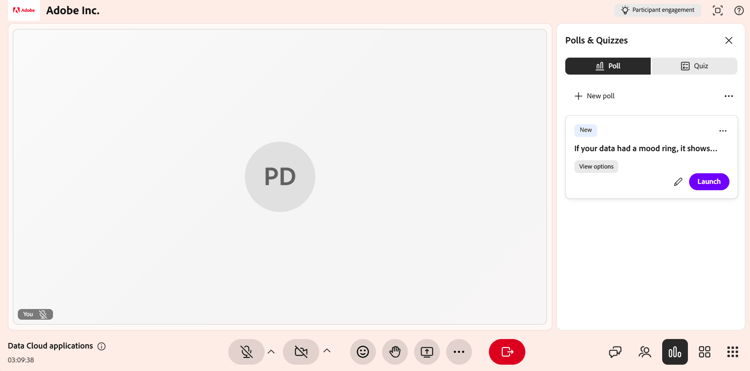
Selecione Iniciar enquete para começar a coletar respostas durante a sessão.
Compartilhar resultados da enquete com participantes
Você pode compartilhar os resultados da enquete com os participantes a qualquer momento durante a sessão. Selecione Compartilhar resultados com todos os participantes para tornar os resultados visíveis em tempo real. Quando os resultados são compartilhados, a enquete exibe uma tag Resultados ao vivo, indicando que os alunos podem visualizar os resultados da enquete.
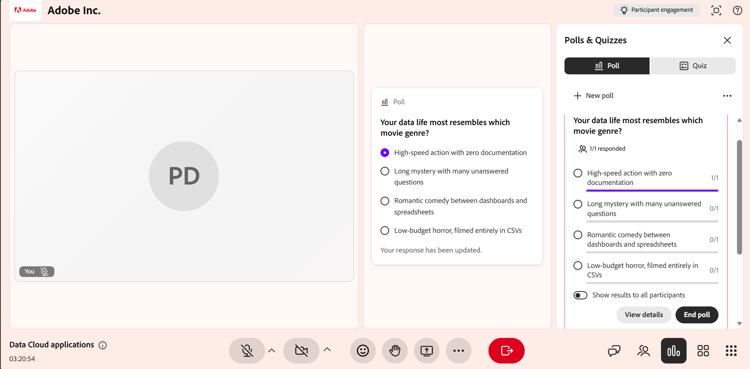
Selecione Compartilhar resultados com todos os participantes para exibir os resultados da votação em tempo real.
Fechar uma pesquisa
Quando não quiser mais que os participantes respondam, feche a enquete.
Para fechar uma pesquisa:
-
Selecione
-
Navegue até a votação ativa na guia Votação.
-
Selecione Encerrar enquete.
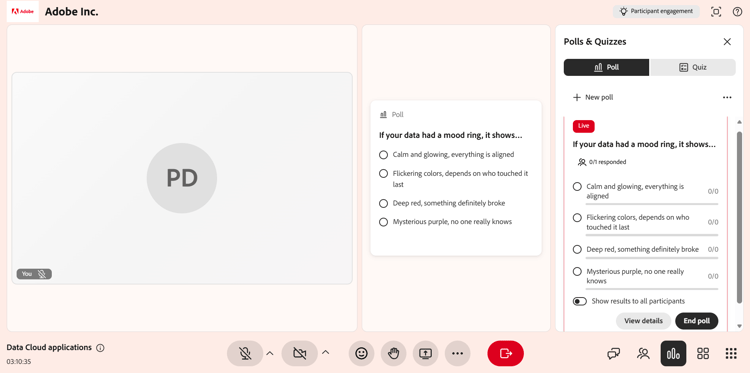
Selecione Encerrar enquete para parar de coletar respostas e fechar a enquete.
Após o término da pesquisa, o status Fechado aparece acima da pergunta da pesquisa.
Exibir resultados da enquete
Como professor, você pode exibir os resultados da pesquisa durante uma sessão. Esses resultados são atualizados em tempo real, à medida que os alunos enviam ou atualizam suas respostas. Por padrão, a exibição de pesquisa exibe a distribuição geral das respostas para cada opção.
Para exibir respostas detalhadas:
-
Abra a guia Votação.
-
Selecione a pesquisa ativa ou fechada.
-
Selecione Exibir respostas.
Uma janela pop-up é aberta, mostrando os nomes dos participantes, suas respostas selecionadas e várias entradas para perguntas que permitem várias respostas.
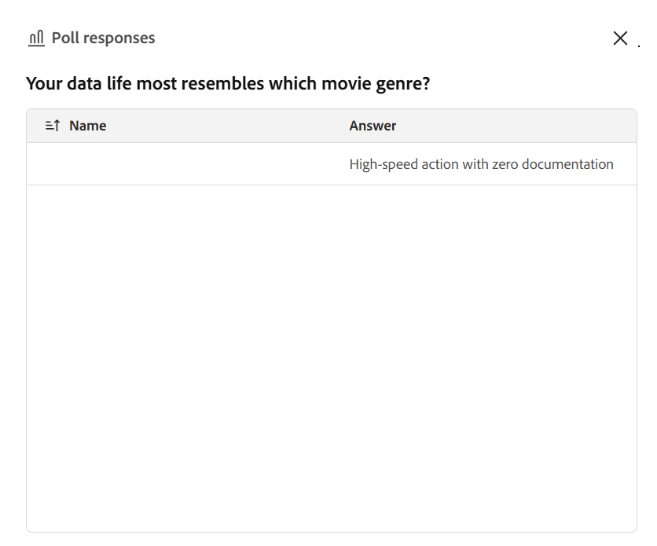
Exiba os nomes dos participantes e suas respostas selecionadas na janela de respostas de pesquisa.
Os alunos podem ver os resultados da pesquisa em tempo real à medida que as respostas são enviadas ou atualizadas.
Gerenciar uma enquete fechada
Depois que uma enquete é fechada, é possível gerenciá-la no menu de opções (os três pontos) na enquete. Essas opções permitem reutilizar a pesquisa, criar uma cópia ou removê-la da sessão.
Para gerenciar uma pesquisa fechada:
-
Em
-
Navegue até a votação fechada e selecione as opções (…) menu.
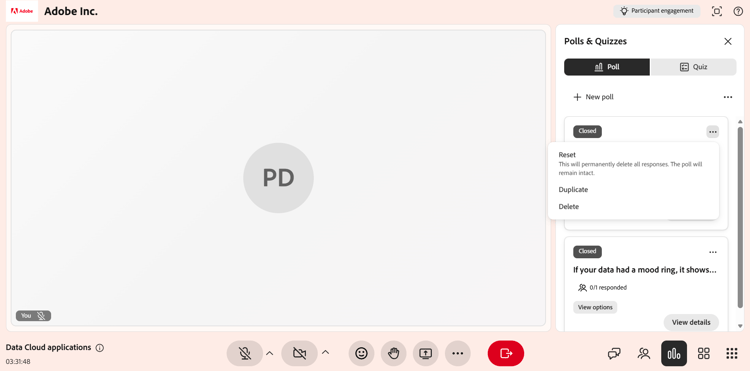
Use o menu de opções para Redefinir, Duplicar ou Excluir uma votação fechada. -
Selecione uma das seguintes opções: