Usar o painel Bate-papo como professor
Como professor, o painel Chat é o hub para gerenciar a comunicação durante uma sessão do Live Hub. Em um único painel, você pode acompanhar a discussão pública, manter conversas privadas e analisar as perguntas que a IA detecta no bate-papo. Você também pode moderar a conversa e responder com assistência de IA.
Este artigo aborda as ações disponíveis para os professores no painel Bate-papo, desde o acesso ao painel até o gerenciamento de mensagens e configurações.
Acessar o painel de Bate-papo
Use o painel Bate-papo para gerenciar conversas, responder a alunos e monitorar perguntas durante uma sessão. O painel fornece acesso a discussões públicas, privadas e baseadas em perguntas em um só lugar.
Siga estas etapas para acessar o painel Chat:
-
Ingresse na sessão do Live Hub.
-
Selecione

-
Selecione uma das seguintes opções conforme necessário:
-
Todos
-
Privado
-
Perguntas
Guia Todos do
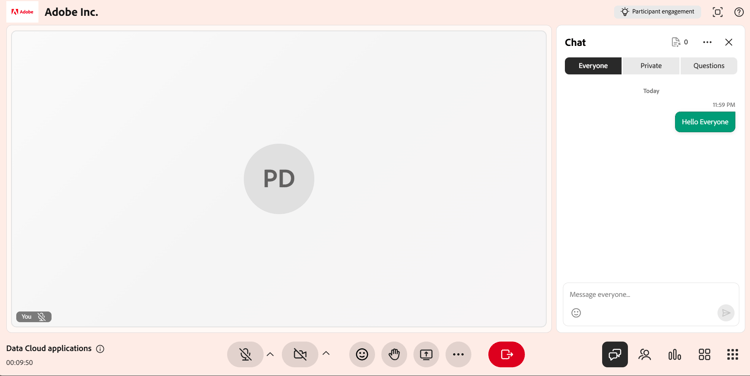
O painel Chat abre a guia Todos, onde você pode seguir a conversa pública e alternar para as guias Privado e Perguntas. -
-
Digite sua mensagem e selecione Enviar.
Configurações do painel de bate-papo
O painel de Bate-papo oferece opções para gerenciar conversas e personalizar sua experiência de bate-papo durante uma sessão. Você pode limpar mensagens, controlar notificações e ajustar o tamanho do texto conforme necessário.

Menu de configurações do painel de bate-papo.
As seguintes opções estão disponíveis nas configurações do painel de bate-papo:
Responder a mensagens de bate-papo
O recurso de resposta permite responder diretamente a uma mensagem específica, ajudando a manter o contexto durante as discussões e facilitando o acompanhamento das conversas.
Para responder a uma mensagem no chat:
-
Passe o mouse sobre a mensagem que você deseja responder.
-
Selecione Responder.

Selecione Responder em uma mensagem para responder diretamente a ela e manter a conversa no contexto. -
Digite sua resposta no campo de entrada da mensagem.
-
Selecione Enviar.
A resposta exibe um trecho da mensagem original junto com a resposta, ajudando os participantes a entender o contexto da conversa.
Reagir a uma mensagem
Você também pode reagir a mensagens para confirmar ou responder rapidamente sem digitar uma resposta. Passe o mouse sobre uma mensagem e selecione uma reação. A reação selecionada aparece abaixo da mensagem e é visível para outros participantes no bate-papo.
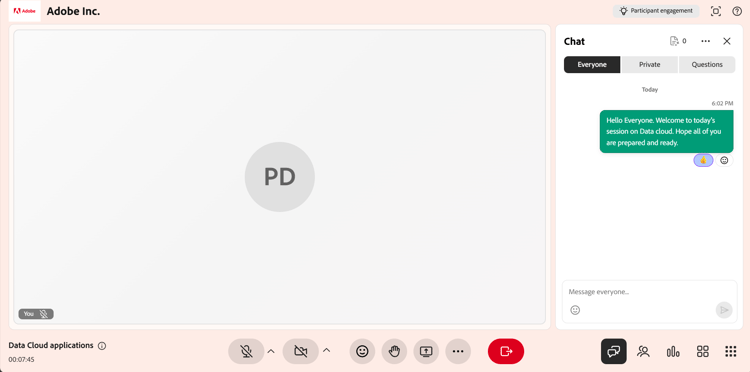
Uma reação aparece abaixo da mensagem e é visível para todos no bate-papo.
Editar as mensagens de bate-papo
O recurso de edição de mensagens permite atualizar uma mensagem após enviá-la, ajudando a corrigir ou refinar sua resposta.
Para editar uma mensagem no chat:
-
Passe o mouse sobre a mensagem que deseja editar.
-
Selecione Editar.
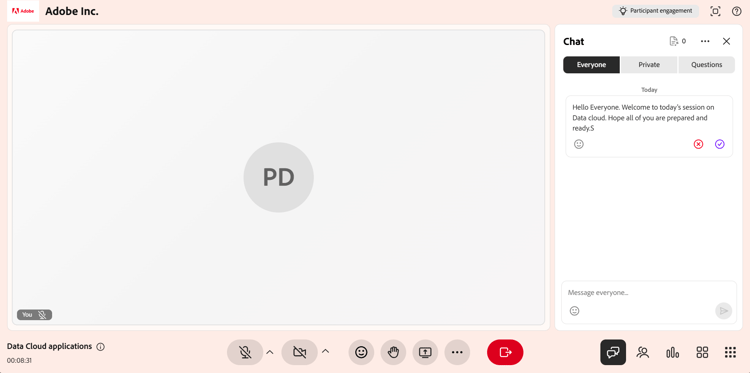
Selecione Editar para atualizar uma mensagem que você já enviou. -
Atualize a mensagem no campo de entrada.
-
Selecione Salvar para aplicar as alterações ou Cancelar para descartá-las.
A mensagem atualizada substitui a mensagem original no bate-papo e está marcada como Editada.
Mencionar participantes nas mensagens de bate-papo
O recurso de marcação no painel Bate-papo permite que você aborde um aluno específico diretamente durante uma sessão. O uso de tags chama a atenção para a mensagem e melhora a visibilidade do aluno mencionado, especialmente durante as discussões ativas.
Para mencionar um aluno no chat:
-
No campo de entrada da mensagem, digite @.
-
Selecione o nome do participante na lista.
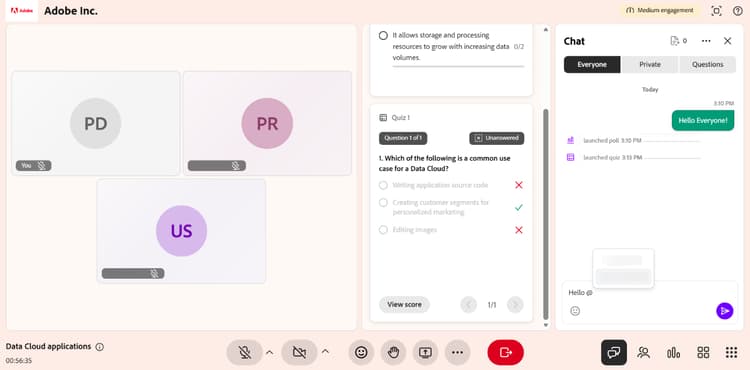
Digite @ para preencher a lista de participantes e selecionar o nome na lista. -
Digite sua mensagem.
-
Selecione Enviar.
O aluno marcado receberá uma notificação, e seu nome será destacado na mensagem para melhor visibilidade.
Iniciar um chat privado
A guia Particular no painel de chat permite que você tenha mensagens privadas sem interromper a discussão pública. Você pode iniciar um novo bate-papo, continuar as conversas existentes ou se comunicar com alunos específicos.
Para iniciar um bate-papo privado:
-
Selecione a guia Particular. Uma lista de participantes é exibida.

A guia Particular lista os participantes para que você possa enviar mensagens somente aos professores ou a um aluno individual. -
Você pode fazer o seguinte:
-
Selecione Somente professores na parte superior da lista para enviar mensagens para outros professores. As mensagens são visíveis apenas para professores.
-
Selecione um aluno individual para iniciar uma conversa privada.
-
-
Digite sua mensagem e selecione Enviar. As mensagens são visíveis apenas para você e para o participante selecionado.
Desativar bate-papo privado para alunos
Por padrão, os alunos podem conversar de forma privada com outros participantes. Como professor, você pode controlar se os alunos podem usar o bate-papo privado durante uma sessão.
Para desativar o bate-papo privado para alunos:
-
Abra Configurações da sala.
-
Selecione Permissões do participante.
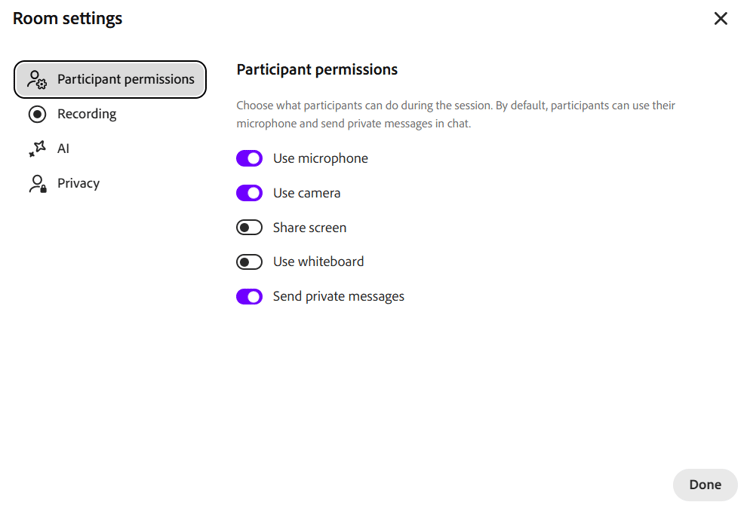
Desative a opção Enviar mensagens privadas nas permissões de Participante para impedir que os alunos conversem em particular. -
Desabilitar Enviar mensagens privadas.
-
Selecione Concluído.
Uma vez desativado, os alunos não poderão mais iniciar ou participar de conversas privadas.
Rascunho de respostas para perguntas de participantes com IA
A guia Perguntas ajuda os professores a gerenciar e responder às perguntas do aluno com mais eficiência. A IA detecta automaticamente perguntas do bate-papo e fornece respostas sugeridas para auxiliar os professores durante a sessão.
Para gerar uma resposta assistida por IA:
-
Navegue até a guia Perguntas.
-
Passe o mouse sobre a pergunta detectada.
-
Selecione Rascunho de resposta usando IA.
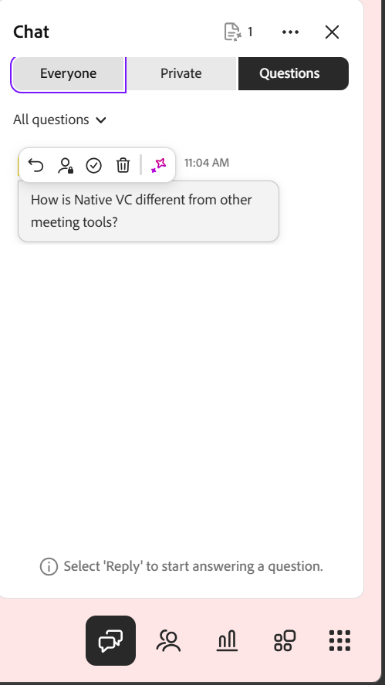
Selecione a resposta de rascunho usando IA para gerar uma resposta sugerida para uma pergunta detectada. -
(Opcional) Revise e edite a resposta sugerida.
-
Selecione Enviar.
A resposta gerada por IA é adicionada ao bate-papo e pode ser modificada antes de enviar para garantir a precisão e a relevância.
Faça upload de arquivos para obter melhores respostas
Você também pode fazer upload de arquivos de referência para melhorar a precisão e a relevância das respostas geradas por IA.
Para carregar um arquivo:
-
Navegue até o canto superior direito do painel Chat.

Abra Fazer upload de referências de conteúdo para adicionar arquivos que ajudam a IA a gerar respostas mais precisas. -
Selecione Carregar referências de conteúdo. Uma janela pop-up de conteúdo de referência QnA é exibida.
-
Selecione Procurar arquivos.

Selecione Procurar arquivos na janela de conteúdo de referência QnA para carregar um arquivo de referência do sistema. -
Faça upload do arquivo do seu sistema.
A IA usa o conteúdo carregado para gerar respostas mais precisas e relevantes a perguntas na guia Todos.
Excluir mensagens
A opção excluir mensagem permite remover mensagens do bate-papo para manter as discussões focadas e relevantes. Você pode excluir suas próprias mensagens que não sejam relevantes para o tópico ou que causem interrupção na discussão.
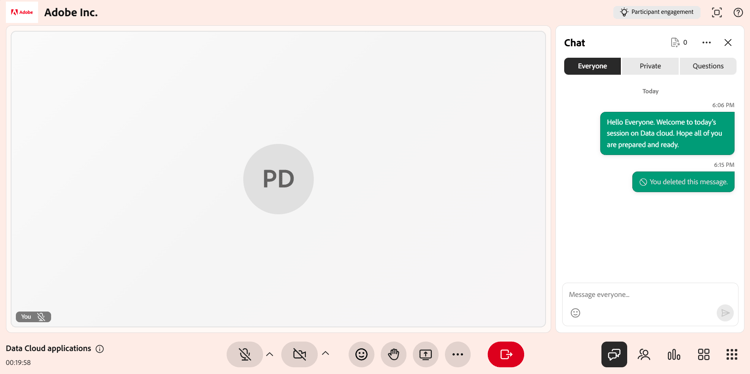
Exclua suas próprias mensagens para manter a discussão focada e relevante.