Formulário de feedback L1
O recurso de feedback de Nível 1 (L1) no Adobe Learning Manager permite que os alunos compartilhem seus comentários após concluírem um curso ou caminho de aprendizado. Esse feedback ajuda os administradores a avaliar a qualidade do curso, a eficácia do professor e a experiência de aprendizado geral.
Agora, os administradores podem criar e gerenciar vários formulários de feedback reutilizáveis e atribuí-los a cursos e caminhos de aprendizado específicos.
O recurso fornece maior flexibilidade, permitindo que os administradores:
- Criar formulários de feedback reutilizáveis
- Personalizar feedback para diferentes cursos ou programações de aprendizado
- Atribua formulários personalizados conforme necessário
O Relatório de Comentários N1 e o Relatório de Comentários (Relatório Personalizado) agora incluem duas novas colunas: Nome do Formulário de Comentários e Versão de Comentários. Estas colunas fornecem detalhes sobre os formulários de feedback usados.
Criar formulário de feedback L1
Os administradores podem criar vários formulários de feedback L1 no nível da conta e atribuir o formulário certo a um curso, caminho de aprendizado ou certificação.
Para criar um formulário de feedback L1:
-
Faça logon no Adobe Learning Manager como administrador.
-
Selecione Formulários de comentários.
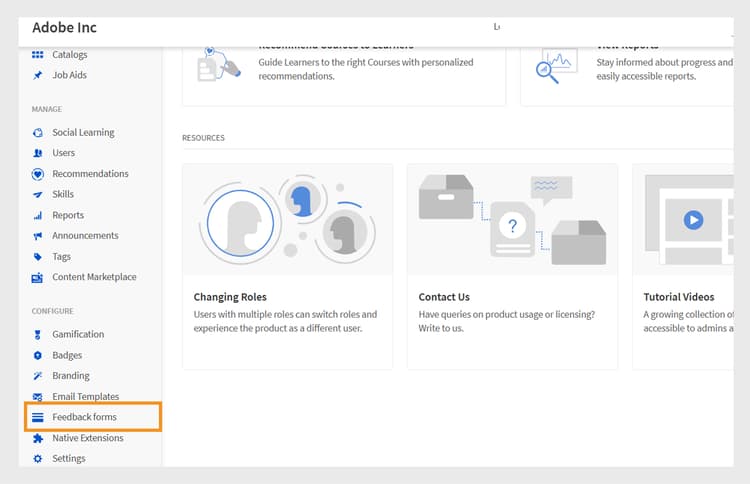
Página inicial do administrador exibindo a opção de formulários de Comentários para criar e gerenciar formulários de comentários -
Selecione Adicionar formulário.
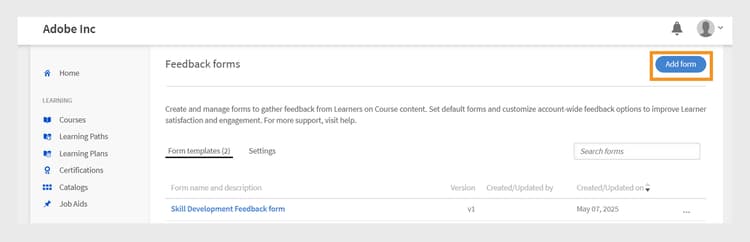
Tela de formulários de comentários exibindo o botão Adicionar formulário para criar os formulários de Comentários -
Escolha o Idioma padrão do modelo e selecione Salvar.
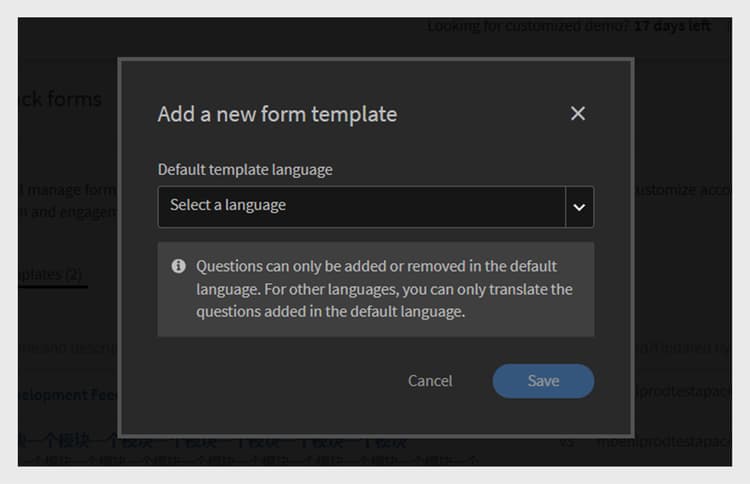
Adicionar novo prompt de modelo mostrando a opção de selecionar o idioma padrão -
Digite o título e a descrição do formulário.
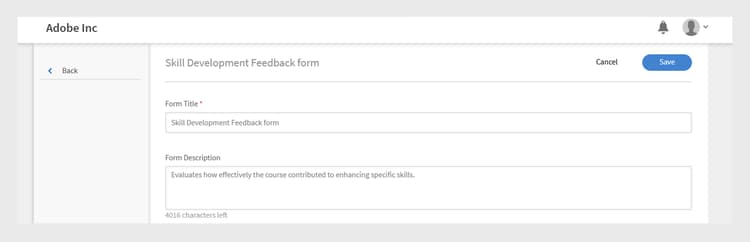
Adicionar página de formulário de comentários exibindo opção digite o Título do Formulário e a Descrição do Formulário -
No menu Adicionar pergunta, selecione um tipo de pergunta entre os seguintes:
a) Texto Gratuito: permite que os alunos forneçam respostas em suas próprias palavras.
- Digite sua pergunta no campo de texto Pergunta.
- Para tornar a pergunta obrigatória, selecione a alternância Obrigatória.
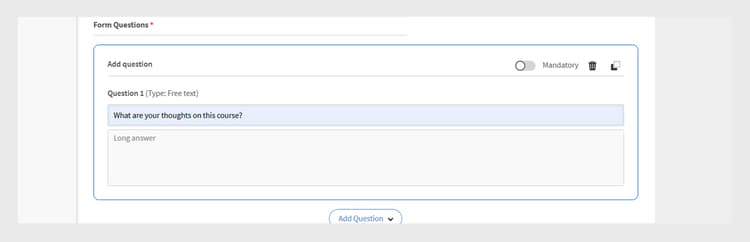
Adicionar uma pergunta de texto livre ao formulário de comentários
b) Escala numérica/NPS: os alunos podem classificar sua satisfação ou probabilidade de recomendar o curso usando uma escala numérica (geralmente de 1 a 10).
- Digite sua pergunta no campo de texto Pergunta.
- Selecione o intervalo de classificação (1 a 10).
- Para tornar a pergunta obrigatória, selecione a alternância Obrigatória.
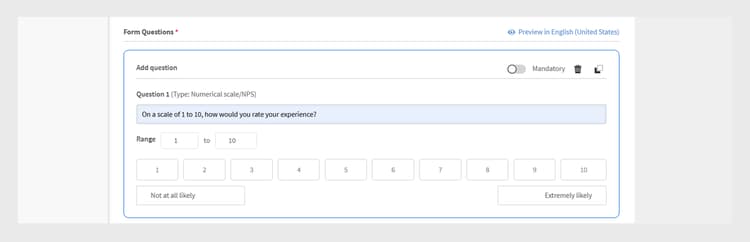
Adicionar uma pergunta sobre escala numérica/NPS ao formulário de comentários
c) Escala Likert: os alunos podem especificar o quanto concordam com uma instrução, de Discordo totalmente para Concordo totalmente.
- Digite sua pergunta no campo de texto Pergunta.
- Para tornar a pergunta obrigatória, selecione a alternância Obrigatória.
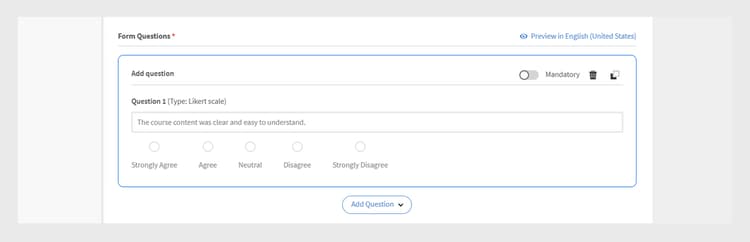
Adicionar uma pergunta da Escala Likert ao formulário de comentários
d) Pontuação de eficácia do curso: uma escala para medir a eficácia com que um curso influencia os alunos, usando um sistema de classificação relativo.
- Uma pergunta predefinida com uma escala Likert de 1 a 10 será adicionada ao formulário de feedback.
- Você pode adicionar apenas uma pergunta de Pontuação de eficácia do curso e ela não pode ser editada
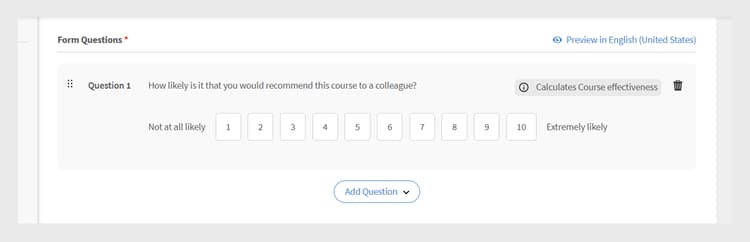
Adicionar pergunta de pontuação de eficácia do curso ao formulário de feedback
-
Selecione Salvar. É possível visualizar os formulários criados na seção Forms de feedback.
Visualizar o formulário de feedback
Você pode visualizar o formulário de feedback selecionando Visualizar em inglês (Estados Unidos). Se tiver criado o formulário em vários idiomas, você também poderá visualizá-lo em cada um dos respectivos idiomas. Exiba esta seção para saber como adicionar formulários de comentários em outros idiomas.
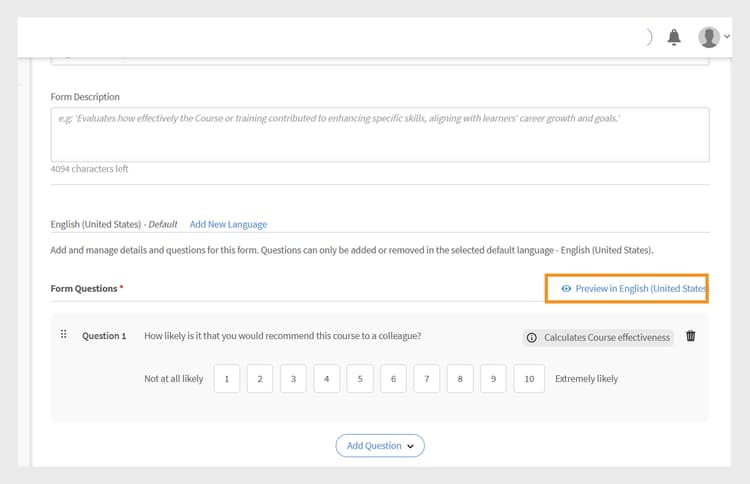
Tela de formulários de comentários exibindo a opção de visualização para exibir o formulário de comentários no idioma padrão
Adicionar formulários de feedback em outros idiomas
Crie traduções para as perguntas no formulário de feedback em vários idiomas. No entanto, você só pode adicionar ou remover perguntas no idioma padrão (como inglês). Para outros idiomas, você só pode traduzir as perguntas que foram adicionadas inicialmente no idioma padrão. Não é possível adicionar ou remover perguntas diretamente nas versões traduzidas.
-
Selecione Adicionar Novo Idioma no formulário de comentários.
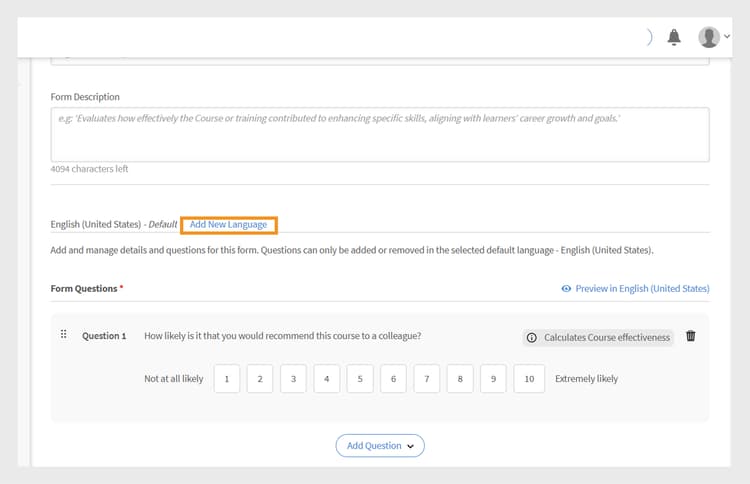
Adicionar uma nova versão de idioma ao formulário de comentários -
Escolha o idioma desejado e selecione Salvar.
-
Navegue até a guia do idioma adicionado.
-
Selecione Traduzir ao lado de cada pergunta para adicionar sua tradução.
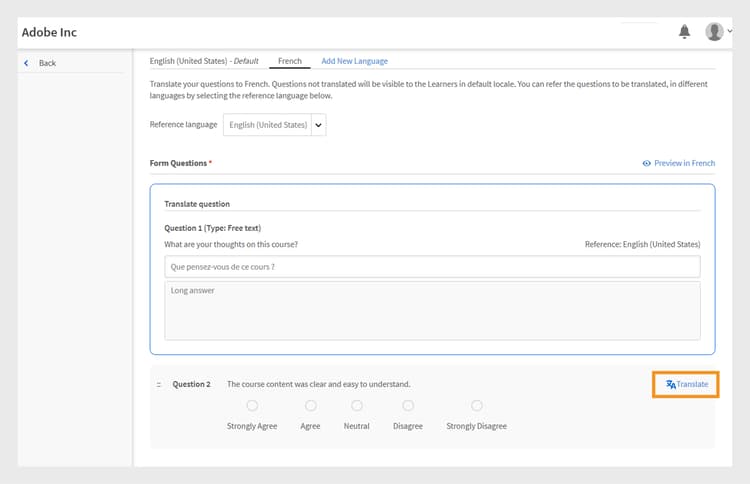
Tela de formulário de comentários exibindo a opção Traduzir para traduzir as perguntas nos respectivos idiomasnote NOTE A pergunta de Pontuação de eficácia do curso é convertida automaticamente. -
Após adicionar as traduções, selecione Salvar.
Definir um formulário de feedback como padrão
Os administradores podem estabelecer formulários de feedback padrão para cursos em ritmo individualizado, sala de aula, sala de aula virtual e cursos mistos. Depois que um formulário padrão é definido, ele é aplicado automaticamente a todos os cursos recém-criados. Os alunos verão este formulário após concluírem qualquer curso. Os administradores podem atribuir um formulário de feedback diferente para cursos específicos, se necessário.
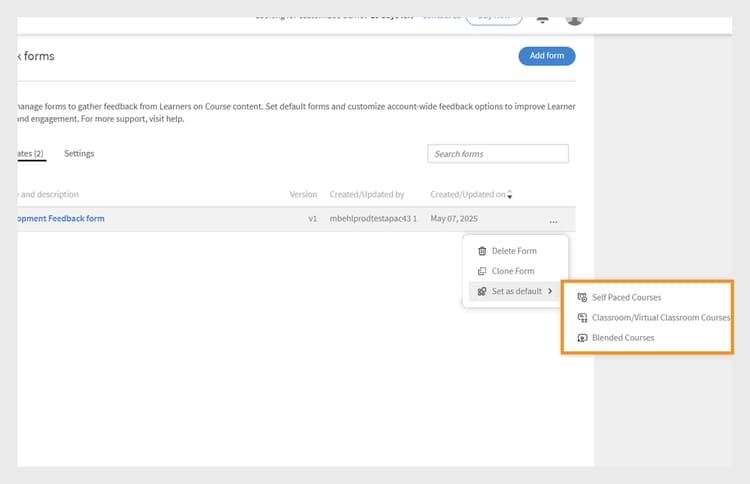
Tela de formulários de feedback exibindo a opção de definir o formulário de feedback padrão
Definir configurações de feedback do aluno
Os administradores podem definir as seguintes configurações na seção Feedback do aluno:
- Habilitar formulário para capturar o feedback dos alunos para este curso: habilite esta opção para coletar feedback dos alunos para o curso. Quando ativado, os alunos serão solicitados a fornecer feedback após concluir o curso.
- Configuração do formulário: quando ativado, o formulário de feedback é aberto automaticamente para os alunos imediatamente após a conclusão do curso, facilitando a coleta de feedback pontual.
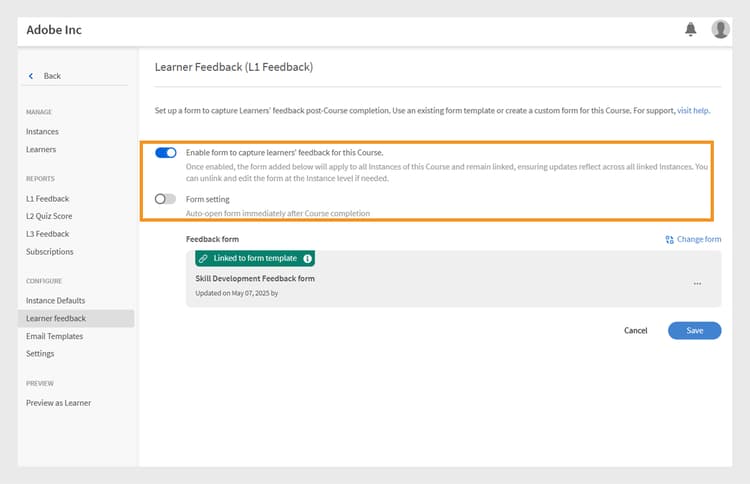
Tela de comentários do aluno exibindo as configurações de feedback do aluno
Alterar o formulário de feedback padrão de um curso
O formulário de feedback padrão se aplica a todos os cursos. Como administrador, você pode criar um novo formulário ou escolher um da lista existente. Para alterar os formulários de feedback padrão, o feedback do aluno deve estar ativado para este curso.
Para alterar o formulário de feedback padrão:
-
Selecione Cursos na página inicial do administrador.
-
Selecione qualquer curso na seção Curso.
-
Selecione Exibir curso e selecione feedback do aluno.
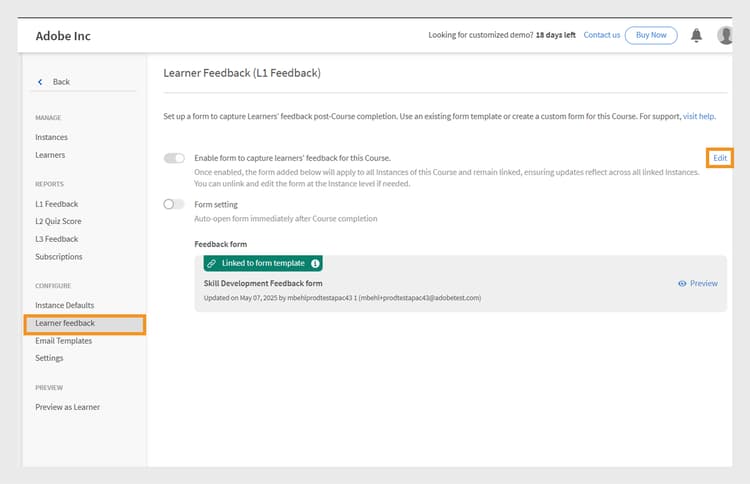
As telas de comentários do aluno mostram a opção Editar para alterar o formulário -
Selecione Editar na seção Comentários do aluno,.
-
Selecione Alterar formulário.
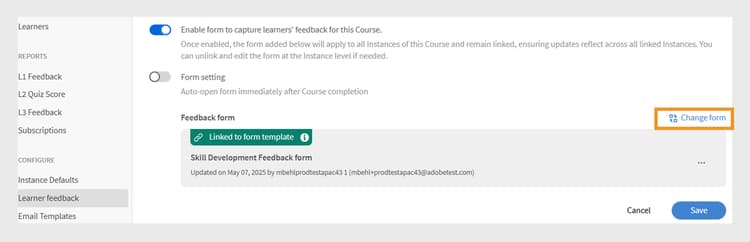
As telas de comentários do aluno mostram a opção Alterar formulário para alterar o formulário de comentários do curso -
Escolha outro formulário de comentários no menu ou selecione Começar com um formulário em branco para criar um novo.
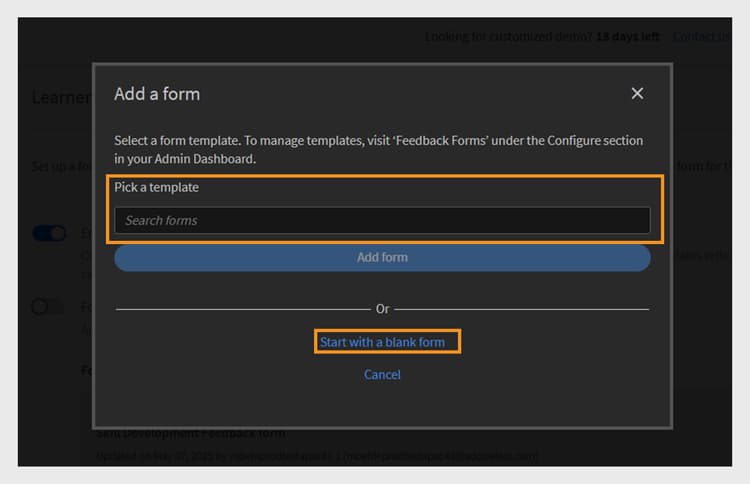
Adicionar uma tela de formulário exibindo a opção de selecionar do modelo disponível ou criar novo formulário -
Selecione Salvar para aplicar suas alterações.
Se um curso estiver usando o formulário de feedback padrão e o formulário padrão for atualizado no nível da conta, todos esses cursos refletirão automaticamente o novo formulário. No entanto, se um administrador alterar o formulário ou atribuir um novo formulário no nível do curso, as alterações futuras no formulário padrão não afetarão o formulário de feedback desse curso.
A instância usará o formulário de feedback no nível do curso como padrão. Se um administrador alterar o formulário de feedback no nível do curso, ele não afetará o formulário já definido no nível da instância. No entanto, qualquer nova instância criada após a alteração usará o formulário atualizado de feedback no nível do curso por padrão.
Siga as mesmas etapas para alterar os formulários de feedback padrão de um caminho de aprendizado.