Ativar a visibilidade do livro de notas para sua conta
Visão geral
Antes que os autores possam mostrar o livro de notas aos alunos em um curso, um administrador deve ativar a configuração de visibilidade do livro de notas no nível da conta. Essa configuração atua como uma opção mestre: quando desativada, os alunos não podem ver o livro de notas em nenhum curso, independentemente de como os cursos individuais estão configurados.
O que esta configuração controla
A configuração Visibilidade do gradiente em Configurações > Geral determina se os autores têm permissão para expor o gradiente aos alunos no nível do curso.
Para obter mais informações, consulte Visibilidade do Gradebook.
Isso significa que as configurações no nível da conta e no nível do curso funcionam juntas. Ambos devem estar ativados para que um aluno veja o catálogo de notas.
Ativar a visibilidade do livro de notas
-
Faça logon no Adobe Learning Manager como administrador.
-
Na navegação à esquerda, selecione Configurações.
-
Selecione Geral.
-
Role até a seção Visibilidade do gradebook.
-
Marque a caixa de seleção Habilitar exibição de Gradebook para alunos.

Os autores agora podem configurar a visibilidade do livro de notas por curso.
Impacto nos fluxos de trabalho do autor
Quando essa configuração no nível da conta está habilitada, a opção Mostrar gradiente para alunos fica disponível no editor de cursos. Os autores usam essa alternância para decidir, por curso, se os alunos podem ver a guia Gradebook.
Quando esta configuração no nível da conta está desativada:
- A opção Mostrar gradiente para alunos no editor de curso ainda pode aparecer, mas qualquer configuração de nível de curso é substituída. Os alunos não verão o livro de notas.
- Pontuações graduais e cálculos ponderados continuam a ser executados em segundo plano para fins de emissão de relatórios do administrador.
- Os administradores e os administradores personalizados ainda podem baixar transcrições do aluno com dados do catálogo de notas.
Como as duas configurações interagem
Exibir e relatar pontuações na agenda
Os administradores do Adobe Learning Manager podem visualizar as pontuações ponderadas dos livros de notas de todos os alunos inscritos em um curso, analisar o desempenho individual do aluno por módulo, baixar uma transcrição do aluno filtrada e acompanhar as alterações de configuração dos livros de notas no relatório Registro de auditoria de conteúdo.
Exibir a agenda de um curso
Quando o gradiente está habilitado para um curso, uma nova seção Feedback N2 - Gradebook aparece na navegação à esquerda em Relatórios quando você abre o curso.
-
Faça logon no Adobe Learning Manager como administrador.
-
Na navegação à esquerda, selecione Cursos e abra o curso que deseja revisar.
-
Na navegação do curso, em Relatórios, selecione Feedback N2 - Gradebook. A página Gradebook de comentários ativos é aberta.
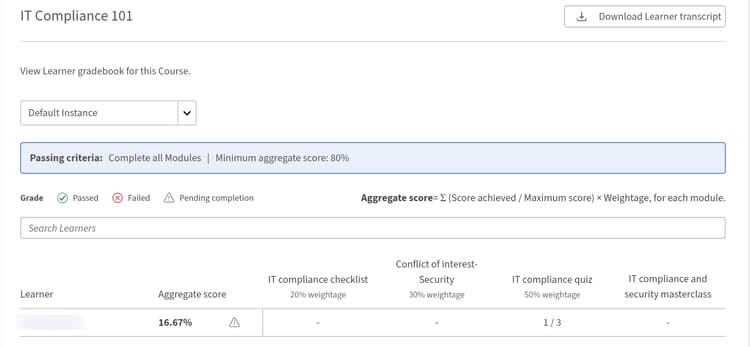
Ele mostra:
- Os critérios de aprovação para o curso (módulos mínimos necessários e pontuação agregada mínima)
- Uma linha de filtro para exibir alunos por nível: Aprovado, Falha ou Conclusão pendente
- A fórmula de pontuação agregada: Pontuação agregada = Σ (Pontuação alcançada ÷ Pontuação máxima) × Ponderação, para cada módulo
- Uma lista de alunos mostrando a Pontuação agregada de cada aluno e sua pontuação para cada módulo pontuável
- Um menu suspenso de instâncias para alternar entre as instâncias do curso quando um curso tem várias instâncias
Os alunos que ainda não tentaram nenhum módulo pontuado mostram traços nas colunas de pontuação. Os módulos que não oferecem suporte a pontuação, PDF, vídeo, áudio e semelhantes não aparecem como colunas de pontuação.
Exibir as pontuações de um aluno individual
No Gradebook de Comentários Ativos, selecione o nome de um aluno.
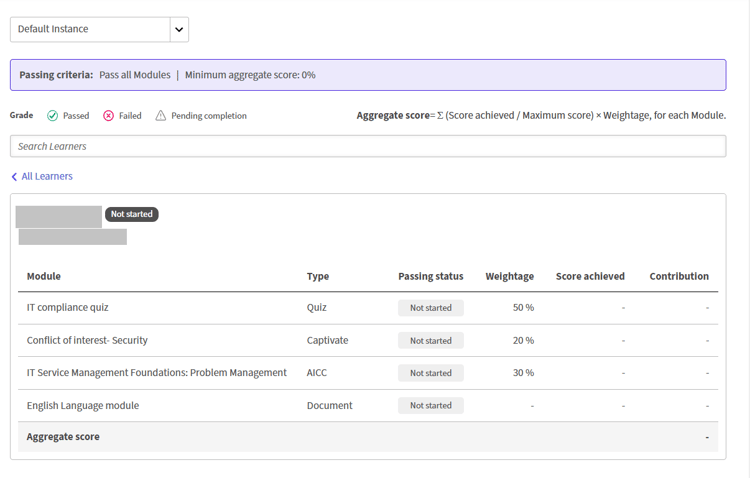
A exibição individual do aluno mostra:
- O nome, email e status do aluno (Conclusão pendente, Aprovada ou Falha)
- A pontuação agregada e quantos módulos obrigatórios o aluno concluiu
- Uma tabela de módulos mostrando: nome do módulo, tipo, se ele é necessário, status, peso, pontuação obtida e contribuição para o agregado
A tabela de módulos inclui todos os módulos pontuáveis e não pontuáveis. Os módulos pontuáveis mostram sua pontuação e contribuição. Os módulos não pontuáveis mostram traços nas colunas Pontuação e Contribuição.
Módulos de pontuação
O comportamento da pontuação para administradores e professores não foi alterado no fluxo de trabalho atual:
- Os módulos de questionário SCORM, AICC, xAPI e nativos são pontuados automaticamente quando o conteúdo subjacente relata uma pontuação.
- Sessões de sala de aula, sessões de sala de aula virtual e módulos de Atividade são pontuadas por professores ou administradores na página Presença e Pontuação.
Baixar a transcrição do aluno para um curso
Você pode baixar uma transcrição do aluno filtrada para este curso diretamente da página do livro de notas de uma das duas maneiras:
- No Gradebook de feedback ativo, selecione Baixar transcrição do aluno no canto superior direito da página.
- Na home page do administrador, selecione Relatórios e selecione Relatórios Personalizados. Selecione Transcrições do aluno na lista de relatórios disponíveis.
Eventos da Trilha de auditoria de conteúdo
A trilha de auditoria de conteúdo captura dois eventos de configuração específicos do livro de notas:
Consulte Alterações de relatórios na versão para obter mais informações.
Use essas entradas para rastrear quem alterou a configuração do livro de notas e quando, particularmente em ambientes em que vários autores colaboram no mesmo curso.
Solução de problemas
A seção Feedback N2 - Gradebook não aparece na navegação do curso
O Gradebook deve ser ativado pelo autor do curso ao criar o curso. Confirme se o autor ativou o catálogo de notas para a criação do curso. Se o curso foi criado antes do livro de notas estar disponível, ele não pode ser adicionado retroativamente. Uma nova versão do curso é necessária.
A pontuação agregada de um aluno é 0 apesar dos módulos concluídos
Confirme se o curso tem pelo menos um módulo pontuável com um valor de ponderação atribuído. Se todos os módulos concluídos pelo aluno forem não pontuáveis (PDF, vídeo, áudio), nenhuma pontuação agregada será calculada. Além disso, confirme se os módulos pontuados ainda não estão no status Revisão pendente. Os módulos não classificados são excluídos do agregado até que um professor insira uma pontuação.
A coluna Peso está ausente da transcrição do aluno baixada
Essa coluna aparece somente quando o catálogo de notas está ativado e pelo menos um módulo tem um valor de ponderação salvo. Confirme se o autor ativou o livro de notas e salvou os valores de ponderação totalizando 100%.
Um aluno concluiu todos os módulos obrigatórios, mas mostra Conclusão pendente
Um ou mais módulos ainda podem estar aguardando uma pontuação de um professor ou administrador (Status de revisão pendente). O curso não pode ser concluído até que todos os módulos obrigatórios tenham uma conclusão e uma pontuação registradas. Insira a pontuação pendente de Presença e Pontuação para limpar o estado pendente.