[Disponibilidade limitada]{class="badge informative"}
Usar dados da Adobe Experience Platform aep-data
Nesta página: habilite conjuntos de dados do Adobe Experience Platform baseados em registros para pesquisa, de modo que você possa enriquecer a personalização, a Decisão e a orquestração de jornadas com dados de referência e transacionais recuperados em tempo de execução no Journey Optimizer.
O Journey Optimizer permite aproveitar os dados do Adobe Experience Platform com recursos de personalização, Decisão e orquestração de jornadas. Para fazer isso, os conjuntos de dados baseados em registros necessários para a personalização da pesquisa devem primeiro ser habilitados para o serviço de pesquisa, conforme descrito abaixo.
Saiba mais sobre como acessar e trabalhar com conjuntos de dados nesta seção: Introdução aos conjuntos de dados
Leitura obrigatória
Medidas de proteção e diretrizes guidelines
Antes de começar, reveja as seguintes restrições e diretrizes:
-
Nenhuma PII nos conjuntos de dados - Os conjuntos de dados habilitados para pesquisa não devem conter informações pessoais identificáveis (PII).
-
Risco de exclusão - Os conjuntos de dados usados na personalização não estão protegidos contra exclusão. Você deve rastrear quais conjuntos de dados estão sendo usados para garantir que eles não sejam removidos.
-
Tipo de esquema - Os conjuntos de dados devem ser associados a um esquema que seja NOT do tipo Perfil ou Evento.
-
Manter a opção de pesquisa ativada - Evitar ativar e desativar repetidamente os conjuntos de dados. Isso pode levar a um comportamento inesperado de indexação. A prática recomendada é deixar o conjunto de dados ativado enquanto você planejar usá-lo para pesquisas.
-
Região de ativação do Edge - Os conjuntos de dados habilitados para pesquisa estão disponíveis para ativação baseada na borda de entrada somente na região em que a sandbox do conjunto de dados reside (por exemplo, NLD2 ou VA7). Você pode ver a região da sandbox na interface do usuário ao lado do nome da sandbox.
-
Exclusão de dados em lote - A remoção de um lote de dados do conjunto de dados remove completamente todas as chaves correspondentes do serviço de pesquisa. Por exemplo:
Lote 1: Sku1, Sku2, Sku3
Lote 2: Sku1, Sku2, Sku3, Sku4, Sku5, Sku6
Lote 3: Sku7, Sku8, Sku9, Sku10Se você excluir o Lote 1, Sku1, Sku2 e Sku3 serão removidos do repositório de pesquisa. Os dados de pesquisa resultantes conterão: Sku4, Sku5, Sku6, Sku7, Sku8, Sku9, Sku10.
Direito ao serviço de pesquisa
Ativar um conjunto de dados para pesquisa de dados enable
Para aproveitar os dados do seu conjunto de dados para personalização, é necessário habilitar o conjunto de dados para pesquisa.
Pré-requisitos prerequisites-enable
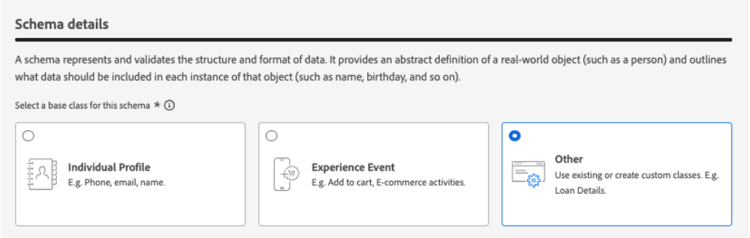
O esquema associado ao conjunto de dados que você deseja habilitar para pesquisa deve ser do tipo registro. O esquema NÃO deve ser de perfil ou classe de evento.
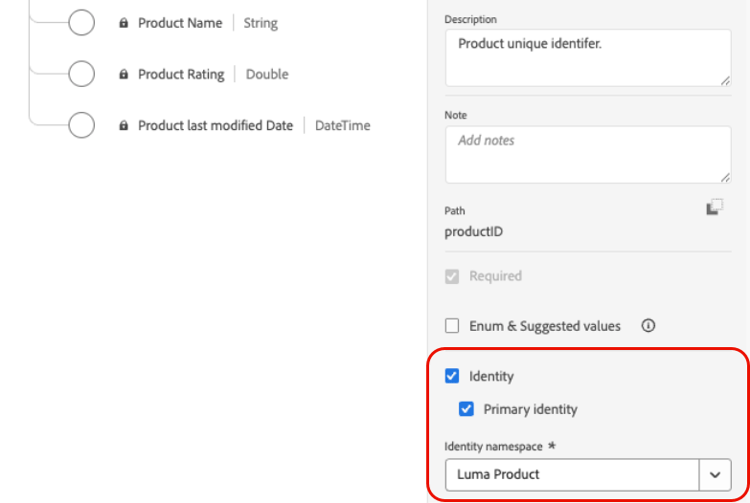
O esquema deve ter uma identidade primária definida.
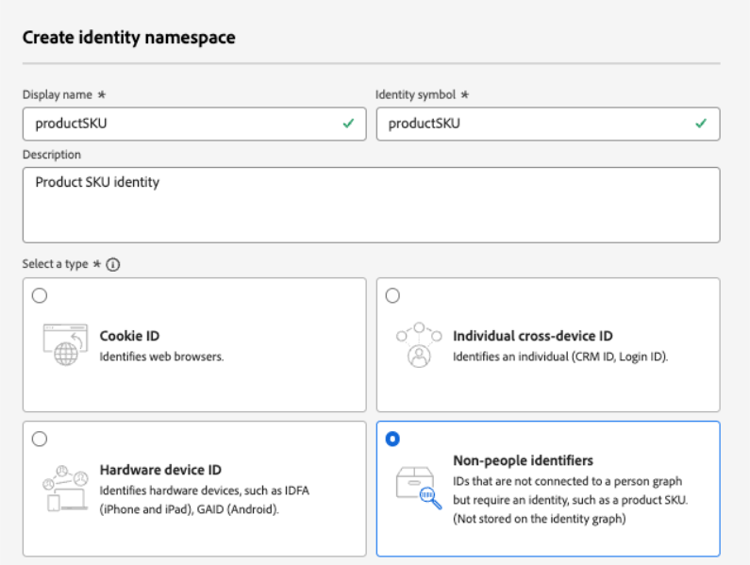
Se um namespace personalizado ainda não tiver sido definido, verifique se a identidade é um identificador que não seja de pessoa.
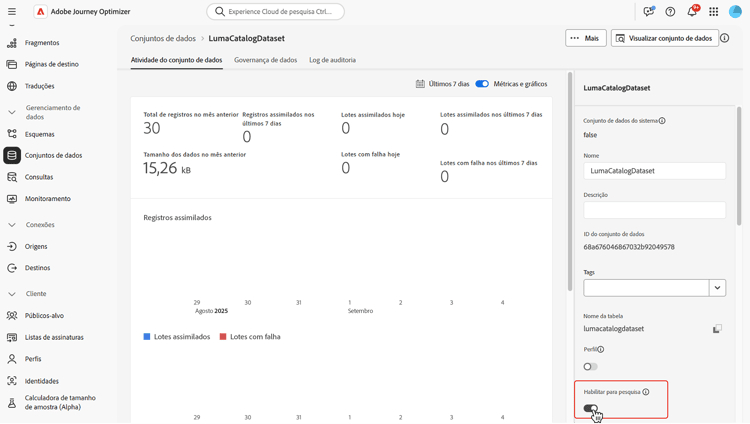
Habilitar o conjunto de dados para pesquisa na interface de gerenciamento do conjunto de dados
Na interface do usuário de gerenciamento de conjunto de dados, use o botão para ativar o conjunto de dados para pesquisa.
Método da API
Siga as instruções detalhadas em esta documentação para configurar seu ambiente para enviar comandos de API.
Pré-requisitos
-
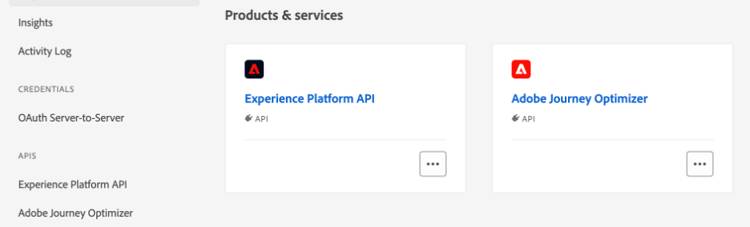
O projeto do desenvolvedor deve ter as APIs do Adobe Journey Optimizer e do Adobe Experience Platform adicionadas ao projeto.
-
Você deve ter permissão de gerenciamento de conjuntos de dados como parte de sua função.
-
O esquema no qual o conjunto de dados se baseia deve conter uma identidade primária que possa atuar como a chave de pesquisa.
Estrutura de chamada da API
curl -s -XPATCH "https://platform.adobe.io/data/core/entity/lookup/dataSets/${DATASET_ID}/${ACTION}" \ -H "Authorization: Bearer ${ACCESS_TOKEN}" \ -H "x-api-key: ${API_KEY}" \ -H "x-gw-ims-org-id: ${IMS_ORG}" \ -H "x-sandbox-name: ${SANDBOX_NAME}"
Em que:
- A URL é
https://platform.adobe.io/data/core/entity/lookup/dataSets/${DATASET_ID}/${ACTION} - A ID do conjunto de dados é o conjunto de dados para o qual você deseja habilitar.
- A ação é ativar OU desativar.
- O token de acesso pode ser recuperado do console do desenvolvedor.
- A chave de API pode ser recuperada do console do desenvolvedor.
- A ID da organização IMS é sua organização da Adobe.
- Nome da sandbox é o nome da sandbox do conjunto de dados (ou seja, prod, dev etc.).
"error_code": "403003","message": "Api Key is invalid"Monitoramento do conjunto de dados
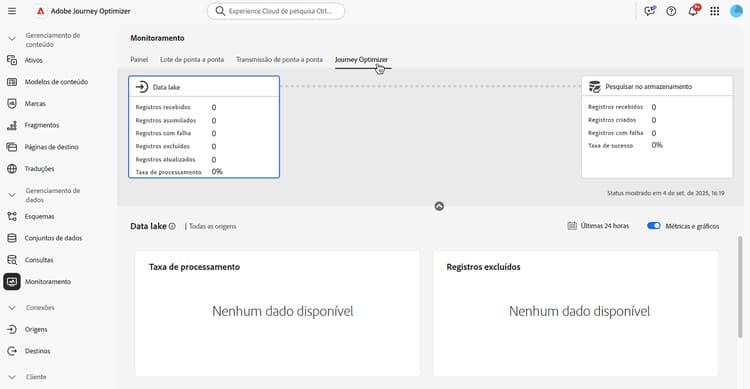
Depois que um conjunto de dados for habilitado para pesquisa, você poderá revisar o status de assimilação no serviço de pesquisa acessando o menu Monitoramento e selecionando a guia Journey Optimizer.
Esse indicador de processo ajuda a entender quando novos lotes de dados estão disponíveis no serviço de pesquisa.
Próximas etapas
Depois que um conjunto de dados for habilitado para pesquisa usando uma chamada de API, você poderá usar os dados com os recursos de personalização e Decisão do Journey Optimizer. Para obter mais informações, consulte estas seções:
This section contains structured knowledge intended to support interpretation, retrieval, and question answering related to this topic.
For complete understanding, this information should be combined with the documentation on this page. Neither source is intended to stand alone; the page describes the feature, while this section provides additional context that helps disambiguate terminology, intent, applicability, and constraints.
- TL;DR: This page explains how to enable record-based Adobe Experience Platform datasets for the lookup service so their data can enrich personalization, Decisioning, and journey orchestration at runtime, including the entitlement guardrails.
Intents:
- Enable a record-based dataset for lookup using the dataset management toggle or the API.
- Meet the prerequisites (record-type schema, primary identity, non-person namespace).
- Review the lookup entitlement limits.
- Monitor lookup ingestion status.
- Use enabled data with personalization, Decisioning, and journey orchestration.
Glossary:
- Lookup service: the service that retrieves record-based dataset data at runtime for personalization, Decisioning, and journey orchestration (product-specific)
- Lookup dataset: a record-based dataset enabled for lookup (product-specific)
- Primary identity (lookup key): the identity, required on the schema, that acts as the lookup key (product-specific)
- Record-type schema: the required schema type for lookup — a schema that is NOT of Profile or Event class
- Edge activation region: the region (for example, NLD2 or VA7) where the dataset’s sandbox resides, for inbound edge-based activation (product-specific)
Guardrails:
- Enabled Lookup Datasets: maximum 10 per organization, combined across production and development sandboxes (default; if additional volumes are needed, contact your Adobe representative).
- Dataset Record Count: up to 2 million records per dataset, counted as the total across all batches (default; raisable by contacting your Adobe representative).
- Record Size: up to 2 KB per record (default maximum record size supported).
- Dataset Size: up to 4 GB per individual dataset; the record count and dataset size limits are independent guardrails and both must be satisfied (default; raisable by contacting your Adobe representative).
- Dataset Frequency Updates: up to 5 updates per day per dataset (default; raisable by contacting your Adobe representative).
- Datasets enabled for lookup should not contain any Personally Identifiable Information (PII).
- Datasets used in personalization are not protected from deletion; keep track of which datasets are in use.
- The schema must be record-type (NOT of Profile or Event class) and must have a primary identity defined; if a custom namespace is not defined, the identity must be a non-person identifier.
- Keep the lookup toggle on; repeatedly turning datasets on and off can lead to unexpected indexing behavior.
- Datasets enabled for lookup are available for inbound edge-based activation only in the region where the dataset’s sandbox resides.
- Removing a batch of data completely removes all matching keys from the lookup service.
- The data lookup capability is in Limited Availability and is available to all Journey Optimizer customers.
- To enable a dataset with the API, the developer project must have the Adobe Journey Optimizer and Adobe Experience Platform APIs added, and you must have manage datasets permission as part of your role.
Terminology:
- Canonical name: lookup service — variants: data lookup, enable for lookup
- API ACTION values:
enableORdisable - Do not confuse: the required schema for lookup (record-type) ≠ a schema of Profile or Event type or class
FAQ:
- Q: What schema type is required for a lookup dataset? — A record-type schema that is NOT of Profile or Event class, with a primary identity defined that can act as the lookup key.
- Q: How many datasets can I enable for lookup? — Up to 10 per organization, combined across production and development sandboxes; contact your Adobe representative for more.
- Q: What are the record and size limits? — Up to 2 million records and 4 GB per dataset, up to 2 KB per record, and up to 5 updates per day per dataset; the record count and dataset size are independent guardrails that must both be satisfied.
- Q: Can lookup datasets contain PII? — No; datasets enabled for lookup should not contain any Personally Identifiable Information.
- Q: What happens if I delete a batch of data? — Removing a batch completely removes all matching keys from the lookup service; for example, deleting Batch 1 (Sku1, Sku2, Sku3) removes those keys from the lookup store even though Batch 2 also contained them.
- Q: Should I toggle lookup on and off frequently? — No; repeatedly turning datasets on and off can lead to unexpected indexing behavior, so leave the dataset enabled for as long as you plan to use it for lookups.