Nesta página: saiba como acessar e usar o Supervisor de Conteúdo do Adobe Experience Manager para descobrir ativos, mídia dinâmica e Fragmentos de Conteúdo por meio da pesquisa semântica habilitada por IA diretamente nos fluxos de trabalho de criação do Journey Optimizer.
O Adobe Experience Manager Content Advisor substitui a detecção determinística pela detecção padronizada orientada por intenções a partir de uma superfície unificada. Ele permite a detecção unificada e baseada em IA do Assets, Dynamic Media e Fragmentos de conteúdo diretamente nos fluxos de trabalho de criação do Journey Optimizer, melhorando a produtividade do profissional de marketing e a eficiência da campanha.
Recursos disponíveis
Para Assets asset-features
O Adobe Experience Manager Content Advisor oferece os seguintes recursos de ativos:
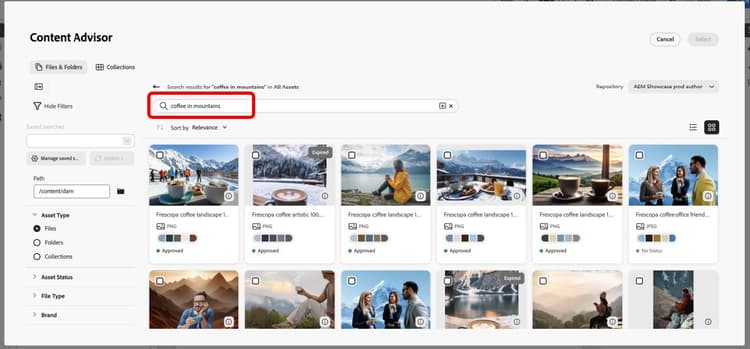
Pesquise ativos usando a linguagem natural em vez de palavras-chave exatas ou nomes de arquivo. Descreva o que você precisa em linguagem simples, por exemplo, “café nas montanhas”, e a IA exibe ativos contextualmente relevantes com base no significado e no conteúdo, não apenas correspondências de texto. A pesquisa multilíngue também é compatível, portanto, você pode consultar no seu idioma preferido e ainda encontrar os ativos certos, independentemente do idioma em que foram marcados ou nomeados.
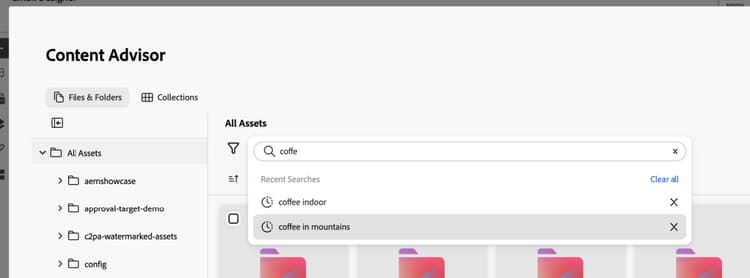
Acesse as pesquisas recentes para reutilizar rapidamente palavras-chave e contextos. Isso economiza tempo ao trabalhar em campanhas semelhantes ou quando é necessário refinar pesquisas anteriores.
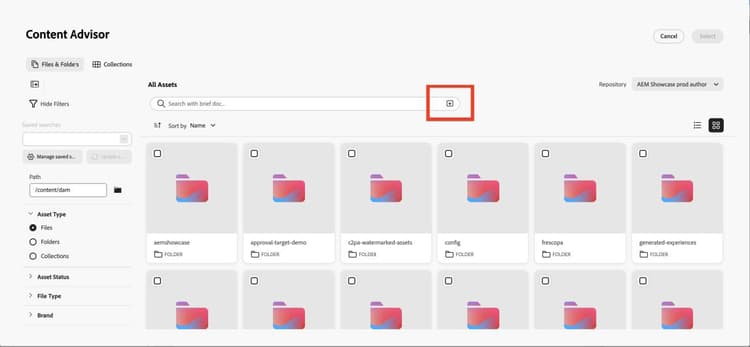
Carregue um documento de resumo de marketing para exibir automaticamente os ativos que se alinham ao contexto da campanha. A IA analisa seu resumo e sugere ativos relevantes com base no conteúdo e nos requisitos descritos no documento.
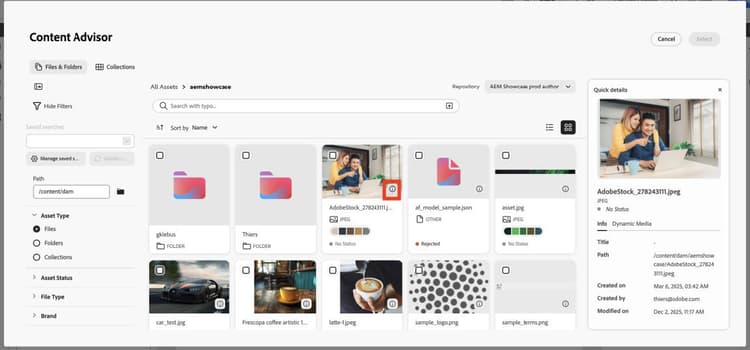
Exiba metadados e propriedades detalhados de qualquer ativo usando o ícone Informações. Isso inclui dimensões de ativos, tamanho do arquivo, data de criação, tags e outras informações relevantes para ajudá-lo a tomar decisões informadas.
Acesse representações dinâmicas, recortes inteligentes e modificações instantâneas com base na configuração do repositório.
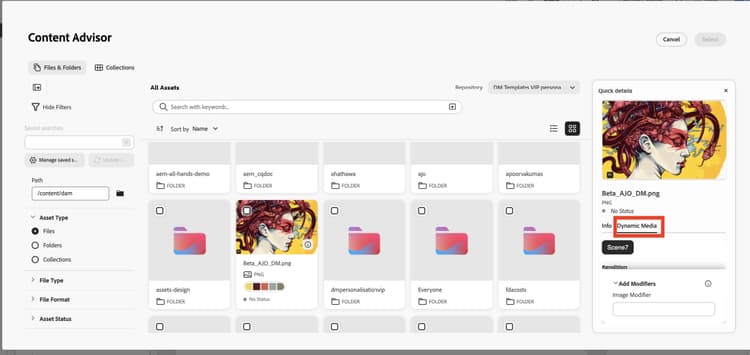
O painel Dynamic Media fornece acesso a representações dinâmicas, recortes inteligentes e modificações instantâneas. Você pode inserir modificadores diretamente no painel para criar representações personalizadas.
Disponibilidade
A disponibilidade do Dynamic Media depende da configuração do repositório:
-
Scene7: disponível para ativos publicados (exceto Vídeo e PDF). Saiba mais sobre os modificadores do Dynamic Media Scene7
-
OpenAPI: disponível para ativos aprovados (exceto Vídeo). Saiba mais sobre o Dynamic Media com modificadores OpenAPI
-
Scene7 e OpenAPI: disponíveis quando ambas as configurações existem e o ativo atende aos critérios.
Empilhar seleção
Os botões exibidos dependem da configuração do repositório:
- Botão do Scene7 somente: o repositório tem configuração do Scene7 e o ativo foi publicado no Dynamic Media.
- Botão OpenAPI: o repositório tem a configuração OpenAPI e o ativo foi aprovado.
- Ambos os botões: o repositório tem configurações e o ativo foi publicado e aprovado.
Para fragmento de conteúdo content-fragment-features
O Supervisor de Conteúdo do Adobe Experience Manager fornece os seguintes recursos de Fragmento de Conteúdo:
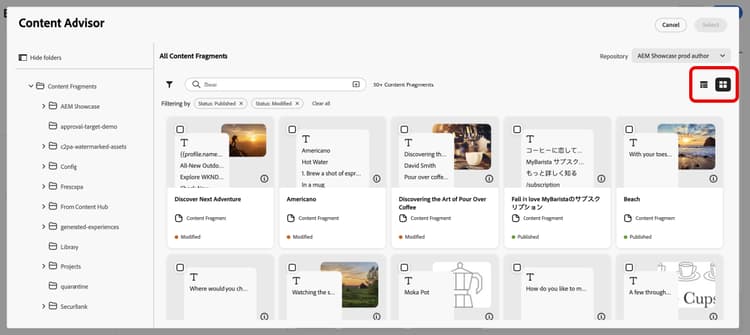
Alterne entre as exibições de miniatura e tabela para procurar Fragmentos de conteúdo no formato que funciona melhor para seu fluxo de trabalho. A exibição em miniatura fornece contexto visual, enquanto a exibição em tabela mostra informações detalhadas em um formato estruturado.
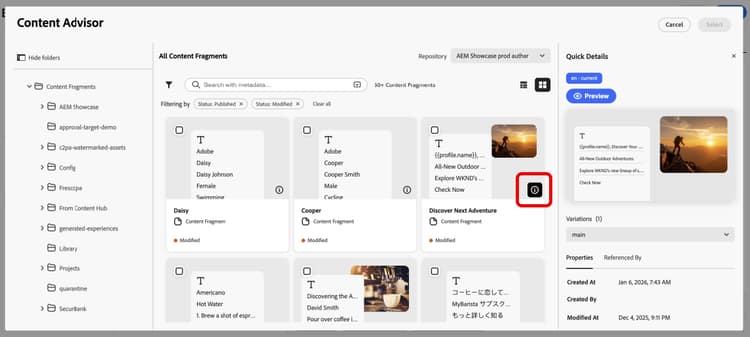
Clique no ícone Informações para abrir um painel direito exibindo variações de fragmento, propriedades e detalhes de Referenciado por. A seção Referenciado por mostra todas as entidades Adobe Experience Manager nas quais o fragmento é usado, com links para exibir essas referências diretamente no Adobe Experience Manager.
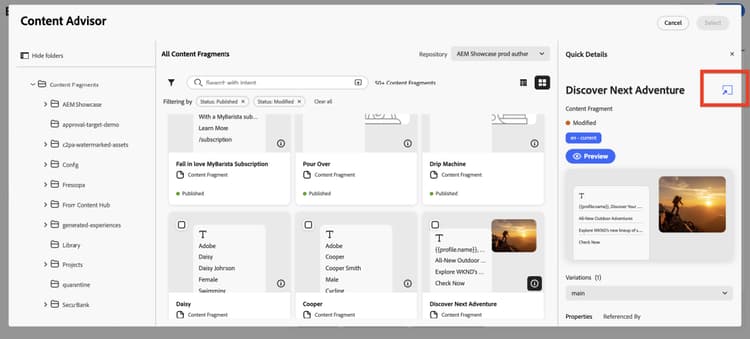
Abra rapidamente qualquer fragmento de conteúdo diretamente no Adobe Experience Manager para edição usando o ícone ao lado do título. Essa integração perfeita permite alternar entre o Journey Optimizer e o Adobe Experience Manager sem perder o contexto.
Visualize a estrutura JSON dos fragmentos de conteúdo em um formato tabular limpo e organizado. Isso ajuda você a entender a estrutura de dados do fragmento e verificar o conteúdo antes de usá-lo em suas campanhas.
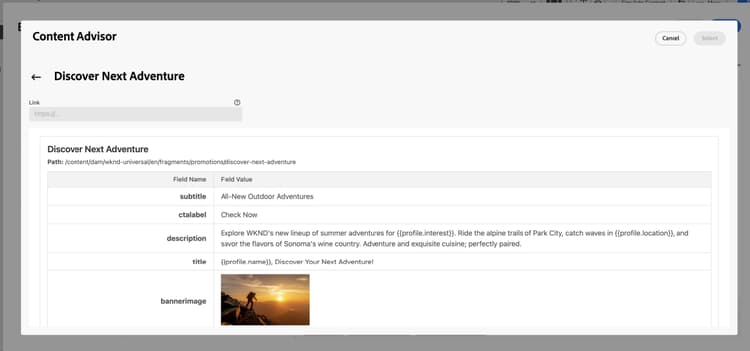
Acessar o consultor de conteúdo do Adobe Experience Manager access
Para acessar o Supervisor de Conteúdo do Adobe Experience Manager no Journey Optimizer, siga estas etapas:
-
Crie uma campanha no Adobe Journey Optimizer e adicione uma ação de canal, por exemplo, Email.
-
Clique em Editar conteúdo e em Editar corpo de email para abrir o editor de conteúdo.
-
Arraste e solte um componente HTML ou Texto no seu conteúdo de email.
-
Passe o mouse sobre o componente e clique em Mostrar o código-fonte (para componentes do HTML) ou Adicionar Personalization (para componentes de Texto).
-
No Editor do Personalization, escolha o ponto de entrada de conteúdo:
-
Para adicionar um ativo, clique em Assets e em Abrir o AEM Content Advisor.
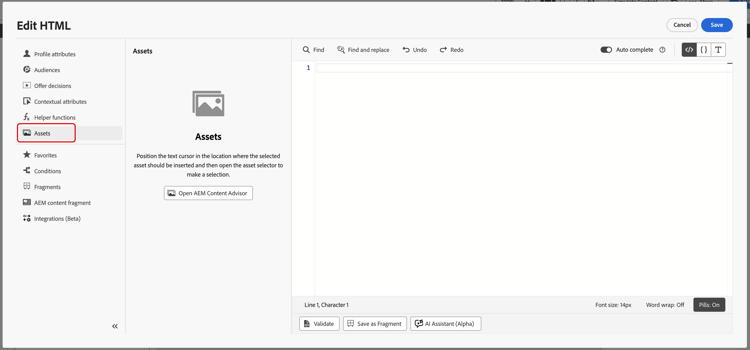
-
Para adicionar um fragmento de conteúdo do Adobe Experience Manager, clique em Fragmento de conteúdo do AEM e em Abrir o Supervisor de Conteúdo do AEM.
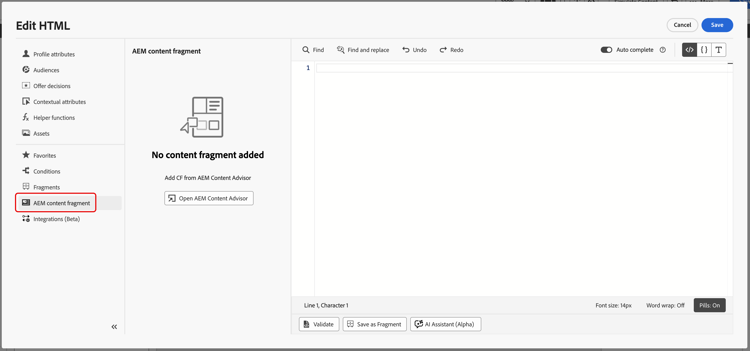
-
-
Selecione o repositório do Adobe Experience Manager.
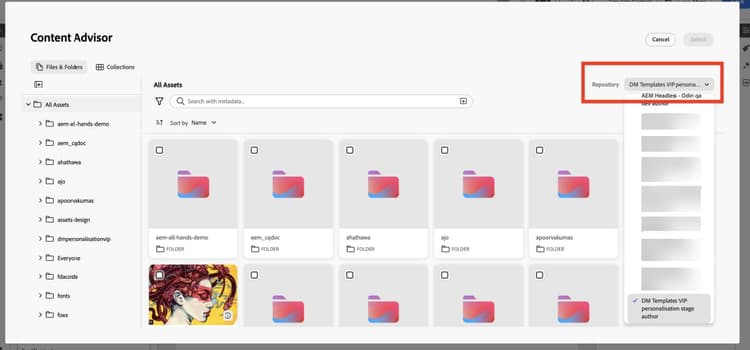
-
Procure e selecione o ativo ou fragmento de conteúdo que deseja usar e insira-o no conteúdo.