Nesta página: Configure e use a ação personalizada do Marketo Engage para sincronizar dados de pessoas e objetos personalizados de suas jornadas com a Marketo Engage.
Embarque em uma jornada de integração perfeita de dados com o Marketo Engage. Uma ação personalizada específica está disponível em suas jornadas para integrar o Adobe Journey Optimizer e o Marketo Engage. Essa ação personalizada oferece suporte à assimilação de dois tipos de dados principais:
- Pessoas (Perfis): o Marketo transforma perfis em insights acionáveis.
- Objetos personalizados: adapte seus dados com objetos personalizados, como produtos, para uma abordagem de marketing personalizada.
Pré-requisitos prerequisites
Os seguintes pré-requisitos se aplicam a essa integração:
- A instância do cliente do Marketo Engage deve ser habilitada para IMS
- A instância do Marketo Engage e a instância do Adobe Experience Platform/Journey Optimizer devem estar na mesma organização
- O cliente deve ser provisionado com MktoSync: acesso ao Serviço de Assimilação
Configurar a ação configure-marketo-action
No Journey Optimizer, você deve configurar uma ação personalizada para o Marketo Engage. Siga estas etapas:
-
Selecione Configurações na seção de menu ADMINISTRAÇÃO.
-
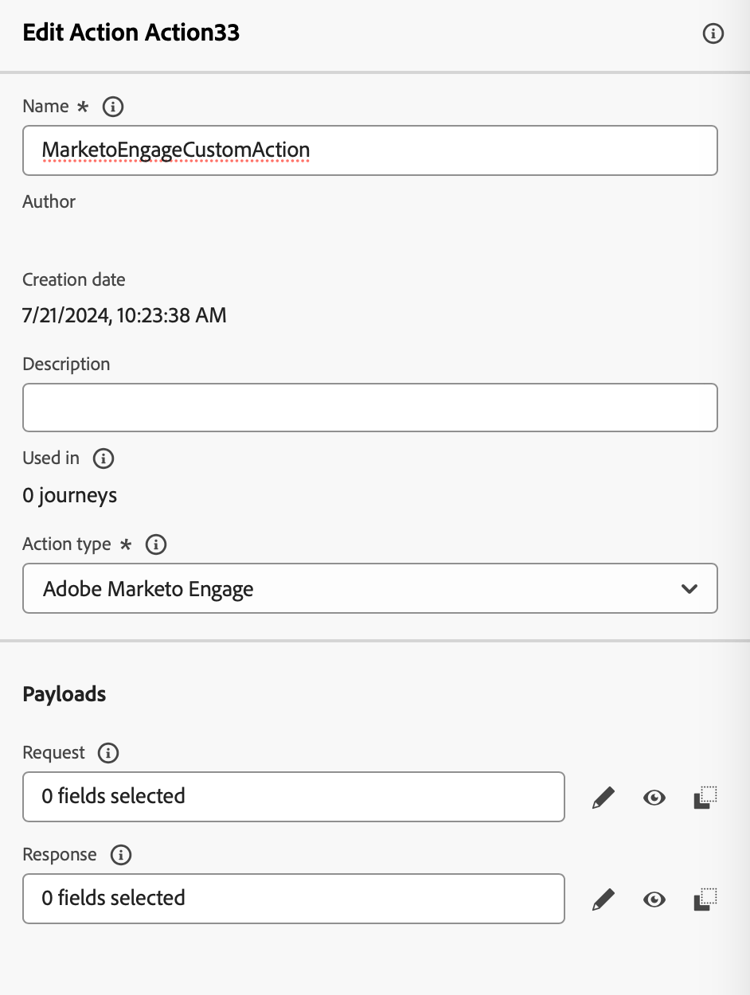
Na seção Ações, clique em Criar Ação. O painel de configuração de ação é aberto no lado direito da tela.
-
Insira o Nome, a Descrição e selecione Adobe Marketo Engage como Tipo de ação
-
Clique no ícone de Editar carga para suas cargas de Solicitação e Resposta.
-
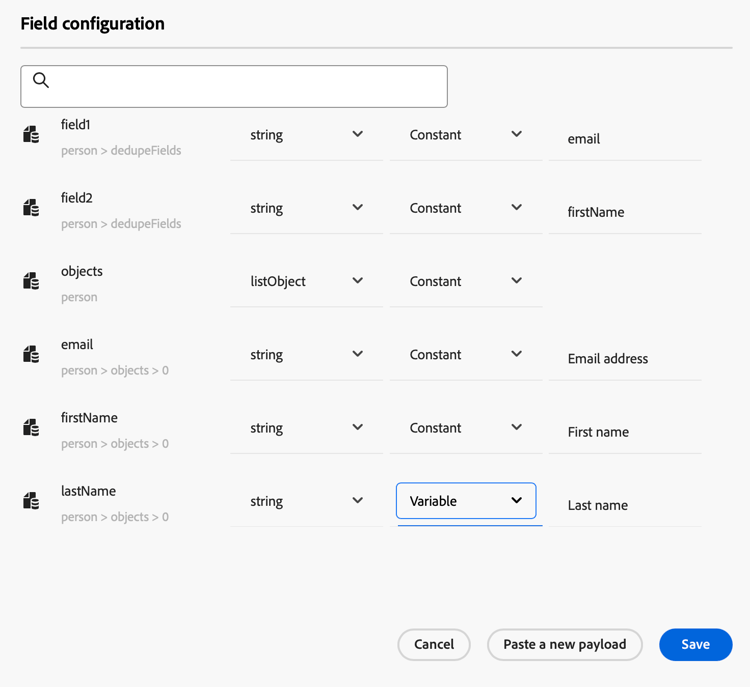
Para ambos, componha sua carga útil e cole-a no pop-up dedicado.
-
Inspecionar e configurar valores de payload
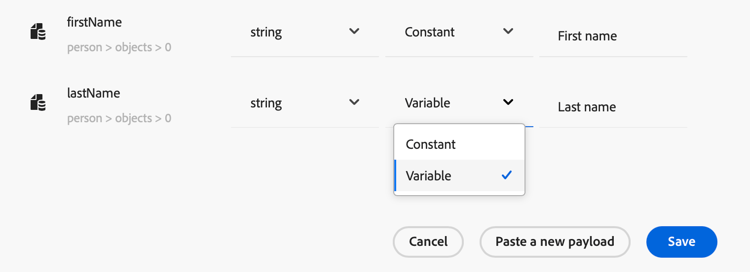
Observação: para passar valores dinamicamente, para cada campo, altere Constante para Variável.
-
Clique em Salvar na tela Configuração de campo e Salvar sua ação personalizada.
Agora você pode usar sua ação personalizada na tela de jornada.
Sintaxe da carga útil payload-syntax
Pessoa
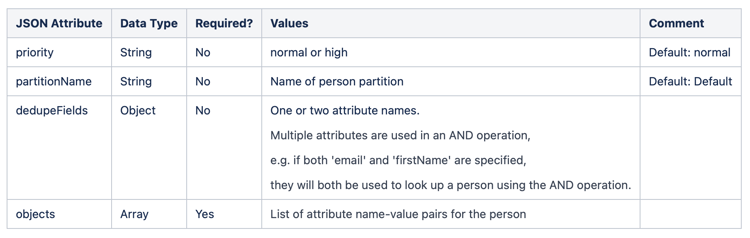
CustomObject

Exemplo de carga para a pessoa
{
   "munchkinID": "388-KKG-245",
   "person": {
    "priority": "normal",
    "partitionName": "XYZ",
    "dedupeFields": {
      "field1": "email",
      "field2": "firstName"
    },
    "objects": [
      {
        "email": "Email address",
        "firstName": "First name",
        "lastName": "Last name"
      }
    ]
  }
}
Exemplo de carga para o objeto personalizado
{
  "munchkinID": "388-KKG-245",
  "customObject": {
    "priority": "normal",
    "objectName": "products",
    "objects": [
      {
        "email": "Email Address",
        "productName": "Product Name",
        "productQty": "Product Quantity",
        "priceTotal": "Price Total"
      }
    ]
  }
}
Usar a ação engage-using
Para cada ação configurada, uma atividade de ação do Marketo Engage está disponível na paleta do designer de jornada.
Para usá-lo, siga estas etapas:
-
Arraste a ação personalizada para a tela de jornada.
-
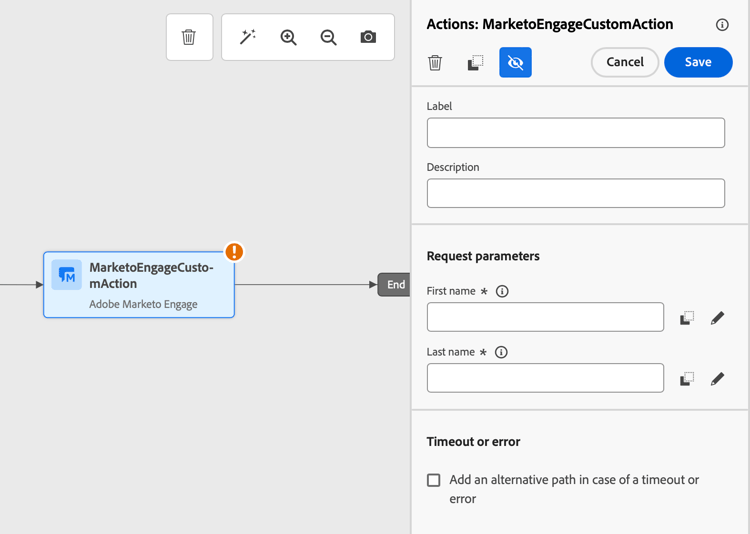
Insira o rótulo e a descrição desta ação.
-
Na seção Solicitar parâmetros, clique no ícone Editar para cada um dos parâmetros e selecione os valores dinâmicos que você configurou na carga.
This section contains structured knowledge intended to support interpretation, retrieval, and question answering related to this topic.
For complete understanding, this information should be combined with the documentation on this page. Neither source is intended to stand alone; the page describes the feature, while this section provides additional context that helps disambiguate terminology, intent, applicability, and constraints.
- TL;DR: This page explains how to configure and use the Marketo Engage custom action so you can sync person and custom object data from your journeys into Marketo Engage.
Intents:
- Understand which data types the Marketo Engage custom action supports
- Verify the prerequisites required for the integration
- Configure a Marketo Engage custom action from the Configurations administration menu
- Compose the Request and Response payloads and pass values dynamically
- Use the Marketo Engage action activity on the journey canvas
Glossary:
- Marketo Engage custom action: A specific custom action available in your journeys to integrate Adobe Journey Optimizer and Marketo Engage (product-specific)
- Persons (Profiles): One of the two supported data types; Marketo transforms profiles into actionable insights (product-specific)
- Custom Objects: One of the two supported data types, such as products, used for a personalized marketing approach (product-specific)
- munchkinID: A field included in the Person and Custom Object payloads (product-specific)
- Constant / Variable: The setting changed per field so values can be passed dynamically in the payload (product-specific)
Guardrails:
- The customer instance of Marketo Engage must be IMS-enabled.
- The Marketo Engage instance and the Adobe Experience Platform/Journey Optimizer instance must be in the same organization.
- The customer must be provisioned with MktoSync: Ingestion Service access.
- This custom action supports the ingestion of two data types: Persons (Profiles) and Custom Objects.
- To pass values dynamically, each field must be changed from Constant to Variable.
Terminology:
- Canonical name: Adobe Marketo Engage — Acronym: n/a — variants: Marketo Engage, Marketo Engage action, Marketo Engage custom action
- Do not confuse: “Persons (Profiles)” ≠ “Custom Objects” (the two supported data types)
- Do not confuse: “Request” payload ≠ “Response” payload (both are edited when configuring the action)
FAQ:
- Q: What data can the Marketo Engage custom action sync? — It supports the ingestion of two data types: Persons (Profiles) and Custom Objects, such as products.
- Q: What are the prerequisites for this integration? — The Marketo Engage instance must be IMS-enabled, the Marketo Engage and Adobe Experience Platform/Journey Optimizer instances must be in the same organization, and the customer must be provisioned with MktoSync: Ingestion Service access.
- Q: Which action type do I select when configuring the custom action? — Select Adobe Marketo Engage as the Action type.
- Q: How do I pass values dynamically in the payload? — For each field, change Constant to Variable.
- Q: How do I use the action in a journey? — For each configured action a Marketo Engage action activity is available in the journey designer palette; drag it onto the canvas and, in the Request parameters section, select the dynamic values configured in the payload.