Nesta página: Siga este caso de uso para criar uma campanha Orquestrada que reenvolva os destinatários com lembretes de email personalizados sobre os produtos salvos na lista de desejos.
Embora este exemplo use um esquema Lista de desejos, o mesmo método se aplica a qualquer entidade com uma relação um para muitos com Destinatários, como Compras, Assinaturas ou qualquer esquema personalizado no qual cada destinatário possa ter vários registros associados.
Esquemas necessários para este caso de uso:
- Destinatários: usados como dimensão de direcionamento
- Itens da lista de desejos: com campos:
creationDate,product,Wishlistid - Produto: com campos:
description,priceref,imageurl - Carrinhos abandonados (opcional): com campo:
lastmodified

Essa campanha orquestrada se concentra em reengajar os visitantes, lembrando-os dos produtos salvos na Lista de desejos. Usando o Campaign Orchestration, defina o público-alvo com condições baseadas na atividade da Lista de desejos, ajudando a impulsionar a conversão dos visitantes.
-
Comece criando uma nova campanha especificamente direcionada ao reengajamento na Lista de desejos. Isso ajudará a focalizar as mensagens nos clientes que demonstraram a intenção de compra ao salvar os itens.
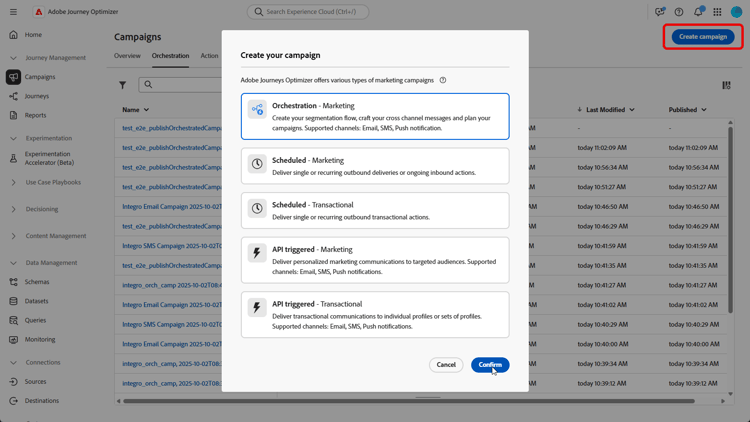
-
Preencha suas configurações da campanha.
-
Adicione uma atividade Criar público-alvo para identificar o grupo de clientes a serem direcionados com base no comportamento da Lista de desejos.

-
Defina um Rótulo descritivo para este público e escolha Destinatários como Dimensão de direcionamento. Em seguida, clique em Continuar para configurar o público-alvo.
-
Clique em Adicionar condição para refinar seu público-alvo criando a seguinte condição:
WishlistItems Exist such as (creationDate greater than or equal to 36 months ago) AND (product is not empty
OUAbandonedCarts Exist such as lastmodified greater than or equal to 36 months agoEsse público-alvo é baseado em recipients que têm uma Lista de desejos, contêm itens com imagens de produtos ou têm um carrinho abandonado no período definido.

-
Clique em Calcular para ver o número de perfis afetados por essas condições e em Exibir resultados para inspecionar os detalhes de cada condição e confirmar se o público-alvo corresponde ao segmento de destino.

-
Clique em Confirmar.
-
Adicione uma atividade Enrichment para personalizar a campanha com Lista de desejos e informações sobre o produto.

-
Clique em Adicionar dados de enriquecimento.
-
Acessar
Targeting dimension > Wishlistitems > Wishlistid.
-
Selecione como os dados são coletados. Nesse caso, Colete dados para coletar os detalhes da Lista de desejos do seu público.
-
Escolha o número de linhas a serem recuperadas. Por padrão, três itens por Lista de desejos são recuperados, mas isso pode ser ajustado dependendo das necessidades da campanha para destacar mais ou menos produtos.
-
Clique em Adicionar atributo para criar os três atributos a seguir:
Product > descriptionProduct > pricerefProduct > imageurl
Isso enriquece a mensagem com informações detalhadas do produto para gerar conversões.

-
Adicione uma atividade de email para criar uma mensagem de reengajamento personalizada individualmente para cada cliente. Clique em Editar conteúdo para começar a criar seu conteúdo.
➡️ Saiba mais sobre personalização de email

-
Depois de finalizar o email, salve e execute a campanha no modo de rascunho clicando em Start da sua campanha orquestrada.
-
Depois de iniciar o modo de rascunho, visualize o público-alvo com os detalhes da Lista de desejos.
Para obter insights mais profundos, clique em um resultado de saída e selecione Visualizar resultados.

Depois que a campanha é executada, podemos explorar nossos relatórios, o que nos dá um conjunto robusto de dados e KPIs sobre o desempenho da campanha.
➡️ Saiba mais sobre relatórios
This section contains structured knowledge intended to support interpretation, retrieval, and question answering related to this topic.
For complete understanding, this information should be combined with the documentation on this page. Neither source is intended to stand alone; the page describes the feature, while this section provides additional context that helps disambiguate terminology, intent, applicability, and constraints.
- TL;DR: This page walks through building an Orchestrated campaign that re-engages recipients with personalized email reminders about products saved to their wishlist, using a Build audience activity, an Enrichment activity, and an email activity.
Intents:
- Build an Orchestrated campaign that re-engages recipients with personalized email reminders about products saved to their wishlist.
- Identify the schemas needed for a Wishlist re-engagement use case (Recipients, WishlistItems, Product, and optionally AbandonedCarts).
- Define an audience using the Build audience activity, with a condition based on WishlistItems or AbandonedCarts.
- Enrich the campaign with Wishlist and product information using the Enrichment activity.
- Personalize the re-engagement email using the enriched product data.
- Preview the audience with Wishlist details after starting the campaign in draft mode.
Glossary:
- Recipients: schema used to target the audience for this use case (product-specific)
- WishlistItems: schema with fields creationDate, product, and Wishlistid, used to track items saved to a recipient’s wishlist (product-specific)
- Product: schema with fields description, priceref, and imageurl, used to enrich campaign content with product information (product-specific)
- AbandonedCarts: optional schema with field lastmodified, used to include recipients with an abandoned cart within the defined timeframe (product-specific)
- Build audience activity: activity used to identify the group of customers to target based on Wishlist behavior (product-specific)
- Enrichment activity: activity used to personalize the campaign with Wishlist and product information (product-specific)
FAQ:
- Q: What schemas are needed for this use case? — Recipients, WishlistItems, Product, and optionally AbandonedCarts.
- Q: Is the AbandonedCarts schema required? — No, it is listed as optional for this use case.
- Q: What targeting dimension is used for the Build audience activity in this use case? — Recipients.
- Q: What does the audience condition for this use case represent? — Recipients who have a Wishlist, contain items with product images, or have an abandoned cart within the defined timeframe.
- Q: What information does the Enrichment activity add to the campaign? — Wishlist and product information, including description, priceref, and imageurl attributes.
- Q: How is the campaign run after setup? — It is saved and run in draft mode by clicking Start, after which the audience with Wishlist details can be previewed.
Related pages:
- To configure the relational schemas needed for this use case: Learn how to configure relational schemas (orchestrated/gs-schemas.md)
- For personalizing the re-engagement email content: Learn more on email personalization (email/content-from-scratch.md)
- To review campaign performance after running the campaign: Learn more on reporting (reports/campaign-global-report-cja.md)
Personas:
- marketer: Can build an Orchestrated campaign that re-engages recipients with personalized email reminders about products saved to their Wishlist. Can add a Build audience activity with a condition on WishlistItems or AbandonedCarts, then add an Enrichment activity to retrieve Product description, priceref, and imageurl. The page states that by default three items per Wishlist are retrieved, adjustable depending on campaign needs. Where: “Intents”.
Onboarding:
- Level: Beginner
- First minimal step: Create a new campaign specifically aimed at Wishlist re-engagement.
- Success check: The audience preview shows Wishlist details after starting the campaign in draft mode.
- Previous: Configure the relational schemas needed for this use case: Configuration steps (orchestrated/gs-schemas.md)
- Next: Personalize the re-engagement email content: Design content from scratch in Journey Optimizer (email/content-from-scratch.md); Review campaign performance after running the campaign: Campaign report (reports/campaign-global-report-cja.md)