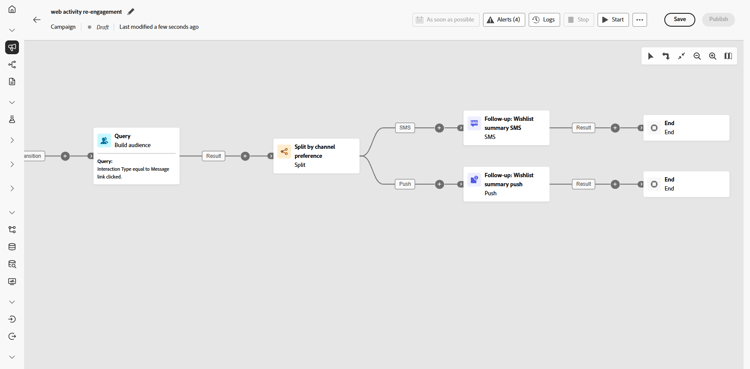
Nesta página: siga um caso de uso de campanha Orquestrada que reenvolva os clientes com base em sua atividade de navegação lendo um público-alvo, desduplicando-o, dividindo-o por risco de churn e enviando mensagens de acompanhamento personalizadas.
Observe que esse caso de uso começa com um público-alvo que já existe no Experience Platform, especificamente, um público-alvo de comportamento na Web em tempo real que coleta a atividade de navegação à medida que ocorre. Saiba mais no Adobe Experience Platform
Esquemas necessários para este caso de uso:
- Destinatários: usados como dimensão de direcionamento, com campos:
email,churnprop - Lista de desejos: com campos:
description,priceref,imageurl

Esta campanha é direcionada aos clientes que navegaram pela categoria de equipamento de exercícios. O público-alvo é desduplicado e segmentado pelo risco de churn, a probabilidade de alguém parar de se envolver ou comprar.
Os clientes de alto risco são reunidos em um novo público-alvo separado que será usado posteriormente para uma comunicação específica, enquanto os clientes de baixo e médio risco passam por uma jornada em várias etapas com emails e acompanhamentos personalizados.
-
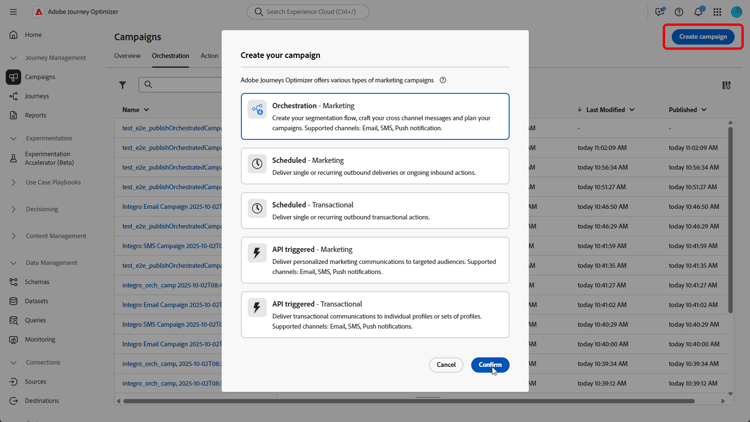
Comece configurando uma nova campanha especificamente direcionada a Reengajamento na lista de desejos. Isso garante que suas mensagens se concentrem nos clientes que já demonstraram a intenção de compra, salvando os produtos na lista de desejos.
-
Preencha suas Configurações da campanha, como o nome da campanha, a descrição, as datas de início e término e as marcas relevantes.
-
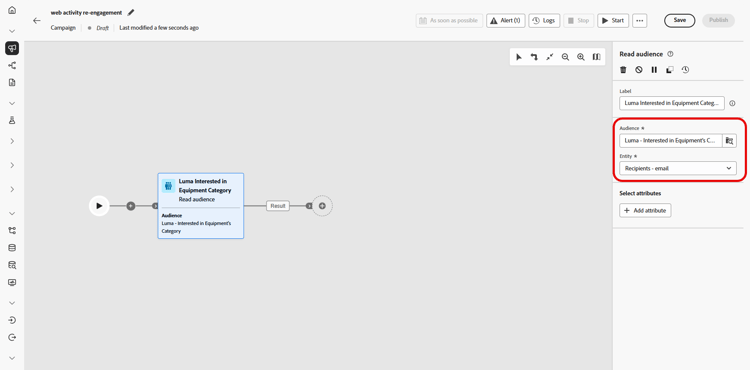
Adicione uma atividade Ler público-alvo para selecionar um público-alvo predefinido da Adobe Experience Platform, aqui, clientes que navegaram pela categoria de equipamento para exercícios em seu site.
Os destinatários são identificados com seus endereços de email selecionados do campo Entidade.
-
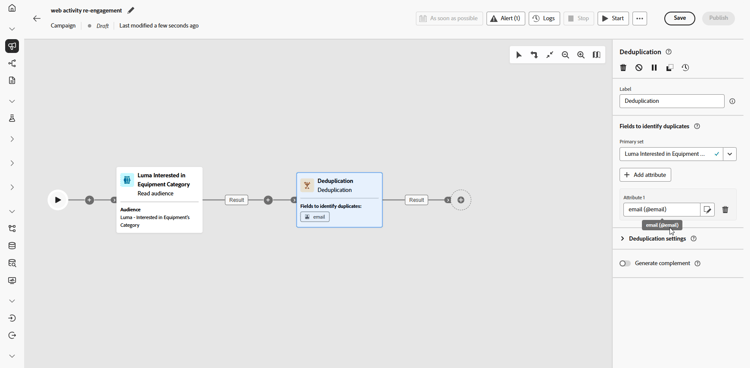
Adicione uma atividade Deduplication para remover endereços de email duplicados de seu público, garantindo que cada cliente receba apenas uma mensagem.
-
Clique em Adicionar atributo e selecione email como o atributo para desduplicação.
-
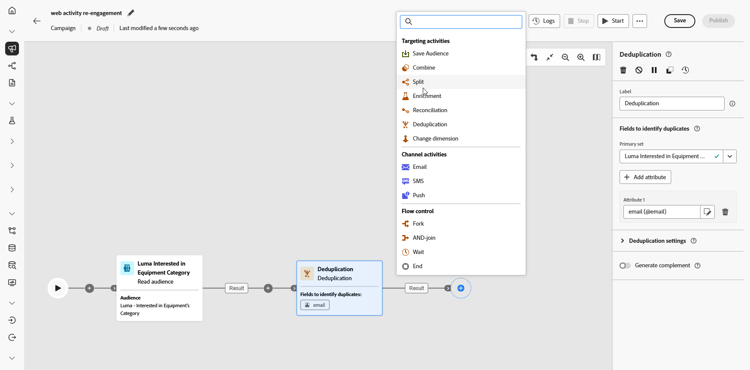
Em seguida, adicione uma atividade Split para segmentar os clientes de acordo com a probabilidade de churn, permitindo que você forneça experiências personalizadas, personalizadas para cada grupo de clientes.
-
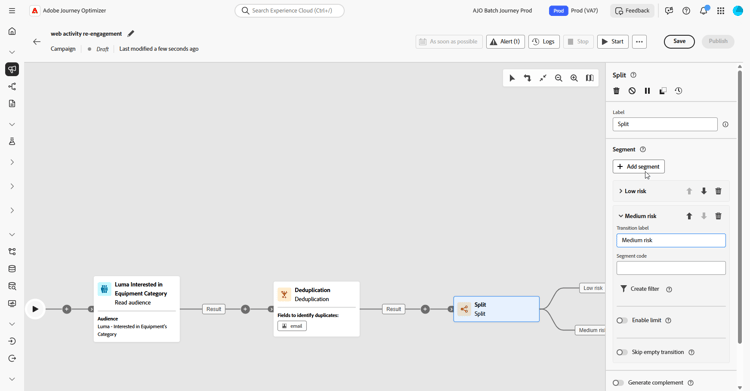
Clique em Adicionar segmento para criar três grupos:
-
Baixo risco
-
Risco do Medium
-
Alto risco
-
-
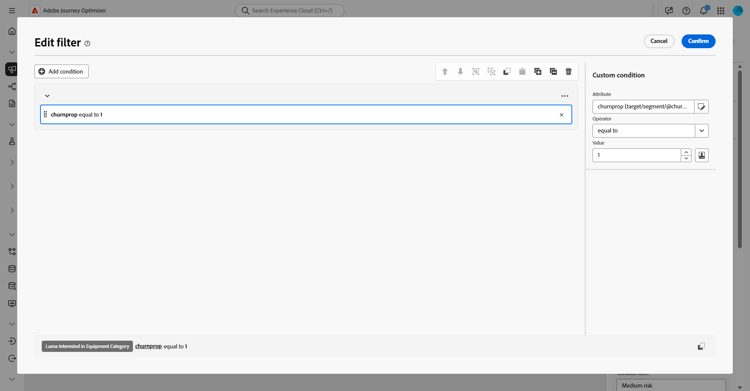
Clique em Criar filtro para definir a probabilidade de churn para cada grupo.
Use o Editor de condições para definir os valores específicos que determinam o risco de churn de cada cliente.
-
Cada segmento é tratado de forma diferente:
-
Depois que a campanha for testada e estiver pronta, clique em Publicar para colocá-la no ar.
Depois da execução da campanha, explore o painel de relatórios para analisar as métricas de desempenho e os principais insights.
Segmentos de alto risco high-risk
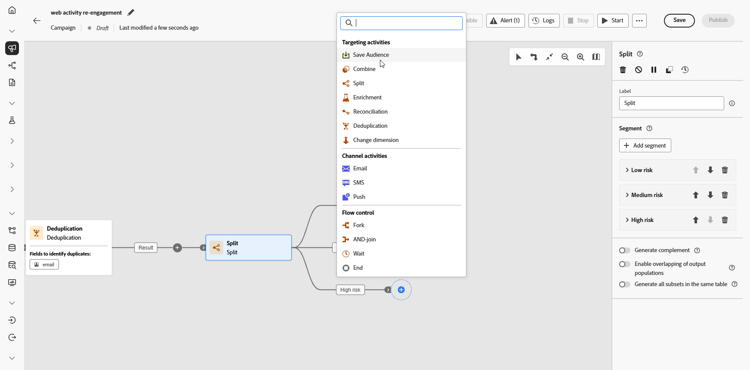
Para clientes identificados como tendo um alto risco de churn, crie um segmento de público-alvo dedicado. Esse público-alvo é usado posteriormente para comunicação separada e direcionada.
-
Adicione um Salvar público-alvo.
-
Adicione um Rótulo ao seu público-alvo e escolha o Campo de mapeamento de perfil, aqui recipients-email.
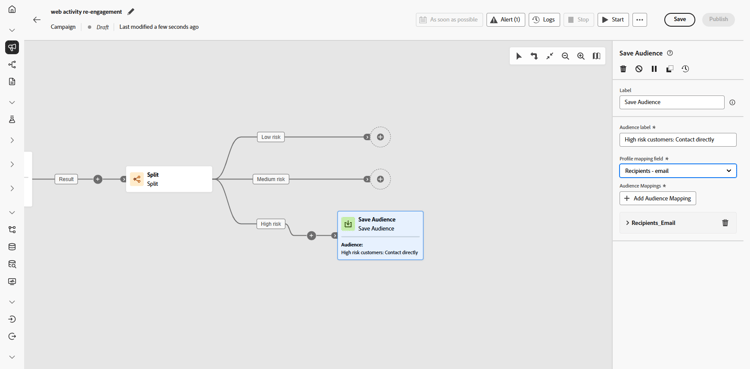
Este público é então salvo em Adobe Experience Platform, onde pode ser usado posteriormente para uma campanha direcionada específica.
Segmentos de baixo/médio risco low-medium-risk
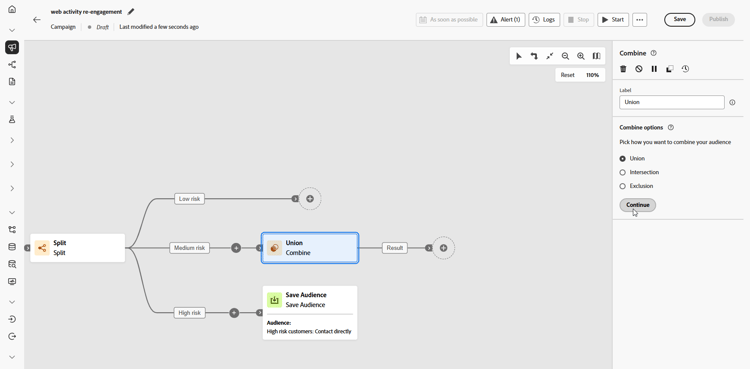
Para clientes com baixo e médio risco de churn, configure uma campanha em várias etapas com o objetivo de fortalecer o engajamento:
-
Combine riscos Low e Medium com uma atividade Union.
-
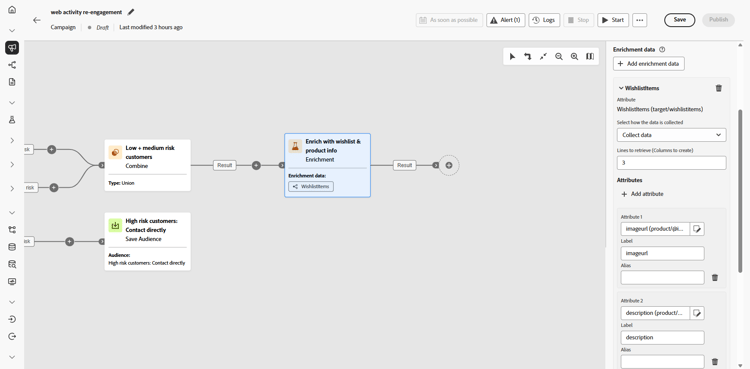
Adicione uma atividade Enrichment para personalizar a campanha com a Lista de desejos e informações do produto.
-
Clique em Adicionar atributo para criar os três atributos a seguir:
Wishlist > descriptionWishlist > pricerefWishlist > imageurl
Isso enriquece a mensagem com informações detalhadas da lista de desejos.
-
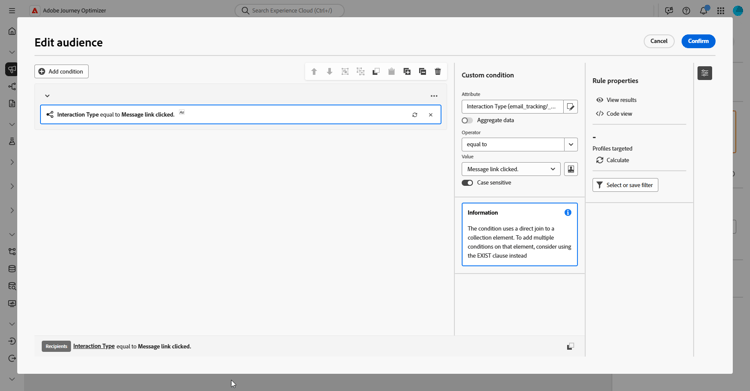
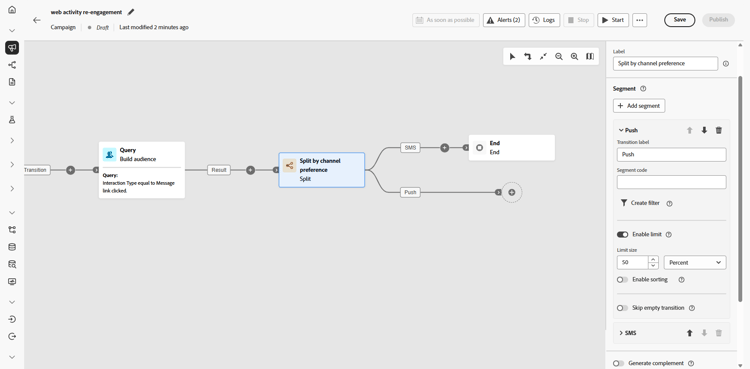
Crie um novo público-alvo para redirecionamento com base no engajamento com emails.
Aqui criamos um público-alvo com base em eventos de cliques em email, para redirecionar todas as pessoas que interagiram com um email enviado anteriormente e, mais especificamente, clicaram em um link dentro dessa mensagem.
-
Divida o engajamento uniformemente para enviar um acompanhamento por SMS ou notificações por push para incentivar conversões.
-
Crie o conteúdo da mensagem para cada canal, incluindo atributos de perfil, como o nome do recipient, junto com dados de enriquecimento como itens da Lista de desejos, para personalizar cada mensagem.