[Beta]{class="badge informative" title="Este recurso está atualmente em uma versão beta limitada na arquitetura simplificada"}
Gerenciamento de campo XDM
Os campos do Experience Data Model (XDM) são elementos de esquema que fornecem dados para o aplicativo Journey Optimizer B2B Edition. Use campos XDM como filtros e restrições em nós de jornada, grupos de compra e para recursos de conteúdo, como personalização de email e conteúdo condicional.
Os esquemas definem campos com base em classes XDM padrão. As classes XDM padrão incluem Perfil individual, Conta comercial e Evento de experiência. Os esquemas relacionais também definem campos que permitem modelar dados estruturados de forma semelhante aos bancos de dados relacionais tradicionais.
Os esquemas do Adobe Experience Platform (AEP) normalmente contêm muitos campos em hierarquias complexas. Percorrer árvores de esquema XDM leva tempo. O gerenciamento de campo XDM simplifica a seleção de campos exibindo apenas os campos relevantes para suas jornadas, grupos de compra e personalização. Os administradores ativam esses campos para uso no Journey Optimizer B2B edition, incluindo os que são somente leitura ou editáveis.
Os administradores que entendem o XDM e colaboram com engenheiros de dados ou participantes da modelagem de dados da CDP (plataforma de dados de clientes B2B) devem usar as etapas a seguir para configurar as classes XDM para Journey Optimizer B2B Edition.
Acessar classes XDM
-
Na navegação à esquerda, escolha Administração > Configuração.
-
Clique em Classes XDM no painel intermediário.
-
Use as guias Padrão e Relacional para adicionar novos campos e disponibilizá-los no Journey Optimizer B2B edition.
-
Use a guia Eventos para selecionar Eventos de Experiência do AEP específicos e seus campos associados a serem usados para nós de eventos de jornada.
-
Seleções de campo
Use a diretriz a seguir para fazer seleções de campo:
- Você pode adicionar novos campos somente depois que um esquema estiver sendo usado ativamente em uma jornada.
- Excluir, renomear ou alterar tipos de campo pode causar problemas de funcionalidade de jornada. Tenha cuidado ao manipular esquemas.
- Não renomeie ou exclua esquemas nem modifique chaves em esquemas relacionais.
Classes padrão
Na guia Padrão, você pode editar Campos gerenciados e Campos atualizáveis para as classes padrão:
- Os campos gerenciados são exibidos em jornadas, grupos de compra e recursos de personalização.
- Os campos atualizáveis servem como restrições para os nós de jornada Atualizar Perfil de Conta e Atualizar Perfil de Pessoa.
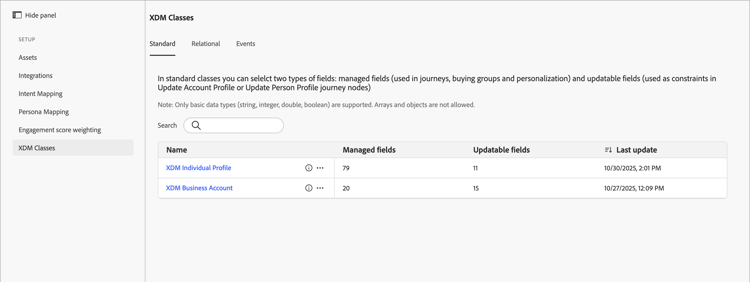
A lista inclui duas classes:
- Perfil individual XDM
- Conta de negócios XDM
As informações de classe exibidas incluem:
- Número de campos gerenciados
- Número de campos atualizáveis
- Hora da última atualização
Para selecionar campos do esquema de união para classes XDM padrão, clique no nome da classe para abrir a caixa de diálogo de seleção Campos gerenciados ou clique no ícone Mais menu ( … ) para escolher entre Campos gerenciados e Campos atualizáveis.
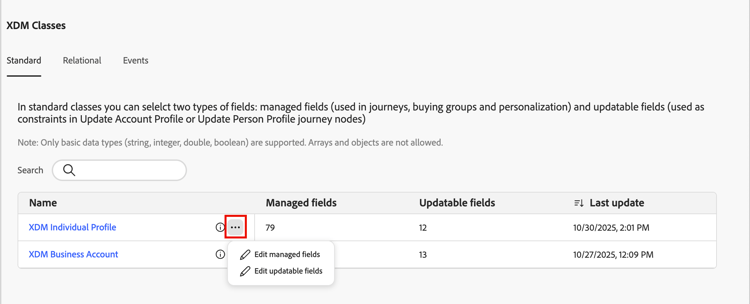
Campos gerenciados
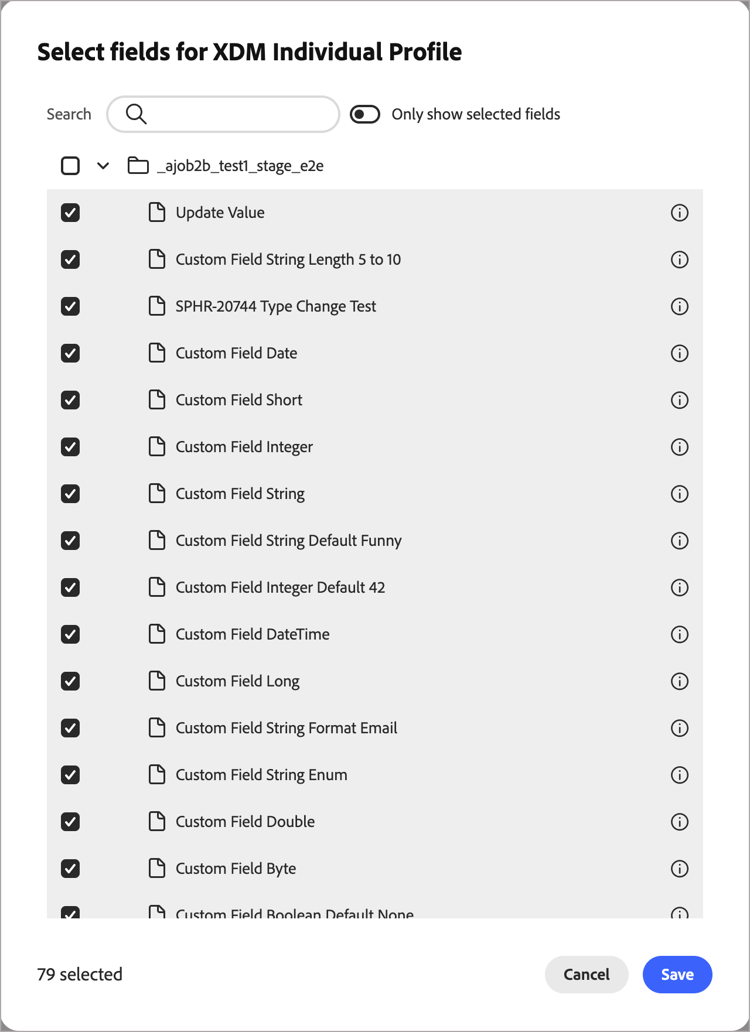
Quando você escolhe Campos gerenciados, a caixa de diálogo Selecionar campos lista todos os campos configuráveis.
-
Selecione até 100 campos para cada classe XDM.
Use o campo Pesquisa para filtrar a lista exibida por nome. Use o controle deslizante Mostrar apenas campos selecionados para revisar as seleções atuais.
-
Clique em Salvar para confirmar as seleções.
Campos atualizáveis
Defina os campos atualizáveis para escolher quais campos podem ser modificados por meio das ações de jornada Atualizar Perfil da Conta ou Atualizar Perfil da Pessoa.
Antes de configurar campos atualizáveis, eles devem residir em um conjunto de dados personalizado. Para obter uma apresentação do fluxo de trabalho do conjunto de dados personalizado, consulte Criar conjuntos de dados e assimilar dados e use a opção Criar conjunto de dados do esquema. Esse conjunto de dados é usado para isolar campos atualizáveis. Todos os campos atualizáveis devem estar nesse conjunto de dados.
- Esquemas - Na classe Perfil Individual XDM, todos os campos obrigatórios no esquema devem ser definidos pelo sistema, como
identityMapoupersonID. - Conjuntos de dados - Não use um conjunto de dados que já esteja em uso para outra finalidade. Como prática recomendada, crie conjuntos de dados dedicados especificamente para armazenar campos atualizáveis. Use um conjunto de dados separado para cada classe XDM.
Crie um conjunto de dados para um Perfil individual e outro para uma Conta comercial. Selecione cada novo conjunto de dados durante o processo de configuração:
-
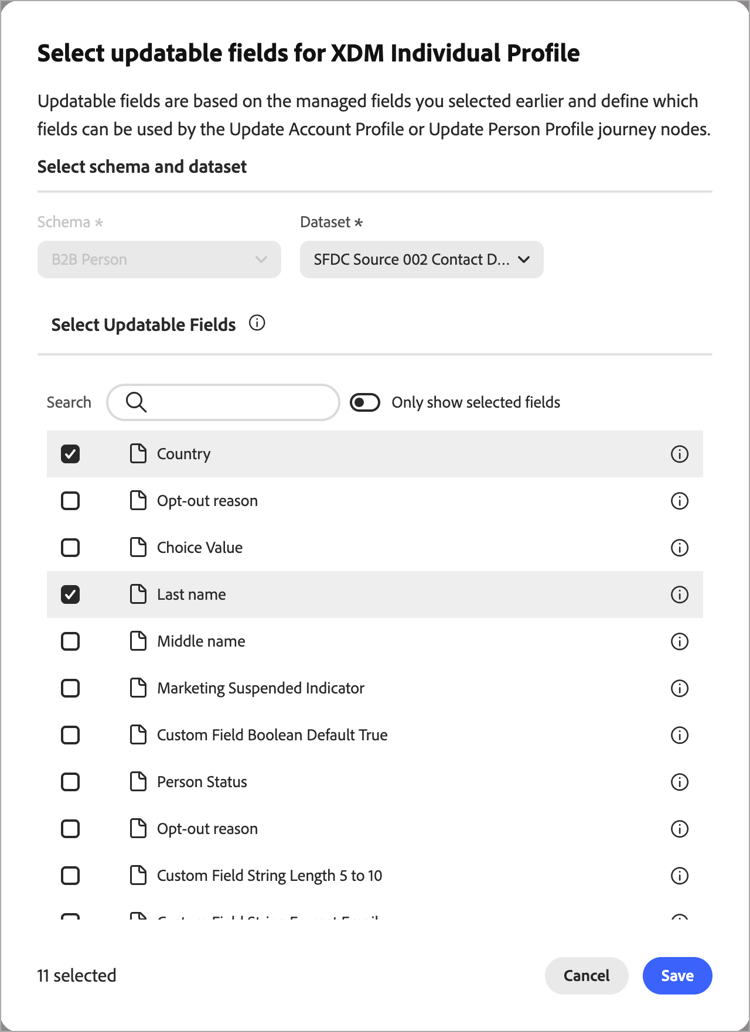
Para Conjuntos de Dados, selecione a nova fonte de dados que você criou.
-
Escolha os campos do conjunto de dados selecionado.
-
Clique em Salvar para aplicar as alterações.
Esquemas relacionais
Esquemas relacionais permitem criar classes de dados personalizadas. Com acesso a vários conjuntos de dados, você pode criar classes especificamente personalizadas para suas necessidades de dados. Use esquemas relacionais para entidades de negócios, como compras, licenças e registros de evento em decisões de jornada e personalização de email. Você pode selecionar até 20 esquemas e até 50 campos por esquema.
Para obter informações sobre como usar os campos selecionados para personalização avançada de email, consulte Personalização de conteúdo. Para obter informações sobre como usar os campos selecionados para a tomada de decisão de jornada (caminhos divididos por conta ou pessoas), consulte Filtragem de dados personalizada.
Você pode criar esquemas relacionais usando o editor de esquemas (vá para Gerenciamento de dados > Esquemas na navegação à esquerda).
Requisitos do esquema
Ao criar um esquema para uso com Journey Optimizer B2B Edition, os seguintes valores de configuração são obrigatórios:
- Comportamento: Registro
- Segmentação: ativada
- Tipo de relacionamento: muitos para um
- Esquema de referência: Conta B2B
- Campos obrigatórios: chave primária, chave estrangeira e descritor de versão
- Conjunto de dados associado: definido e mapeado para o esquema
Para selecionar campos de esquema relacional a serem usados em Journey Optimizer B2B Edition:
-
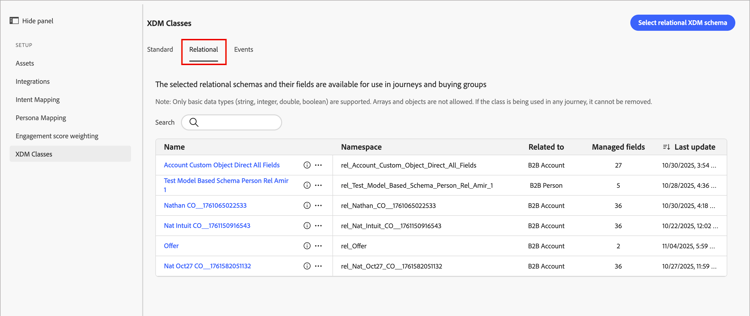
Selecione a guia Relacional para exibir seus esquemas.
-
Clique em Selecionar esquema XDM relacional.
note note NOTE Nesta versão de recurso beta, somente Objetos personalizados muitos para um de Conta e Pessoas são suportados. -
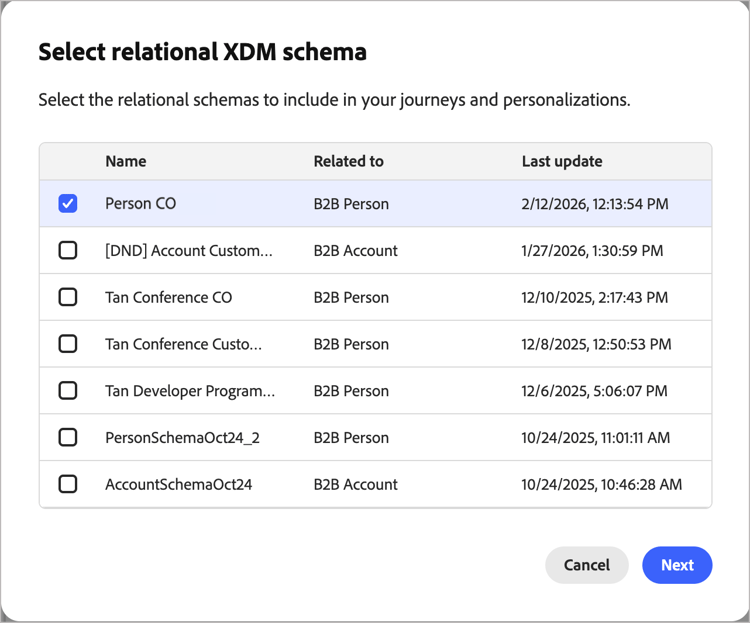
Selecione um esquema relacional e clique em Próximo.
-
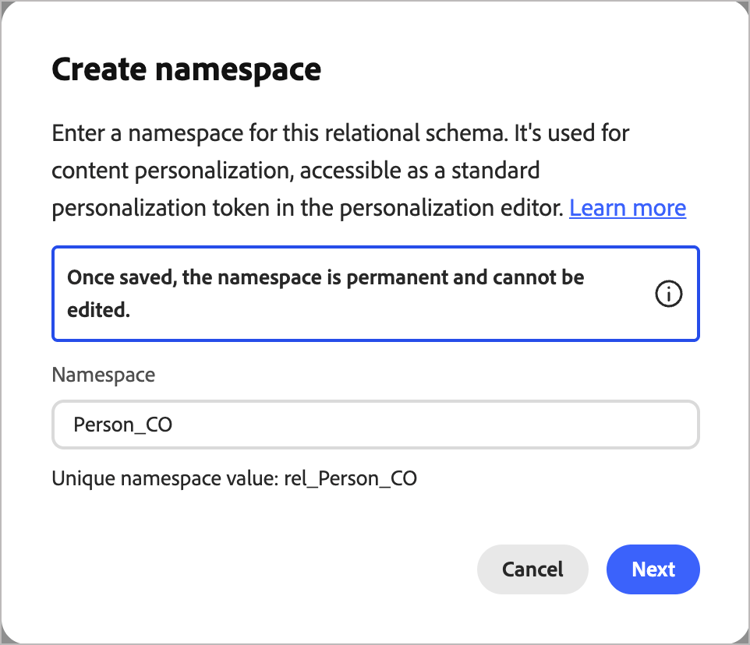
Insira um namespace ou use o namespace padrão. Clique em Next.
Você só pode definir o namespace uma vez e não pode reverter esta ação.
-
Revise os campos de esquema relacional.
Clique no ícone Informações

-
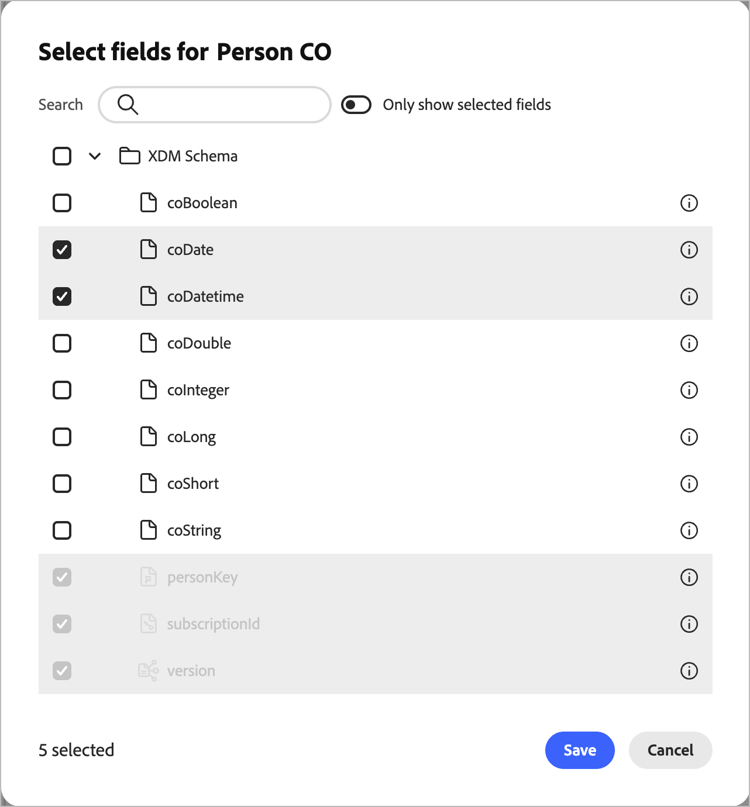
Selecione os campos a serem habilitados para jornadas e personalização.
A plataforma seleciona automaticamente os seguintes campos obrigatórios:
- Chave externa
- Chave primário
- Descritor de versão
Use o campo Pesquisa para filtrar a lista exibida por nome. Use o controle deslizante Mostrar apenas campos selecionados para revisar as seleções atuais.
-
Clique em Salvar.