Crie uma experiência de anúncio no carrossel do Meta
Um anúncio de carrossel do Meta é um formato de anúncio pago que mostra de dois a dez cartões deslizantes, cada um com sua própria imagem ou vídeo, título e link.
Esta página aborda as etapas específicas dos anúncios no carrossel. Para as etapas compartilhadas que esta página não repete, como escolher um modelo, adicionar parâmetros, revisar variantes e publicar, consulte Criar uma experiência de anúncio do Meta.
Pré-requisitos
Antes de criar um anúncio no carrossel, verifique se você tem um modelo cujas páginas compartilham uma taxa de proporção, 1:1 ou 4:5. Cada página de modelo se torna um cartão. Para obter mais informações, consulte diretrizes de modelos de anúncio do Meta.
Escolha o formato do carrossel
Depois de selecionar um modelo e abrir a Tela de Pintura, escolha o formato do carrossel na gaveta do prompt.
-
No painel Create your ads, expanda Parâmetros .
-
No menu suspenso Formatar, selecione Anúncio do carrossel.
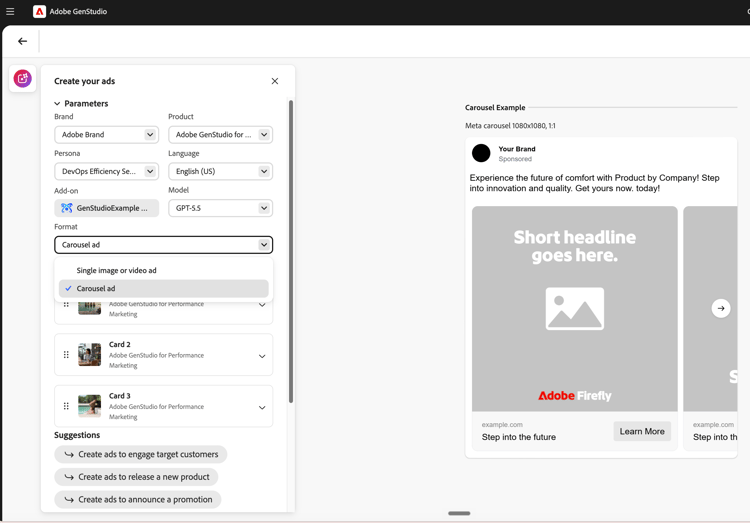
Se você começar com um modelo de página única, o GenStudio for Performance Marketing duplica a página para atingir o mínimo de dois cartões. Se nem todas as páginas de modelo compartilharem uma taxa de proporção, a opção de formato será bloqueada até que você use um modelo com uma taxa de proporção consistente.
Gerenciar cartões
Crie o conjunto de cartões na gaveta do prompt antes de gerar. Para adicionar mais cartões, duplique um cartão existente.
- Para duplicar um cartão, selecione Duplicar nas opções de cartão.
- Para reordenar cartões, arraste um cartão pela alça para uma nova posição.
- Para excluir um cartão, selecione Excluir nas opções de cartão. Não é possível excluir os dois últimos cartões, pois um carrossel requer pelo menos dois cartões.
Para cada cartão, selecione uma imagem e, se necessário, defina um produto por cartão que substitua o produto principal. Selecione uma imagem por cartão individualmente. As URLs de destino por cartão são definidas posteriormente em Activate. Para obter mais informações, consulte Ativar um anúncio Meta.
Gravar um prompt do carrossel
Seu prompt sinaliza a intenção do carrossel, portanto, descreva como os cartões se relacionam entre si. A cópia do carrossel pode seguir uma das duas abordagens:
- Modular: cada cartão é um anúncio independente e nenhuma cópia flui entre cartões. Use essa abordagem para um conjunto de mensagens relacionadas, mas independentes, como vários produtos.
- Sequencial: a cópia se conecta entre cartões para contar uma história, uma sequência passo a passo ou uma instrução. Use essa abordagem quando as placas forem criadas uma na outra.
Você também pode descrever se o carrossel apresenta um único produto ou vários produtos, além de qualquer detalhe por cartão.
Por exemplo, este prompt descreve um carrossel modular com vários produtos:
Create a multi-product carousel for our end-of-summer skincare sale. For each card, lead with the product's core benefit and emphasize the sale value.
Este prompt descreve um carrossel sequencial que conta uma história em cinco cartões:
Create a narrative carousel for our compliance alert-management platform. Start with shared intro text about the cost of alert fatigue. Across five cards, build the story: rising review costs, too many low-value alerts, false positives as the hidden cost driver, a solution that cuts false positives by more than 50%, and a closing learn-more call to action.
Para fundamentos de prompt, consulte Gravar prompts efetivos.
Gerar e revisar conceitos
Depois de configurar os cartões e o prompt, gere o carrossel e revise os resultados.
-
Selecione Gerar.
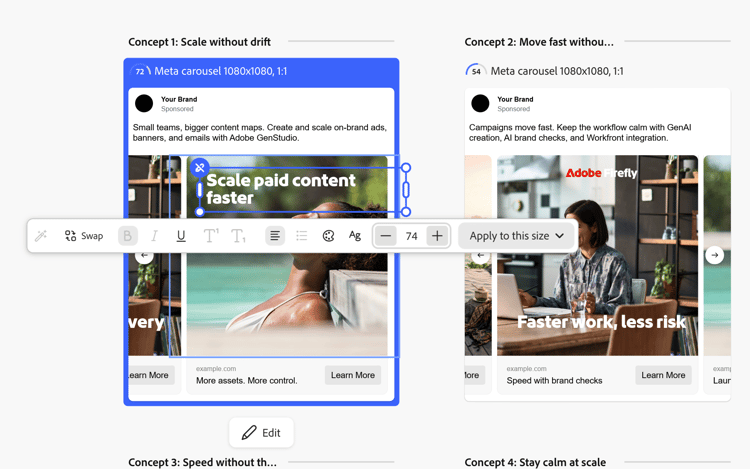
GenStudio for Performance Marketing gera quatro conceitos de carrossel. Cada conceito é um carrossel completo com várias placas e sua própria pontuação de marca.
-
Selecione um conceito e, em seguida, Editar para abri-lo para edição.
-
Use as setas para se mover entre cartões e edite o texto ou selecione Trocar para alterar a imagem de um cartão. Para obter mais informações sobre edição, consulte Gerenciar variantes.
Se você reordenar os cartões antes de gerar, a Tela será atualizada imediatamente. Se você reordenar cartões na gaveta de prompt depois de gerar, a alteração será aplicada somente depois de gerar novamente e um aviso de regeneração será exibido.
Entender campos compartilhados e por cartão
Alguns campos do carrossel se aplicam a cada cartão individualmente, e outros se aplicam a todo o anúncio. A tabela a seguir descreve como cada campo se comporta para os anúncios do carrossel do Meta.
Publicar, exportar e ativar
Quando o carrossel estiver pronto, publique-o e exporte-o da mesma forma que faz para outros anúncios do Meta. Um carrossel é armazenado como uma única experiência que corresponde a um conceito. A exportação fornece um arquivo CSV e a mídia de cartão. Consulte Content para saber como as experiências publicadas são armazenadas. Para ativar o carrossel no Meta, consulte Ativar um anúncio do Meta.