Visão geral dos esquemas schemas
-Exibir Esquema Federado
Um schema é uma representação de uma tabela do banco de dados. É um objeto dentro do aplicativo que define como os dados são vinculados às tabelas do banco de dados.
Ao criar um esquema, você pode definir uma representação da tabela na Composição do público-alvo federado do Experience Platform:
- Dê a ele um nome e uma descrição amigáveis para simplificar a compreensão do usuário
- Decidir a visibilidade de cada campo, de acordo com seu uso real
- Selecione sua chave primária para vincular esquemas entre elas, conforme necessário no modelo de dados
Criar um esquema create
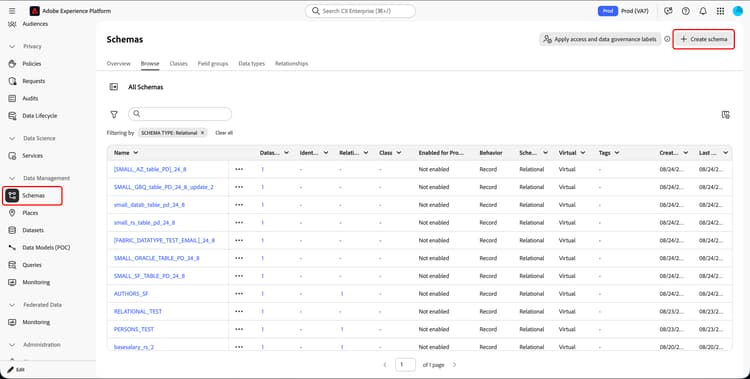
Para criar um esquema na Composição de Público-Alvo Federado, selecione Esquemas na seção Gerenciamento de Dados da interface do usuário do Experience Platform. Na interface de Esquemas, selecione Criar esquema.
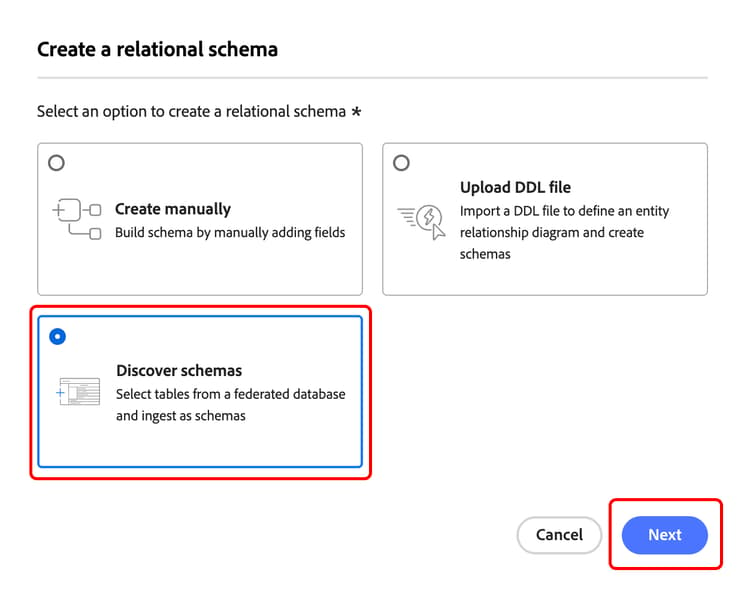
Quando o popover Criar esquema for exibido, selecione Relacional, seguido de Descobrir esquemas e Próximo para criar um esquema para a Composição de Público-Alvo Federado.
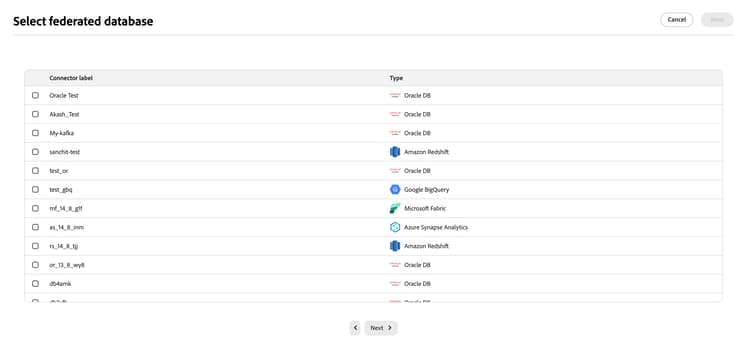
O popover Selecionar banco de dados federado é exibido. Neste pop-over, você pode selecionar o banco de dados de origem, seguido de Próximo.
Definir esquema define
Após escolher o banco de dados federado, você pode definir seu esquema. A tela Adicionar dados é exibida. Nesta página, você pode selecionar Adicionar tabela para escolher quais tabelas deseja adicionar ao esquema.
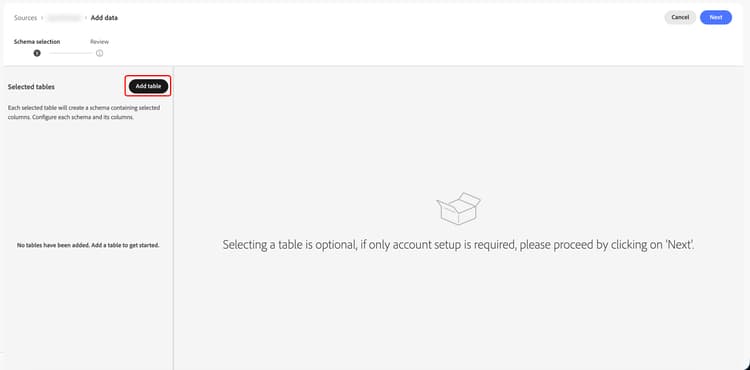
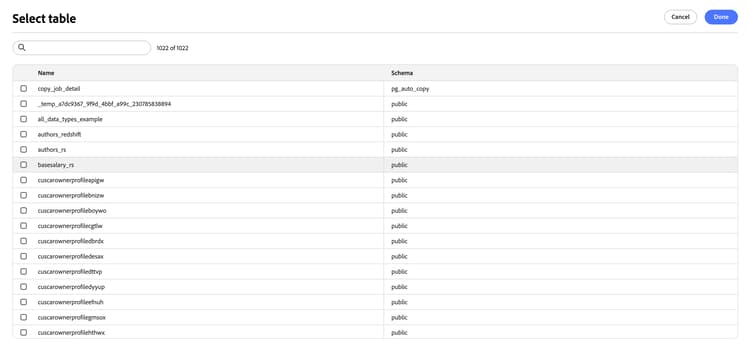
O popover Selecionar tabela é exibido. Nesse popover, é possível selecionar as tabelas que deseja usar para criar o schema.
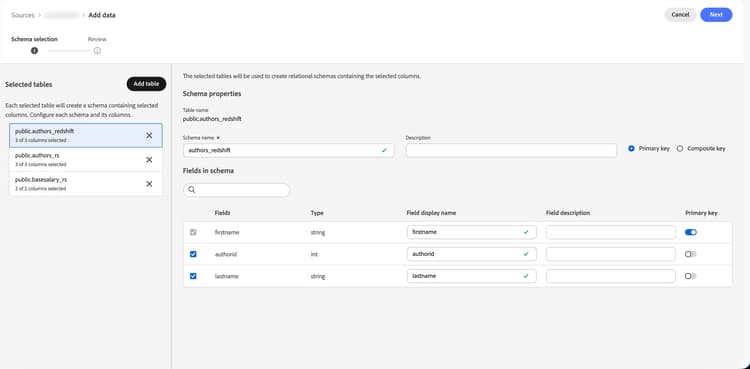
Cada tabela selecionada gera um esquema com as colunas escolhidas. Para cada tabela, você pode alterar o rótulo do esquema, adicionar uma descrição, renomear o rótulo do campo, definir a visibilidade do rótulo do campo e selecionar a chave primária do esquema.
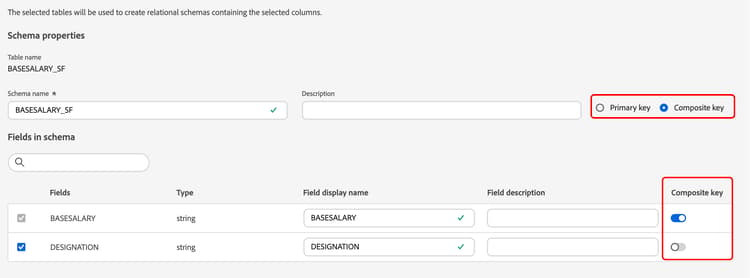
Além disso, você pode criar uma chave composta de várias colunas de esquema. Selecione Chave Composta e marque as chaves que deseja usar como sua chave composta.
Após concluir a configuração, selecione Concluído para concluir a criação do esquema.
Editar um esquema schema-edit
Para editar um esquema, selecione o

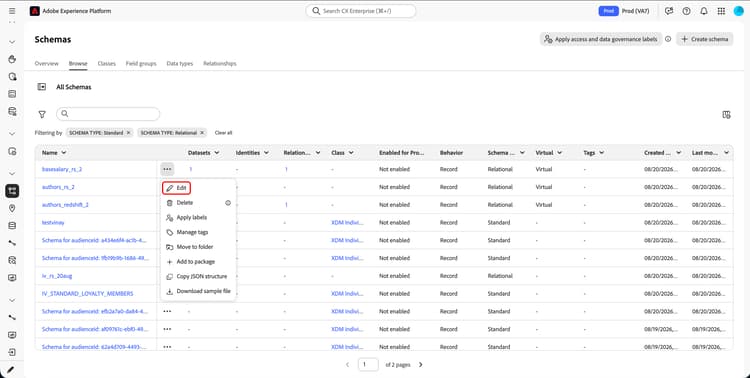
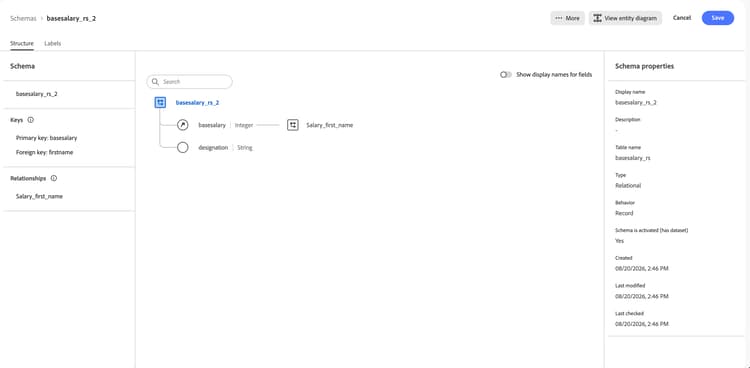
Na janela Editar esquema, você pode ver o Editor de esquemas. Para obter mais informações sobre como usar o Editor de Esquemas, leia o guia da interface do usuário do esquema.
Editar relacionamentos relationship-edit
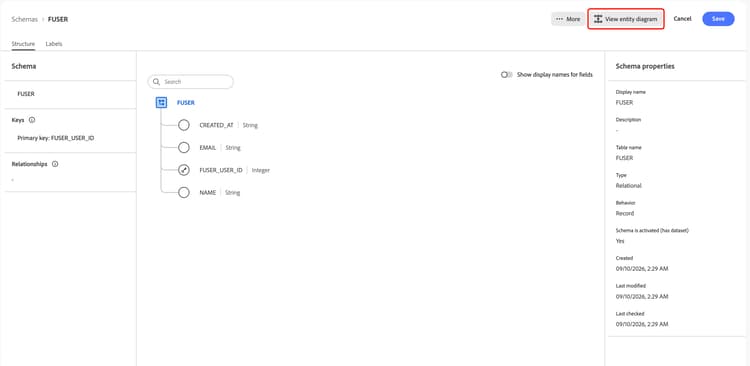
Para editar as relações de um esquema, selecione Exibir diagrama de entidade no Editor de esquemas.
A página do diagrama de entidade é exibida. Nesta página, você pode criar links para estabelecer relações entre seus esquemas.
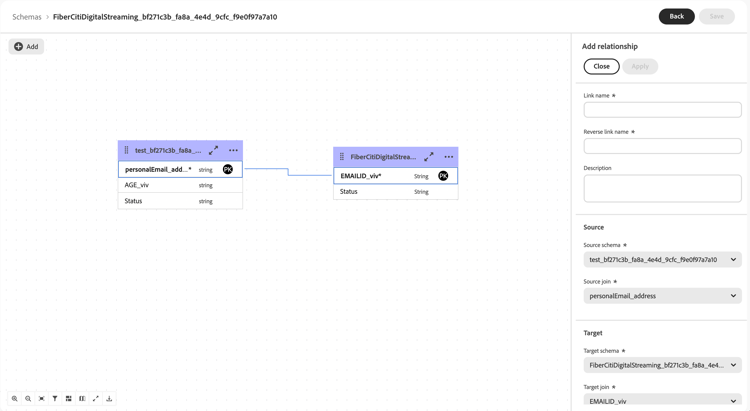
Para obter mais informações sobre como criar links, leia a guia Exibição da tela da visão geral dos modelos de dados.
Visualizar dados em um esquema schema-preview
Para visualizar os dados na tabela representada pelo esquema, vá para a seção Conjuntos de Dados e selecione Procurar.
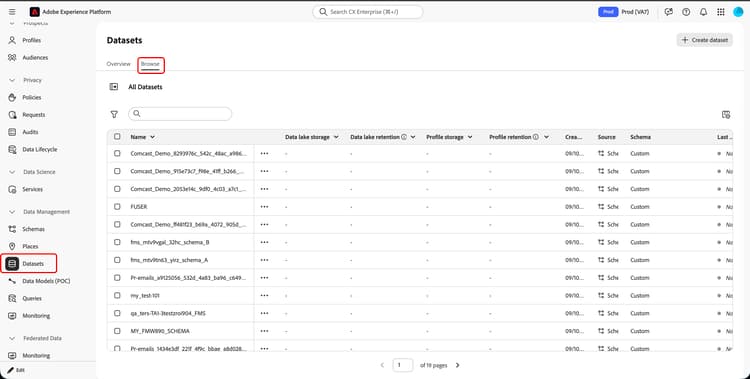
Selecione os
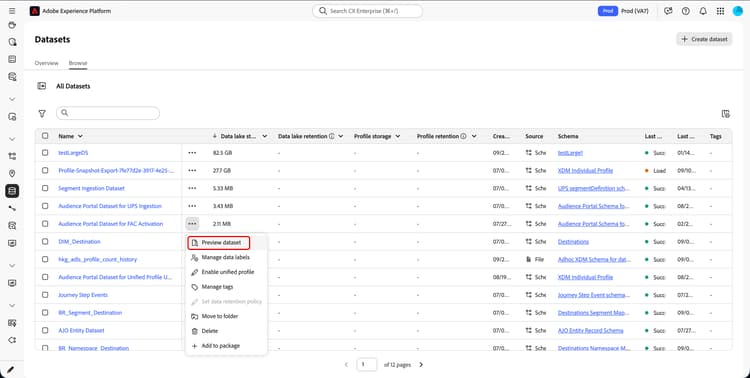
Atualizar um esquema schema-refresh
As tabelas em um banco de dados federado podem ser atualizadas, adicionadas ou removidas. Nesses casos, você deve atualizar o esquema no Adobe Experience Platform para alinhar-se às alterações mais recentes. Para atualizar o esquema, selecione o botão Mais, seguido por Gerenciar configuração.
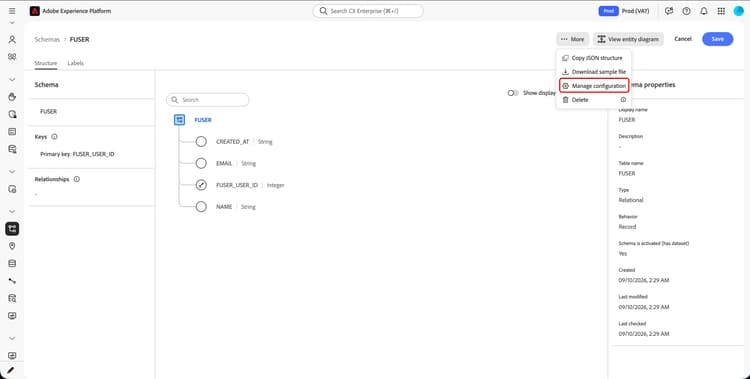
O popover Editar configuração é exibido. Selecione Atualizar para atualizar o esquema.
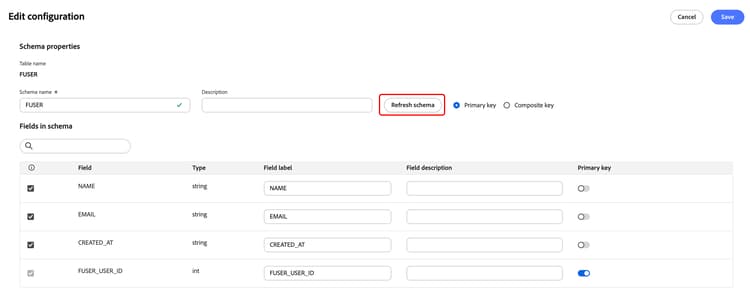
Excluir um esquema schema-delete
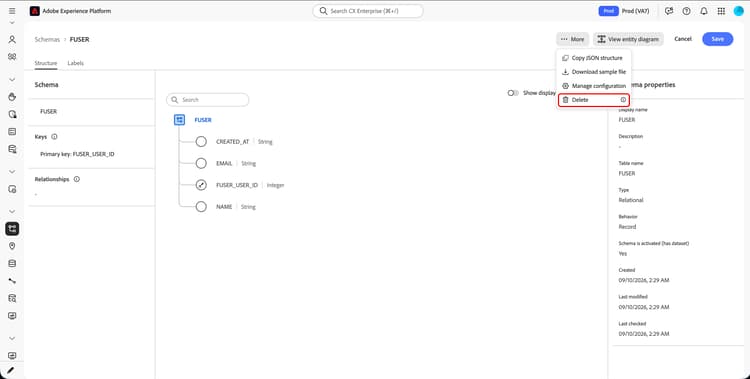
Para excluir um esquema no Editor de Esquemas, selecione Mais, seguido por Excluir.