Criar conexões connections-fdb
-Exibir Banco de Dados Federado
A Composição de público-alvo federado do Experience Platform permite criar e enriquecer públicos-alvo de data warehouses de terceiros e importar os públicos-alvo para o Adobe Experience Platform.
Bancos de dados compatíveis supported-databases
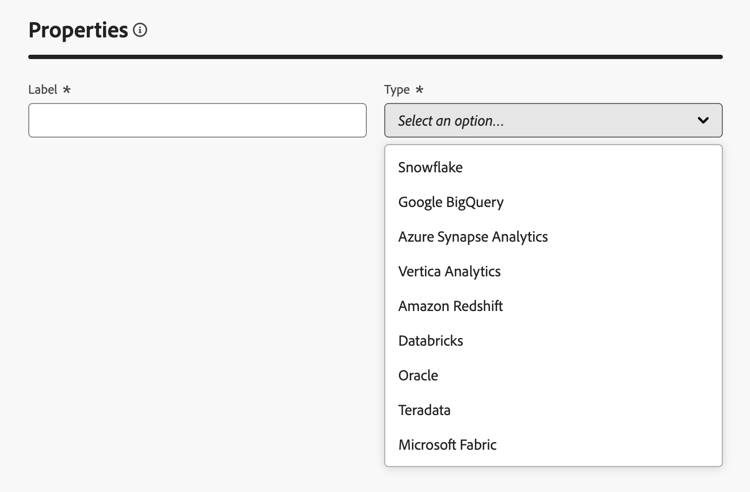
Para trabalhar com o banco de dados federado e o Adobe Experience Platform, primeiro é necessário estabelecer uma conexão entre as duas fontes. Com a Federated Audience Composition, você pode se conectar aos seguintes bancos de dados.
- Amazon Redshift
- Azure Synapse Analytics
- Databricks
- Google BigQuery
- Microsoft Fabric
- Oracle
- Snowflake
- Teradata
- Vertica Analytics
Criar conexão create
Para criar uma conexão, selecione Federated databases na seção Federated data.
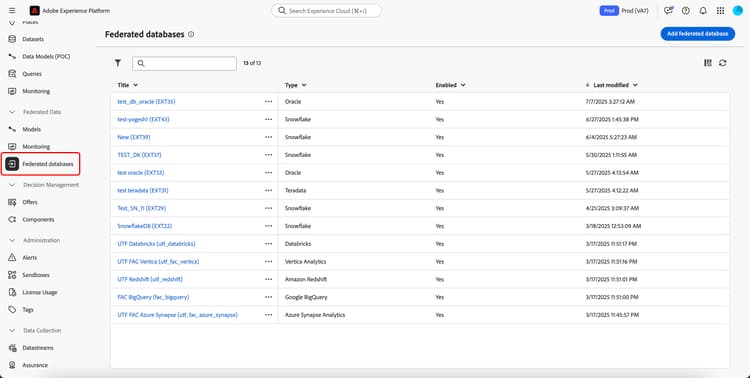
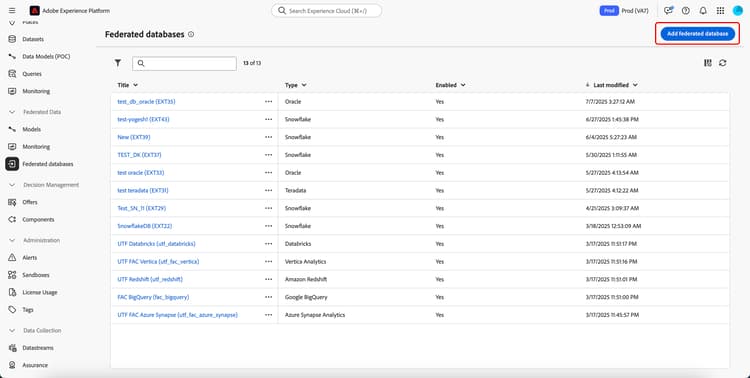
A seção Federated databases é exibida. Selecione Adicionar banco de dados federado para criar uma conexão.
O popover de propriedades da conexão é exibido. Você pode nomear sua conexão e selecionar o tipo de banco de dados que deseja criar.
Após selecionar um tipo, a seção Detalhes é exibida. Esta seção difere com base no tipo de banco de dados escolhido anteriormente.
| note availability |
|---|
| AVAILABILITY |
| Somente o Amazon Redshift AWS, o Amazon Redshift Spectrum e o Amazon Redshift Serverless são suportados. |
| Além disso, o acesso seguro ao data warehouse externo do Amazon Redshift por meio do PrivateLink é compatível. |
Depois de selecionar Amazon Redshift, você pode adicionar os seguintes detalhes:
| table 0-row-2 1-row-2 2-row-2 3-row-2 4-row-2 5-row-2 | |
|---|---|
| Campo | Descrição |
| Servidor | O nome da fonte de dados. |
| Conta | O nome de usuário da conta. |
| Senha | A senha da conta. |
| Banco de dados | O nome do banco de dados. Se isso for especificado no nome do servidor, esse campo poderá ser deixado em branco. |
| Esquema de trabalho | O nome do esquema do banco de dados a ser usado para tabelas de trabalho. Mais informações sobre este recurso podem ser encontradas na documentação de Esquemas do Amazon. Observação: você pode usar qualquer esquema do banco de dados, incluindo esquemas usados para processamento temporário de dados, desde que tenha as permissões necessárias para se conectar a este esquema. No entanto, você deve usar esquemas de trabalho distintos ao conectar várias sandboxes com o mesmo banco de dados. |
| note |
|---|
| NOTE |
| Se você quiser criar uma conexão segura usando o Azure Synapse Analytics, entre em contato com o representante do Atendimento ao cliente da Adobe. |
Depois de selecionar o Azure Synapse Analytics, você pode adicionar os seguintes detalhes:
| table 0-row-2 1-row-2 2-row-2 3-row-2 4-row-2 5-row-2 | |
|---|---|
| Campo | Descrição |
| Servidor | O URL do servidor Azure Synapse. |
| Conta | A ID do aplicativo (ID do Cliente) do registro do aplicativo Azure. |
| Senha | O valor Segredo do cliente do aplicativo Azure. |
| Banco de dados | O nome do banco de dados. Se isso for especificado no nome do servidor, esse campo poderá ser deixado em branco. |
| Opções | Opções adicionais para a conexão. Para o Azure Synapse Analytics, você pode especificar o tipo de autenticação compatível com o conector. Atualmente, a Composição de Público Federado dá suporte a ActiveDirectoryMSI. Para obter mais informações sobre cadeias de conexão, leia a seção de exemplos de cadeias de conexão da documentação da Microsoft. |
Como alternativa, você pode configurar com segurança a conexão do Azure Synapse Analytics usando a autenticação da Entidade de serviço. Você deve usar a autenticação da Entidade de serviço para integrações de nível de produção, bem como cenários de automação.
| accordion |
|---|
| Pré-requisitos |
|
Antes de configurar a autenticação da Entidade de Serviço, observe os seguintes pré-requisitos:
|
No Portal do Azure, primeiro será necessário criar um novo registro de aplicativo. Selecione Registrar depois de dar um nome exclusivo ao aplicativo. A página Visão geral é exibida. Anote os valores de ID do Aplicativo (Cliente) e ID do Diretório (Locatário).
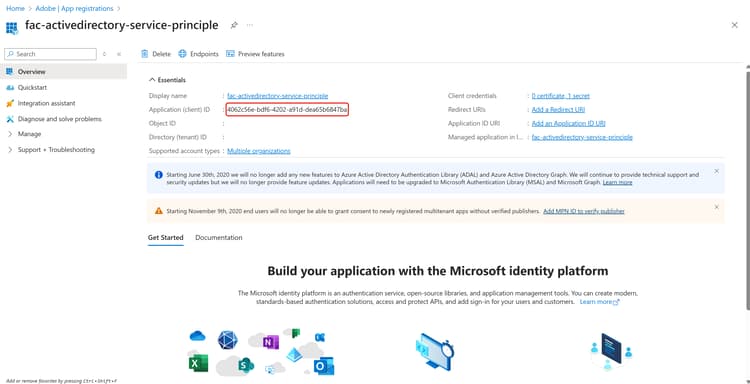
No aplicativo recém-registrado, selecione Certificados e segredos. Aqui, selecione Novo segredo do cliente na seção Segredos do cliente para criar um novo segredo do cliente. Depois de fornecer uma descrição e uma expiração, selecione Adicionar para gerar o segredo do cliente.
| note important |
|---|
| IMPORTANT |
| Depois de gerar o segredo do cliente, copie e armazene com segurança o Valor do Segredo do Cliente. Este valor não ficará visível novamente. |
Agora que você gerou o segredo do cliente, é necessário certificar-se de que você concedeu a identidade da Entidade de serviço ao recurso.
Para obter mais informações sobre como atribuir identidade a recursos, leia o Guia de identidades gerenciadas para o Azure Synapse Analytics.
Como você concluiu todas as configurações do lado do Azure, agora é possível definir as configurações do lado do Federated-Audience-Composition.
Em sua conexão com o Azure Synapse, defina os seguintes detalhes de configuração:
| table 0-row-2 1-row-2 2-row-2 3-row-2 4-row-2 5-row-2 | |
|---|---|
| Campo | Descrição |
| Servidor | O URL do servidor Azure Synapse. |
| Conta | A ID do aplicativo (ID do Cliente) do registro do aplicativo Azure. |
| Senha | O valor Segredo do cliente do aplicativo Azure. |
| Banco de dados | O nome do banco de dados. Se isso for especificado no nome do servidor, esse campo poderá ser deixado em branco. |
| Opções | Opções adicionais para a conexão. Para usar a autenticação da Entidade de Serviço, será necessário definir Authentication="ActiveDirectoryServicePrincipal". |
| note |
|---|
| NOTE |
| O acesso seguro ao Data Warehouse externo por meio do PrivateLink é compatível. Isso inclui conexões seguras com bancos de dados Databricks hospedados no Amazon Web Services (AWS) via PrivateLink e bancos de dados Databricks hospedados no Microsoft Azure via VPN. Entre em contato com o representante da Adobe para obter assistência na configuração do acesso seguro. |
Depois de selecionar Databricks, você pode escolher com o método de autenticação que deseja usar ao se conectar com a Federated Audience Composition.
Se você selecionar Conta/Autenticação de senha, poderá adicionar os seguintes detalhes de logon:
| table 0-row-2 1-row-2 2-row-2 | |
|---|---|
| Campo | Descrição |
| Servidor | O nome do servidor Databricks. |
| Senha | O token de acesso para o servidor Databricks. Para obter mais informações sobre esse valor, leia a documentação de Databricks sobre tokens de acesso pessoal. |
Se você selecionar Autenticação da Entidade de Serviço, poderá adicionar os seguintes detalhes:
| table 0-row-2 1-row-2 2-row-2 3-row-2 | |
|---|---|
| Campo | Descrição |
| Servidor | O nome do servidor Databricks. |
| ID de cliente | A ID do cliente do servidor Databricks. Este campo atua como um nome de usuário para o seu projeto. |
| Segredo do cliente | O segredo do cliente do servidor Databricks. Este campo atua como uma senha para o seu projeto. |
Se você selecionar OAuth 2.0, poderá adicionar os seguintes detalhes:
| table 0-row-2 1-row-2 2-row-2 3-row-2 4-row-2 | |
|---|---|
| Campo | Descrição |
| Servidor | O nome do servidor Databricks. |
| ID de cliente | A ID do cliente do servidor Databricks. Este campo é usado para identificar o aplicativo durante a autenticação do OAuth 2.0 e atua como um nome de usuário para o seu projeto. |
| Segredo do cliente | O segredo do cliente do servidor Databricks. Essa credencial confidencial é emitida com a ID do cliente e atua como uma senha para o projeto. |
| Escopo de acesso | Informações pré-preenchidas que listam os escopos para os quais seu token OAuth está autorizado no servidor do Databricks. |
Depois de inserir os detalhes de logon, é possível adicionar as seguintes informações:
| table 0-row-2 1-row-2 2-row-2 3-row-2 4-row-2 | |
|---|---|
| Campo | Descrição |
| Caminho HTTP | O caminho para o Cluster ou Warehouse. Para obter mais informações sobre o caminho, leia a documentação do Databricks sobre detalhes de conexão. |
| Catálogo | O nome do Catálogo de Databricks. Para obter mais informações sobre catálogos em Databricks, leia a documentação sobre Databricks em catálogos |
| Esquema de trabalho | O nome do esquema de banco de dados a ser usado para as tabelas de trabalho. Observação: você pode usar o esquema any do banco de dados, incluindo esquemas usados para processamento temporário de dados, desde que tenha as permissões necessárias para se conectar a este esquema. No entanto, você deve usar esquemas de trabalho distintos ao conectar várias sandboxes com o mesmo banco de dados. |
| Opções | Opções adicionais para a conexão. As opções disponíveis estão listadas na tabela a seguir. |
Para Databricks, você pode definir as seguintes opções adicionais:
| table 0-row-2 1-row-2 | |
|---|---|
| Opções | Descrição |
| TimeZoneName | O nome do fuso horário a ser usado. Este valor representa o parâmetro de sessão TIMEZONE. Para obter mais informações sobre fusos horários, leia a documentação de Databricks sobre fusos horários. |
| note |
|---|
| NOTE |
| O acesso seguro ao data warehouse externo do Google BigQuery por meio de VPN é compatível. |
Depois de selecionar o Google BigQuery, você pode escolher qual método de autenticação deseja usar ao se conectar com a Federated Audience Composition.
Se você selecionar Conta/Autenticação de senha, poderá adicionar as seguintes informações de logon:
| table 0-row-2 1-row-2 | |
|---|---|
| Campo | Descrição |
| Conta de serviço | O endereço de email da sua conta de serviço. Para obter mais informações, leia a documentação da conta do Google Cloud Service. |
Se você selecionar OAuth 2.0, será possível adicionar as seguintes informações de logon:
| note |
|---|
| NOTE |
Antes de se conectar ao Google BigQuery usando o OAuth 2.0, será necessário configurar o URL de redirecionamento no projeto do Google Cloud. Adicione a URL de redirecionamento https://fac-oauth.adobe.io/oauth ao seu projeto da Google Cloud na configuração da ID do cliente OAuth 2.0. |
| table 0-row-2 1-row-2 2-row-2 3-row-2 | |
|---|---|
| Campo | Descrição |
| ID de cliente | A ID do cliente do seu projeto do Google BigQuery. Este campo atua como um nome de usuário para o seu projeto. |
| Segredo do cliente | O segredo do cliente do seu projeto do Google BigQuery. Este campo atua como uma senha para o seu projeto. |
| Escopo de acesso | Informações pré-preenchidas que listam os escopos para os quais o token OAuth está autorizado nos recursos da Google Cloud. |
Selecione Entrar para concluir sua autenticação.
Se você selecionar WIF, não precisará fornecer informações de logon. No entanto, você deve adicionar a configuração da biblioteca do cliente como o caminho do arquivo da chave. Para obter mais informações sobre a configuração da biblioteca do cliente, leia a seção de configuração do Google BigQuery (Workload Identity Federation).
Depois de inserir os detalhes de logon, é possível adicionar os seguintes detalhes:
| table 0-row-2 1-row-2 2-row-2 3-row-2 4-row-2 5-row-2 6-row-2 | |
|---|---|
| Campo | Descrição |
| Projeto | A ID do seu projeto. Para obter mais informações, leia a documentação do projeto do Google Cloud. |
| Conjunto de dados | O nome do conjunto de dados. Para obter mais informações, leia a documentação do conjunto de dados da Google Cloud. |
| Caminho do arquivo de chave | O arquivo de chave para o servidor. Somente json arquivos são suportados. |
| Localização do bucket do Google | A localização do seu Google Bucket. Você só precisa adicionar este campo se estiver usando a atividade Alterar Dimensão na sua composição. Para obter mais informações, leia a documentação sobre locais do bucket do Google Cloud. |
| Usar conector de API REST | Um botão que permite que o conector da API REST seja usado. Esta opção está disponível somente se você estiver usando a autenticação de Conta/Senha. |
| Opções | Opções adicionais para a conexão. As opções disponíveis estão listadas na tabela a seguir. |
Para o Google BigQuery, você pode definir as seguintes opções adicionais:
| table 0-row-2 1-row-2 2-row-2 3-row-2 4-row-2 5-row-2 6-row-2 7-row-2 8-row-2 9-row-2 | |
|---|---|
| Opções | Descrição |
| ProxyType | O tipo de proxy usado para se conectar ao BigQuery. Os valores suportados incluem HTTP, http_no_tunnel, socks4 e socks5. |
| ProxyHost | O hostname ou endereço IP onde o proxy pode ser alcançado. |
| ProxyUid | O número da porta em que o proxy está sendo executado. |
| ProxyPwd | A senha do proxy. |
| bgpath | Observação: isso só é aplicável para a ferramenta de carregamento em massa (Cloud SDK). O caminho para o diretório bin do Cloud SDK no servidor. Você só precisa definir isso se tiver movido o diretório google-cloud-sdk para outro local ou se não quiser usar a variável PATH. |
| GCloudConfigName | Observação: isso só é aplicável para a ferramenta de carregamento em massa (Cloud SDK) acima da versão 7.3.4. O nome da configuração que armazena os parâmetros para carregar os dados. Por padrão, este valor é accfda. |
| GCloudDefaultConfigName | Observação: isso só é aplicável para a ferramenta de carregamento em massa (Cloud SDK) acima da versão 7.3.4. O nome da configuração temporária para recriar a configuração principal para carregar dados. Por padrão, este valor é default. |
| GCloudRecreateConfig | Observação: isso só é aplicável para a ferramenta de carregamento em massa (Cloud SDK) acima da versão 7.3.4. Um valor booleano que permite decidir se o mecanismo de carregamento em massa deve recriar, excluir ou modificar automaticamente as configurações do Google Cloud SDK. Se esse valor estiver definido como false, o mecanismo de carregamento em massa carregará dados usando uma configuração existente na máquina. Se esse valor estiver definido como true, verifique se a configuração está definida corretamente; caso contrário, o erro No active configuration found. Please either create it manually or remove the GCloudRecreateConfig option será exibido e o mecanismo de carregamento será revertido para o mecanismo de carregamento padrão. |
| restEndpoint | O endpoint para o proxy do Apigee. Você só precisará usá-lo se estiver usando o conector REST-API com o proxy do Apigee. Se você estiver usando o proxy do Apigee, habilite a configuração Usar Conector da API REST. Para obter mais informações sobre a instalação, leia a seção Suporte ao Google BigQuery Apigee Gateway. |
Depois de selecionar o Microsoft Fabric, você pode adicionar os seguintes detalhes:
| table 0-row-2 1-row-2 2-row-2 3-row-2 4-row-2 | |
|---|---|
| Campo | Descrição |
| Servidor | O URL do servidor do Microsoft Fabric. |
| ID do aplicativo | A ID do aplicativo do Microsoft Fabric. Para obter mais informações sobre a ID do aplicativo, leia a documentação do Microsoft Fabric sobre a configuração do aplicativo. |
| Segredo do cliente | O segredo do cliente para o aplicativo. Para obter mais informações sobre o segredo do cliente, leia a documentação do Microsoft Fabric sobre a configuração do aplicativo. |
| Opções | Opções adicionais para a conexão. As opções disponíveis estão listadas na tabela a seguir. |
Para o Microsoft Fabric, você pode definir as seguintes opções adicionais:
| table 0-row-2 1-row-2 | |
|---|---|
| Opção | Descrição |
| Autenticação | O tipo de autenticação usado pelo conector. Os valores suportados incluem: ActiveDirectoryMSI. Para obter mais informações, leia a documentação do Microsoft sobre conectividade de warehouse. |
| note |
|---|
| NOTE |
| O Federated Audience Composition é compatível com a configuração de conexão federada com bancos de dados do Oracle na versão 11g ou superior e hospedado no AWS, Azure, Exadata ou em uma nuvem privada (desde que seja acessível por uma rede externa). Se você tiver mais dúvidas relacionadas à configuração do banco de dados do Oracle ou precisar criar uma conexão segura com o Oracle, entre em contato com o representante do Atendimento ao cliente da Adobe. |
Depois de selecionar Oracle, você pode adicionar os seguintes detalhes:
| table 0-row-2 1-row-2 2-row-2 3-row-2 | |
|---|---|
| Campo | Descrição |
| Servidor | O URL do servidor Oracle. |
| Conta | O nome de usuário da conta. |
| Senha | A senha da conta. |
| note |
|---|
| NOTE |
| O acesso seguro ao data warehouse externo do Snowflake por meio do PrivateLink é compatível. Observe que a conta do Snowflake deve estar hospedada no Amazon Web Services (AWS) ou Azure e localizada na mesma região do ambiente da Composição de público-alvo federado. Entre em contato com o representante da Adobe para obter assistência na configuração do acesso seguro à conta do Snowflake. |
Depois de selecionar o Snowflake, você pode escolher qual método de autenticação deseja usar ao se conectar com a Federated Audience Composition.
Se você selecionar Conta/Autenticação de senha, poderá adicionar as seguintes informações de logon:
| table 0-row-2 1-row-2 2-row-2 3-row-2 | |
|---|---|
| Campo | Descrição |
| Servidor | O nome do servidor. |
| Usuário(a) | O nome de usuário da conta. |
| Senha | A senha da conta. |
Como alternativa, você também pode fornecer uma chave privada em vez de fornecer uma senha. Se você adicionar uma chave privada, precisará fornecer as seguintes informações:
| table 0-row-2 1-row-2 2-row-2 3-row-2 4-row-2 | |
|---|---|
| Campo | Descrição |
| Servidor | O nome do servidor. |
| Usuário(a) | O nome de usuário da conta. |
| Chave privada | A chave privada da conta. Somente .pem arquivos são suportados. |
| Senha | (Opcional) A senha da conta. |
Se você selecionar OAuth 2.0, será possível adicionar as seguintes informações de logon:
| note |
|---|
| NOTE |
Antes de se conectar ao Snowflake usando o OAuth 2.0, será necessário configurar o URL de redirecionamento no objeto de integração do Snowflake OAuth. Adicione a URL de redirecionamento https://fac-oauth.adobe.io/oauth à sua configuração de integração do Snowflake OAuth. |
| table 0-row-2 1-row-2 2-row-2 3-row-2 | |
|---|---|
| Campo | Descrição |
| Servidor | O nome do servidor. |
| ID de cliente | A ID do cliente do seu projeto do Snowflake. Este campo atua como um nome de usuário para o seu projeto. |
| Segredo do cliente | O segredo do cliente do seu projeto do Snowflake. Este campo atua como uma senha para o seu projeto. |
Selecione Entrar para concluir sua autenticação.
Depois de inserir os detalhes de logon, é possível adicionar os seguintes detalhes:
| table 0-row-2 1-row-2 2-row-2 3-row-2 4-row-2 | |
|---|---|
| Campo | Descrição |
| Banco de dados | O nome do banco de dados. Se isso for especificado no nome do servidor, esse campo poderá ser deixado em branco. |
| Esquema de trabalho | O nome do esquema de banco de dados a ser usado para as tabelas de trabalho. Observação: você pode usar o esquema any do banco de dados, incluindo esquemas usados para processamento temporário de dados, desde que tenha as permissões necessárias para se conectar a este esquema. No entanto, você deve usar esquemas de trabalho distintos ao conectar várias sandboxes com o mesmo banco de dados. |
| Chave privada | A chave privada da conexão de banco de dados. Você pode carregar um arquivo .pem do seu sistema local. |
| Opções | Opções adicionais para a conexão. As opções disponíveis estão listadas na tabela a seguir. |
Para o Snowflake, você pode definir as seguintes opções adicionais:
| table 0-row-2 1-row-2 2-row-2 3-row-2 4-row-2 5-row-2 6-row-2 7-row-2 | |
|---|---|
| Opções | Descrição |
| esquema de trabalho | O nome do esquema de banco de dados a ser usado para tabelas de trabalho. |
| TimeZoneName | O nome do fuso horário a ser usado. Este valor representa o parâmetro de sessão TIMEZONE. Por padrão, o fuso horário do sistema será usado. Para obter mais informações sobre fusos horários, leia a documentação do Snowflake sobre fusos horários. |
| WeekStart | O dia em que você deseja que a semana comece. Este valor representa o parâmetro de sessão WEEK_START. Para obter mais informações sobre o início da semana, leia a documentação do Snowflake sobre o parâmetro de início da semana |
| UseCachedResult | Um booleano que determina se os resultados em cache do Snowflake serão usados. Este valor representa o parâmetro de sessão USE_CACHED_RESULTS. Por padrão, esse valor está definido como verdadeiro. Para obter mais informações sobre esse parâmetro, leia a documentação do Snowflake sobre resultados persistentes. |
| bulkThreads | O número de threads a serem usados para o carregador em massa do Snowflake. Quanto mais threads forem adicionados, melhor será o desempenho para cargas em massa maiores. Por padrão, esse valor é definido como 1. |
| chunkSize | O tamanho do arquivo de cada parte do carregador em massa. Quando usado simultaneamente com mais threads, você pode melhorar o desempenho de seus carregamentos em massa. Por padrão, esse valor é definido como 128 MB. Para obter mais informações sobre tamanhos de partes, leia a documentação do Snowflake sobre preparação de arquivos de dados. |
| StageName | O nome de um ambiente de preparo interno pré-provisionado. Isso pode ser usado em carregamentos em massa em vez de criar um novo estágio temporário. |
| note |
|---|
| NOTE |
| Para se conectar ao Teradata, você deve atender a vários pré-requisitos, incluindo a instalação de drivers de banco de dados. Entre em contato com o representante do Atendimento ao cliente da Adobe para obter mais informações. |
Depois de selecionar Teradata, você pode adicionar os seguintes detalhes:
| table 0-row-2 1-row-2 2-row-2 3-row-2 4-row-2 5-row-2 | |
|---|---|
| Campo | Descrição |
| Servidor | O URL do servidor Teradata. |
| Conta | O nome de usuário que o banco de dados usa para a sessão ODBC (Open Database Connectivity). |
| Senha | A senha usada para conectar-se à sessão ODBC. |
| Banco de dados | O nome do banco de dados. |
| Opções | Opções adicionais para a conexão. Para o Teradata, ambas as opções listadas são obrigatórias para serem adicionadas. As opções disponíveis estão listadas na tabela a seguir. |
Para o Teradata, você pode definir as seguintes opções adicionais:
| table 0-row-2 1-row-2 2-row-2 | |
|---|---|
| Opções | Descrição |
workTableSchema |
O nome do esquema das tabelas de trabalho. |
ODBCLib |
A localização da biblioteca ODBC do sistema, que você pode usar se estiver misturando Teradata com outro ODBC. |
Depois de selecionar Vertica Analytics, você pode adicionar os seguintes detalhes:
| table 0-row-2 1-row-2 2-row-2 3-row-2 4-row-2 5-row-2 6-row-2 | |
|---|---|
| Campo | Descrição |
| Servidor | O URL do servidor Vertica Analytics. |
| Conta | O nome de usuário da conta. |
| Senha | A senha da conta. |
| Banco de dados | O nome do banco de dados. Se isso for especificado no nome do servidor, esse campo poderá ser deixado em branco. |
| Esquema de trabalho | O nome do esquema de banco de dados a ser usado para as tabelas de trabalho. Observação: você pode usar o esquema any do banco de dados, incluindo esquemas usados para processamento temporário de dados, desde que tenha as permissões necessárias para se conectar a este esquema. No entanto, você deve usar esquemas de trabalho distintos ao conectar várias sandboxes com o mesmo banco de dados. |
| Opções | Opções adicionais para a conexão. As opções disponíveis estão listadas na tabela a seguir. |
Para o Vertica Analytics, você pode definir as seguintes opções adicionais:
| table 0-row-2 1-row-2 | |
|---|---|
| Opções | Descrição |
| TimeZoneName | O nome do fuso horário a ser usado. Este valor representa o parâmetro de sessão TIMEZONE. Para obter mais informações sobre fusos horários, leia a documentação do Vertica Analytics sobre fusos horários |
Depois de adicionar os detalhes da conexão, observe as seguintes configurações adicionais:
Agora você pode selecionar Implantar funções, seguido de Adicionar para finalizar a conexão entre o banco de dados federado e o Experience Platform.
Apêndice appendix
O apêndice a seguir descreve como configurar as conexões do lado da conta externa.
Configuração do Google BigQuery (Workload Identity Federation) wif-configuration
Antes de definir a configuração da Google Cloud Platform, são necessários os seguintes valores:
- ID da conta do AWS
- Entre em contato com seu representante da Adobe para obter esse valor.
- Nome da função do AWS IAM
- O nome da função IAM do AWS segue o formato resultante:
arn:aws:iam::<ADOBE_AWS_ACCOUNT_ID>:role/fac-<CUSTOMER_IMS_ORG_ID>
- O nome da função IAM do AWS segue o formato resultante:
No Google Cloud Console, crie um Pool de Identidade da Carga de Trabalho na seção IAM e Administrador. Isso permite organizar e gerenciar identidades externas.
Selecione Adicionar provedor para criar um provedor de identidade. Isso configura uma confiança unidirecional entre o provedor de identidade na Google Cloud e o Pool de identidade do trabalhador, fornecendo os metadados relevantes sobre o provedor.
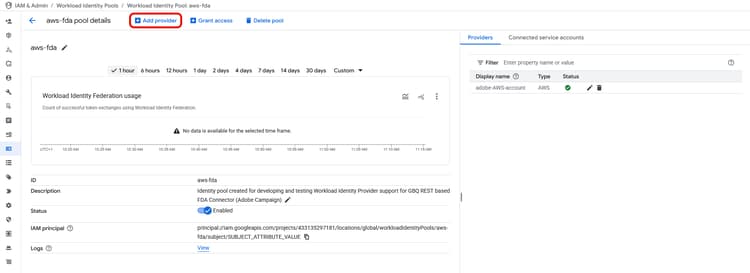
Ao criar um provedor, será necessário fornecer as seguintes informações:
Depois de criar o provedor, é necessário criar uma política IAM para permitir que as identidades do Pool de Identidades da Carga de Trabalho representem a Conta de Serviço. Selecione Conceder acesso para abrir a caixa de diálogo Conceder acesso à conta de serviço.
Na caixa de diálogo, selecione Conceder acesso usando representação de conta de serviço. Na seção Selecionar principais, será necessário criar mapeamentos de atributos.
Selecione aws_role e adicione arn:aws:sts::AWSAccountID:assumed-role/AWSRoleName como valor, substituindo AWSAccountID e AWSRoleName pelos valores fornecidos anteriormente.
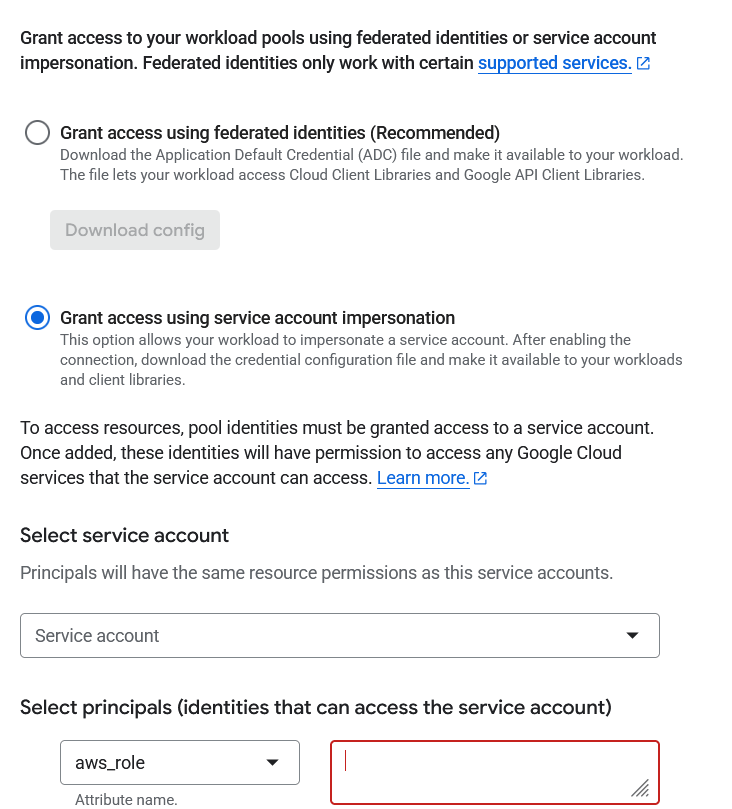
Depois de conceder acesso à conta de serviço, baixe a configuração da biblioteca do cliente.
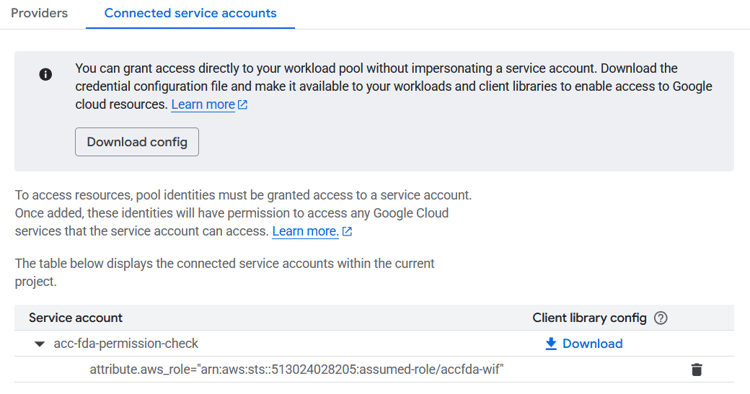
Após baixar a configuração da biblioteca do cliente, agora é possível configurar uma conexão WIF com a Configuração do Federated Audience.
Suporte ao Gateway Apigee do Google BigQuery apigee
Você pode usar o Apigee, a plataforma nativa de gerenciamento de API da Google Cloud, para aplicar proxy nas chamadas de API para o Google BigQuery.
Primeiro, será necessário criar um proxy na interface do usuário do Apigee. Na Google Cloud, vá para Apigee seguido de Desenvolvimento de proxy, Proxies de API e Criar para exibir o painel Criar um proxy. No painel, é possível preencher os seguintes detalhes:
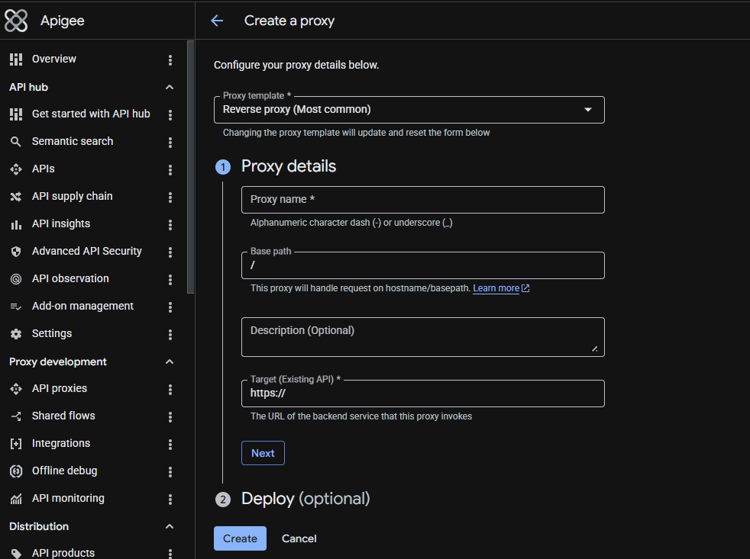
-) ou sublinhados (_).Para a Composição de Público-Alvo Federado, crie uma regra de ponto de extremidade de proxy para cada ponto de extremidade que o conector do Google BigQuery usa, conforme listado abaixo:
/bigqueryhttps://bigquery.googleapis.com/bigquery/tokenhttps://oauth2.googleapis.com/token/storagehttps://storage.googleapis.com/storage/uploadhttps://storage.googleapis.com/upload/v1/tokenhttps://sts.googleapis.com/v1/token/v1/projectshttps://iamcredentials.googleapis.com/v1/projectsDepois de criar o proxy, você pode usá-lo para se conectar com a Federated Audience Composition. Depois de implantar o proxy, você poderá encontrar a URL completa para seu proxy listada em Nomes de host ao selecionar Ambientes seguido de Grupos na seção Administrador.