Enriqueça os públicos-alvo da Adobe Experience Platform com dados externos connect-aep-fac
O Adobe Experience Platform permite a integração perfeita de públicos do Portal de público-alvo com seus bancos de dados externos usando o destino do Adobe Federated Audience Composition. Com essa integração, você pode aproveitar os públicos existentes em composições e enriquecê-los ou refiná-los usando dados de seus bancos de dados externos para criar novos públicos.
Para fazer isso, é necessário configurar uma nova conexão no Adobe Experience Platform para o destino do Adobe Federated Audience Composition. Você pode usar um scheduler para enviar um determinado público-alvo em frequências regulares, selecionar atributos específicos a serem incluídos, como IDs para reconciliação de dados. Se você tiver aplicado políticas de governança e privacidade ao público-alvo, elas serão mantidas e enviadas de volta ao portal de público-alvo depois que o público-alvo for atualizado.
Por exemplo, digamos que você esteja armazenando informações de compra em seu data warehouse e tenha um público do Adobe Experience Platform direcionado a clientes interessados em um produto específico nos últimos dois meses. Ao usar o destino da Composição de público-alvo federado, você pode:
- Refine o público com base nas informações de compra. Por exemplo, você pode filtrar o público-alvo para clientes do público-alvo que fizeram uma compra de apenas mais de US$ 150.
- Enriqueça o público-alvo com campos relacionados às compras, como o nome do produto e a quantidade comprada.
Ativar público para destino activate
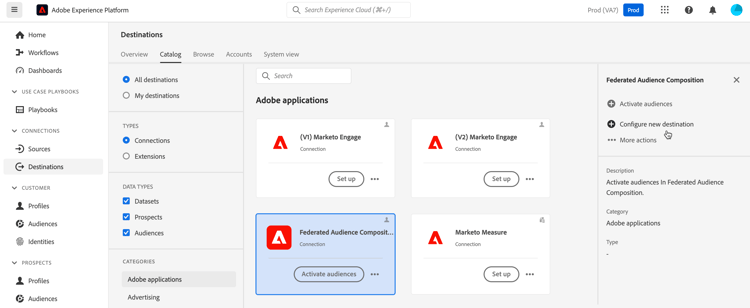
No catálogo de Destinos do Adobe Experience Platform, selecione o destino da Composição de público federado. No painel direito, selecione Configurar novo destino.
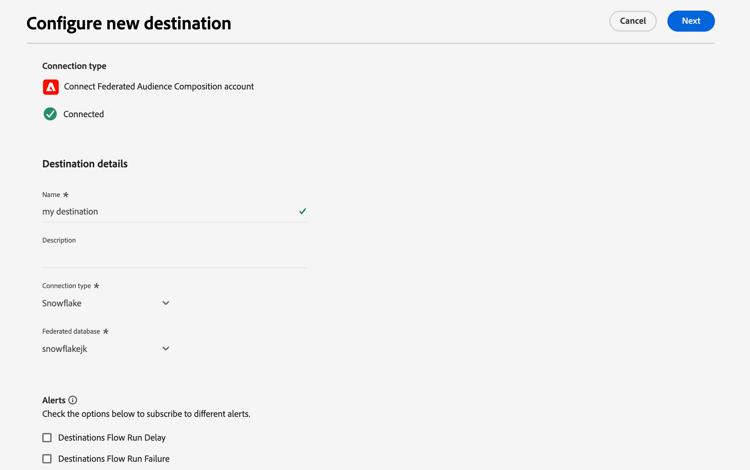
A página Configurar novo destino é exibida. Nesta página, você pode configurar detalhes do seu destino, incluindo o nome, a descrição, o tipo de conexão e o banco de dados federado.
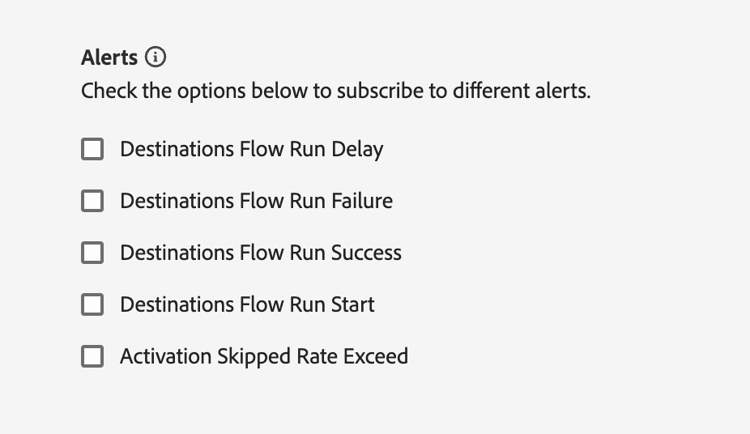
Na seção Alertas, você pode habilitar alertas para receber notificações sobre o status do fluxo de dados para o seu destino. Isso inclui alertas de atrasos de execução de fluxo de dados, falhas de execução, sucessos de execução, inicializações de execução e ignoramentos de ativação.
Para obter mais informações sobre alertas, leia a documentação do Adobe Experience Platform sobre assinatura em alertas de destinos usando a interface.
Após concluir a configuração dos detalhes do seu destino, selecione Avançar. A etapa Política de governança e ações de aplicação é exibida. Nesta página, você pode definir suas políticas de governança de dados e garantir que os dados usados estejam em conformidade quando os públicos-alvo forem enviados e estiverem ativos.
Quando terminar de selecionar as ações de marketing desejadas para o destino, selecione Criar.
A nova conexão com o destino é criada. Agora você pode ativar os públicos-alvo para enviá-los ao destino. Escolha o destino para o qual deseja ativar os públicos-alvo, seguido por Próximo.
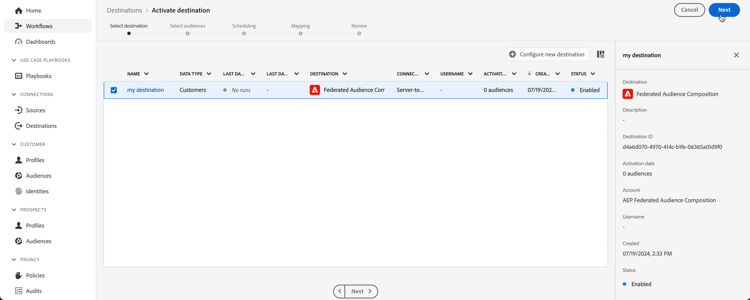
A etapa Agendando é exibida. Você pode selecionar os públicos-alvo desejados que deseja ativar para o destino. Para configurar um agendamento, selecione

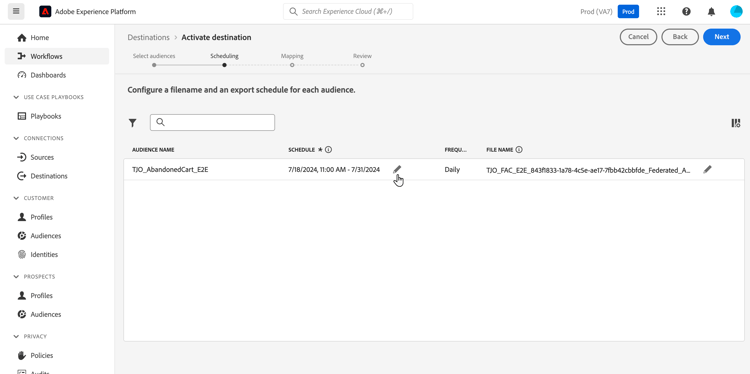
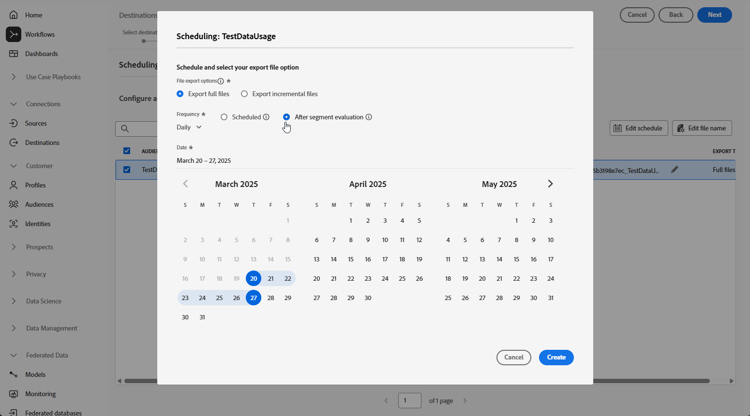
O popover Agendando é exibido. Nesse popover, você pode definir as opções de exportação de arquivo, a frequência e configurar o cronograma.
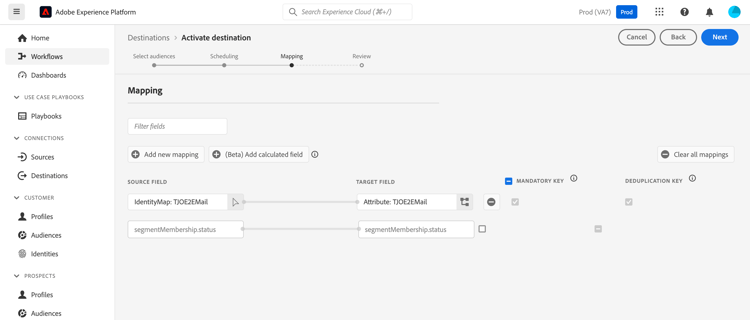
Na etapa Mapping, selecione quais campos de atributo e identidade serão exportados para seu(s) público(s).
Para obter mais informações, leia a seção de mapeamento na documentação do Adobe Experience Platform.
Revise a configuração de destino e as configurações de público e selecione Concluir.
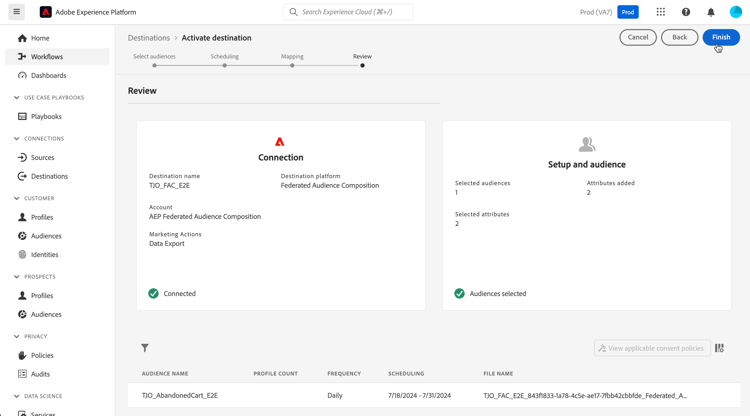
Os públicos-alvo selecionados agora estão ativados para a nova conexão. Você pode adicionar mais públicos-alvo para enviar com esta conexão navegando de volta para a página Ativar públicos-alvo. Não é possível remover públicos-alvo depois de ativados.